
Cosa fare se non compaiono i nomi dei contatti su WhatsApp [GUIDA]

Punti chiave
- Se su WhatsApp vedi i numeri di telefono al posto dei nomi, spesso si tratta di un errore software momentaneo, ma non sempre si sistema da solo in tempi brevi.
- La prima cosa da controllare è la connessione internet: senza una rete stabile WhatsApp può funzionare male e non aggiornare correttamente la rubrica.
- Se il difetto continua, conviene passare a controlli più mirati, come l’aggiornamento dei contatti, la sincronizzazione dell’account, il permesso di accesso alla rubrica e gli aggiornamenti di WhatsApp.
- Il problema è stato segnalato soprattutto su smartphone Samsung Galaxy e altri dispositivi Android, quindi non è raro che dipenda da un blocco software e non da un guasto del telefono.
- Se una soluzione non basta, non significa che il caso sia diverso: ogni passaggio interviene su un punto specifico e può sbloccare la visualizzazione dei nomi.
Cosa fare se non compaiono i nomi dei contatti su WhatsApp
Se su WhatsApp non compaiono i nomi dei contatti e al loro posto vedi solo i numeri di telefono, il problema di solito riguarda la lettura della rubrica o la sincronizzazione dell’app. Su Android capita più spesso di quanto sembri, soprattutto su Samsung Galaxy e altri modelli Android, e nella maggior parte dei casi la causa è un errore temporaneo a livello software che tende a rientrare con l’uso normale del dispositivo. Se però il difetto continua anche dopo un po’, vale la pena intervenire con le soluzioni qui sotto. Se non usi uno smartphone Android, per trovare una strada diversa devi seguire una guida dedicata con altre soluzioni.

Assicurati di essere connesso a internet
La prima verifica da fare è molto semplice: controlla di essere davvero connesso a internet. WhatsApp, per funzionare correttamente, ha bisogno di una connessione stabile e attiva, quindi se hai appena aggiunto un nuovo contatto e noti che i nomi non vengono visualizzati, prima di tutto accertati che la rete sia disponibile e regolare.
Riavvia il dispositivo
La seconda cosa da provare è il riavvio dello smartphone. È una soluzione banale solo in apparenza, ma spesso basta a correggere un problema temporaneo a livello software. Se dopo il riavvio i contatti tornano a essere mostrati con il nome corretto, il problema è risolto; se invece WhatsApp continua a mostrare solo i numeri di telefono, passa al passaggio successivo.
Aggiorna l’elenco dei contatti
Se il riavvio non ha dato risultati, puoi provare ad aggiornare la lista dei contatti di WhatsApp. In molti casi questa operazione forza un nuovo caricamento della rubrica e riporta la visualizzazione dei nomi al posto dei numeri di telefono.
- Apri WhatsApp e premi sull’icona verde che trovi nell’angolo in basso a destra dello schermo, quella che ti porta alla lista di tutti i tuoi contatti.

- Apri il menu premendo sui tre puntini verticali che trovi in alto a destra

- Seleziona Aggiorna dalla piccola finestra che si apre.


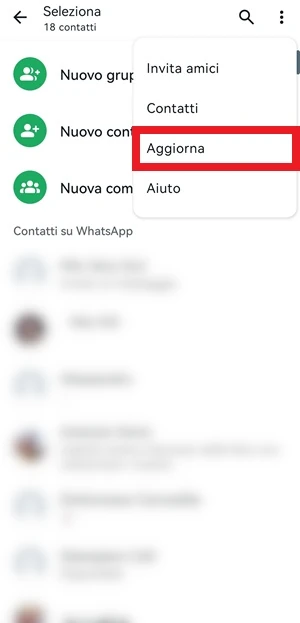
Questa procedura avvia un aggiornamento forzato della lista dei contatti WhatsApp. Se va a buon fine, i nomi dovrebbero tornare visibili al posto dei numeri di telefono. Se non cambia nulla, continua con la soluzione successiva.
Ripristina la sincronizzazione di WhatsApp
In casi come questo, il sito ufficiale di WhatsApp consiglia di reimpostare da zero la sincronizzazione dell’applicazione, soprattutto quando i numeri continuano a comparire al posto dei nomi anche dopo l’aggiornamento dell’elenco contatti. È un controllo utile perché il problema può dipendere proprio da una sincronizzazione rimasta bloccata.
- Apri le Impostazioni dello smartphone Android che stai usando.
- Raggiungi WhatsApp passando da Utenti e account e, dalla sezione Personali, seleziona WhatsApp.
- Apri WhatsApp di nuovo dalla schermata dell’account.
- Sincronizza tutto toccando l’icona in basso con questa voce: partirà la sincronizzazione e, al termine, vedrai la data e l’ora dell’ultima sincronizzazione eseguita.
- Controlla WhatsApp e verifica se i nomi dei contatti sono tornati visibili.
Se il problema non si è ancora risolto, il passaggio successivo riguarda i permessi dell’app.
Permetti a WhatsApp di accedere alla rubrica del telefono
Per mostrare i contatti, WhatsApp deve poter accedere alla rubrica del telefono. Se il permesso è stato disattivato o revocato, l’app può smettere di leggere correttamente i nomi e mostrare solo i numeri. Vale quindi la pena controllare che l’autorizzazione sia ancora attiva.
- Apri Impostazioni del tuo smartphone Android.
- Vai su App e poi su App, oppure scegli Gestione applicazioni, Gestisci app e voci simili a seconda del dispositivo.
- Cerca WhatsApp tra tutte le applicazioni installate.

- Apri Autorizzazioni dalla pagina Informazioni applicazione e verifica che l’interruttore o la spunta accanto a Contatti sia attivo oppure presente nella sezione Consentite. Se non lo è, abilitalo: in questo modo WhatsApp potrà riprendere a leggere i nomi dalla rubrica del telefono.

Dopo aver dato il permesso, torna su WhatsApp e controlla se la rubrica viene mostrata di nuovo in modo corretto.
Controlla se c’è un nuovo aggiornamento di WhatsApp
Se hai una versione vecchia dell’app, oppure hai installato di recente un aggiornamento che contiene un bug, il problema può dipendere proprio da WhatsApp. In alcuni casi gli sviluppatori correggono rapidamente l’errore con una nuova versione, quindi vale la pena verificare se esiste un aggiornamento disponibile.
- Apri Google Play Store sul tuo dispositivo.
- Tocca il profilo in alto a destra.
- Apri Gestisci app e dispositivo.
- Vai su Aggiornamenti e, se è disponibile un aggiornamento delle app, compreso WhatsApp, premi su Aggiorna tutto.

Una volta completato l’aggiornamento, riapri WhatsApp e verifica se i numeri di telefono sono stati sostituiti dai nomi dei contatti.
Errori comuni e limiti
Un errore frequente è fermarsi al primo controllo senza passare ai successivi: se la connessione è corretta ma la sincronizzazione è bloccata, il problema resta identico. Allo stesso modo, può capitare di aggiornare i contatti ma lasciare disattivato il permesso Contatti, e in quel caso WhatsApp non riesce comunque a leggere i nomi dalla rubrica.
Va anche considerato un limite reale: se il difetto è temporaneo, può sparire da solo con l’uso dello smartphone; se invece dipende da un bug dell’app o da una sincronizzazione corrotta, il semplice riavvio non basta. Per questo le soluzioni vanno provate nell’ordine giusto, perché ognuna copre una causa diversa.
Quando conviene e quando no
Nella maggior parte dei casi conviene partire dai controlli più rapidi: internet, riavvio e aggiornamento della lista contatti. Sono le verifiche che richiedono meno tempo e spesso risolvono subito il problema. Se però il nome non torna a comparire, ha più senso intervenire sulla sincronizzazione e poi sui permessi dell’app.
Se dopo tutti questi passaggi WhatsApp continua a mostrare i numeri al posto dei nomi, la causa è probabilmente più ostinata e può dipendere da un bug ancora presente nella versione installata. In quel caso l’aggiornamento dell’app diventa particolarmente importante, perché può essere proprio la correzione rilasciata dagli sviluppatori a sbloccare la situazione.
Domande Frequenti
Perché su WhatsApp vedo i numeri invece dei nomi?
Di solito succede quando WhatsApp non riesce a leggere bene la rubrica, oppure quando la sincronizzazione è rimasta bloccata. Su Android, soprattutto su alcuni Samsung Galaxy, il problema può comparire anche per un errore momentaneo dell’app.
Riavviare il telefono può davvero risolvere il problema?
Sì, se la causa è un blocco temporaneo del software. Non è la soluzione più sofisticata, ma in molti casi basta a far tornare i nomi corretti in WhatsApp.
Se aggiorno i contatti ma non cambia nulla, cosa devo controllare?
Il passaggio successivo è la sincronizzazione dell’account WhatsApp e, subito dopo, il permesso Contatti. Se uno dei due non è impostato correttamente, l’app continua a mostrare i numeri di telefono.
Il problema può dipendere da una vecchia versione di WhatsApp?
Sì. Se stai usando un’app non aggiornata, oppure hai appena installato una versione con un bug, il difetto può essere legato proprio a quello. In questi casi conviene verificare subito gli aggiornamenti su Google Play Store.
Su tutti gli Android il problema si presenta allo stesso modo?
No, ma il comportamento è molto simile. Le voci di menu possono cambiare leggermente da un dispositivo all’altro, per esempio tra Impostazioni, Gestione applicazioni e Gestisci app, però la logica della soluzione resta la stessa.