
Come eseguire il Backup di WhatsApp sulla scheda SD del telefono [GUIDA]
Punti chiave
- Per impostazione predefinita, WhatsApp crea già un backup automatico dei messaggi su Google Drive e anche sulla memoria interna del telefono, ma se vuoi avere più controllo sulle copie di sicurezza puoi creare un backup manuale e salvarlo sulla scheda SD.
- Il cloud è comodo per lo spazio occupato, però se vuoi gestire tu i file e tenerli a portata di mano, la copia su memoria esterna è una soluzione pratica, soprattutto se devi ripristinare le chat dopo un format o dopo aver reinstallato l’app.
- Un errore comune è fermarsi al solo backup locale: se non lo sposti sulla scheda SD, la copia resta nella memoria interna e non hai ancora ottenuto un salvataggio esterno.
- Tieni presente che questo metodo non sostituisce il backup automatico di WhatsApp: quello interno viene eseguito ogni giorno alle 2:00 senza che tu debba intervenire.
Come eseguire il Backup di WhatsApp sulla scheda SD del telefono
Se vuoi conservare le chat in modo più controllato, puoi bloccare il backup su Google Drive e creare prima una copia locale, poi trasferirla sulla scheda SD. Per impostazione predefinita WhatsApp salva già i dati sul Cloud Google Drive dei dispositivi Android e sulla memoria interna, ma per avere una gestione più diretta delle copie di sicurezza il backup manuale può essere utile. Per i sistemi Android, ti consiglio di leggere anche la nostra guida su come fare il Backup dei messaggi da WhatsApp a Google Drive.

Blocca il backup su Drive e crea manualmente una copia di sicurezza
Per eseguire il Backup di WhatsApp sulla memoria esterna del telefono, potresti anche voler impedire a WhatsApp di salvare su Google Drive, così il controllo resta tutto nelle tue mani. In seguito potrai usare il file manager per prendere la copia delle chat dalla memoria interna e spostarla sulla scheda SD. WhatsApp, inoltre, esegue già in automatico un backup sulla memoria interna dello smartphone alle 2:00 del mattino ogni giorno, ma se vuoi farlo manualmente quando vuoi tu e non vuoi salvare nessuna copia di sicurezza su Google Drive, devi seguire questi passaggi:
- Apri WhatsApp dal tuo smartphone o tablet Android toccando la sua icona verde

- Apri il menu toccando l’icona con i 3 punti disposti in verticale
 che trovi nell’angolo in alto a destra della schermata, quindi premi su Impostazioni dal menu che ti appare sempre in alto a destra.

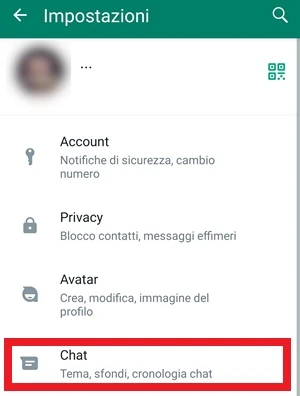
- Tocca Chat dalla schermata delle Impostazioni.

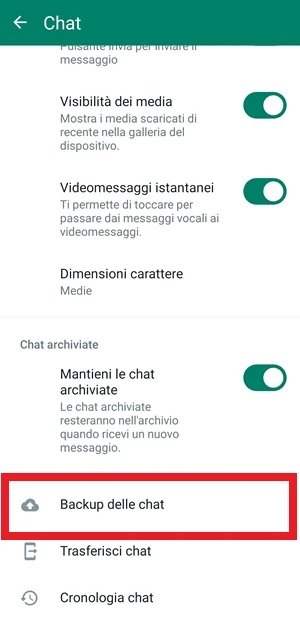
- Apri Backup delle chat dalla finestra che visualizzi nella sezione Chat.

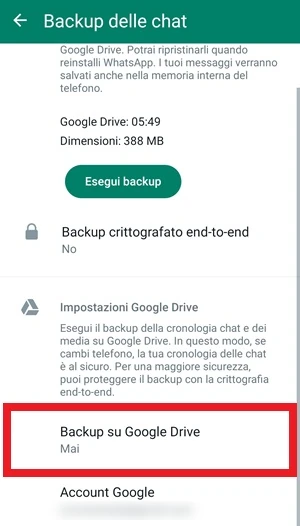
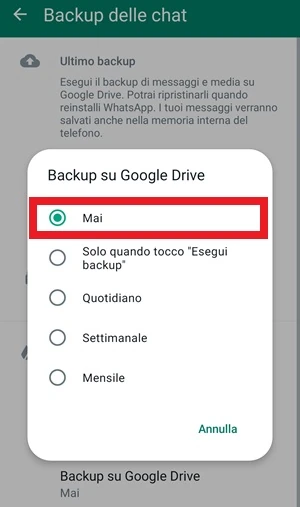
- Tocca Backup su Google Drive dalla schermata Backup delle chat, nella sezione Impostazioni Google Drive.

- Seleziona Mai per disattivare il backup delle chat sul Cloud Drive.

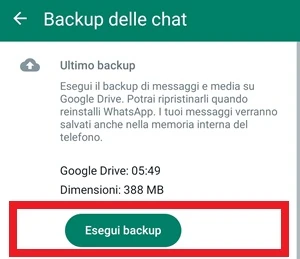
- Avvia il backup tornando indietro nella schermata Backup delle chat e premendo sul pulsante verde Esegui Backup: WhatsApp creerà il backup dei tuoi messaggi in locale sullo smartphone, quindi avrai una copia di sicurezza salvata nella memoria interna del telefono che adesso dovrai trasferire sulla scheda SD.


 che trovi nell’angolo in alto a destra della schermata, quindi premi su Impostazioni dal menu che ti appare sempre in alto a destra.

Trasferisci la copia di sicurezza delle chat dalla memoria interna a quella esterna
Adesso che hai creato la copia di backup delle chat di WhatsApp e l’hai salvata nella memoria interna del telefono, devi trovare quel file per spostarlo sulla scheda SD. Per accedere al backup di WhatsApp salvato su memoria esterna è necessario usare un file manager, così puoi vedere tutti i file e le cartelle presenti sul dispositivo, compresi i backup di WhatsApp. Alcuni smartphone Android hanno già un file manager preinstallato, quindi in quel caso non devi scaricare nulla dal Google Play Store: ti basta aprire quello che hai già. In questo esempio useremo il Mi File Manager di Xiaomi, che puoi scaricare gratuitamente dal Google Play Store.
Vediamo quindi come procedere per trovare la copia di sicurezza delle chat di WhatsApp sulla memoria interna del dispositivo Android usando Mi File Manager:
- Apri il file manager sul tuo smartphone o tablet Android.
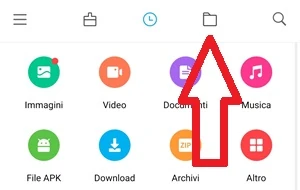
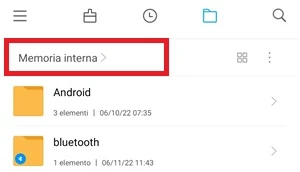
- Accedi ai file interni toccando l’icona con la cartella.

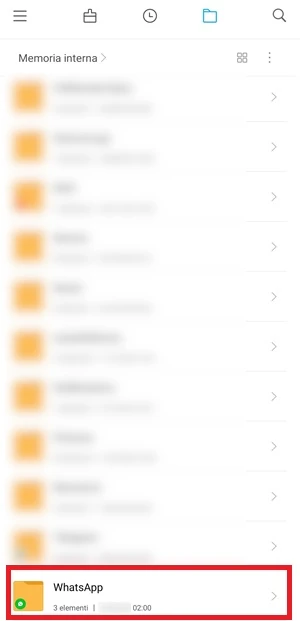
- Seleziona la cartella WhatsApp nella schermata visualizzata: al suo interno troverai altre tre cartelle, cioè Backups, Database e Media. A questo punto devi copiare la cartella WhatsApp e trasferirla nella scheda SD.

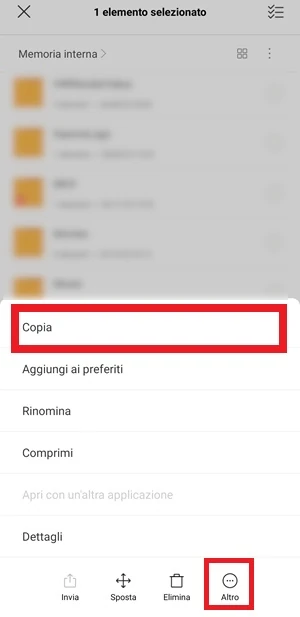
- Tieni premuta la cartella WhatsApp con il dito finché non compare la finestra popup da cui puoi scegliere Altro > Copia.

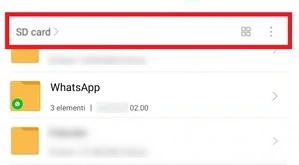
- Apri la memoria esterna premendo su Memoria Interna in alto, poi seleziona la memoria esterna oppure direttamente SD Card.

- Incolla la cartella WhatsApp all’interno della scheda SD.

Errori comuni e limiti
Il punto più importante è non confondere il salvataggio locale con un vero archivio esterno: finché la cartella resta nella memoria interna, non hai ancora completato il passaggio sulla scheda SD. Un’altra cosa da non dimenticare è che il backup su Google Drive va disattivato prima di creare la copia locale, altrimenti WhatsApp continuerà a usare il Cloud. Infine, serve un file manager per arrivare ai file della cartella WhatsApp: se il telefono non ne ha uno già installato, devi usarne uno disponibile sul dispositivo, come Mi File Manager.
Quando avrai bisogno del backup, potrai trovarlo anche nella scheda SD salvato al sicuro. Dovrai solo riportarlo nella memoria interna da cui l’avevi copiato e sostituirlo ai file attualmente presenti, così potrai eseguire il ripristino di questi file delle chat. Ricorda però che questo è un backup manuale che fai tu, mentre il backup automatico sulla memoria interna viene eseguito ogni giorno alle 2:00 da WhatsApp, senza bisogno di alcun tuo intervento.
Quando conviene e quando no
Questo metodo è utile soprattutto se hai chat che non vuoi perdere e che vuoi poter ripristinare in seguito, ad esempio se formatti la memoria interna dello smartphone, cancelli l’app WhatsApp dal dispositivo e poi la reinstalli, oppure se vuoi avere una copia da usare in caso di cambio smartphone o reset ai dati di fabbrica. In questi casi la scheda SD ti offre una copia aggiuntiva che resta sotto il tuo controllo.
Se invece ti interessa solo la soluzione più semplice e con meno passaggi, il backup automatico su Google Drive resta più comodo per la gestione dello spazio e non richiede operazioni manuali. In pratica, la scheda SD ha senso quando vuoi conservare e spostare da solo la copia di sicurezza, mentre il cloud è più immediato se ti basta il salvataggio automatico.
Domande Frequenti
WhatsApp salva già i backup senza fare nulla?
Sì. Per impostazione predefinita WhatsApp esegue già il backup automatico su Google Drive e anche sulla memoria interna del telefono Android.
Perché devo disattivare Google Drive prima del backup manuale?
Perché, se vuoi avere tutto sotto controllo e non salvare nulla nel Cloud, devi prima impostare Backup su Google Drive su Mai.
Serve sempre un file manager per spostare il backup sulla scheda SD?
Sì, perché devi accedere ai file interni del telefono e trovare la cartella WhatsApp. Se il tuo smartphone non ne ha uno preinstallato, puoi usare un file manager come Mi File Manager.
Dove si trova il backup creato in locale?
Resta nella memoria interna del telefono, dentro la cartella WhatsApp, finché non lo copi e lo incolli nella scheda SD.
Posso ripristinare le chat anche dopo aver cancellato WhatsApp?
Sì, se hai conservato la copia di sicurezza e poi la riporti nella memoria interna sostituendo i file presenti, puoi usare quel backup per ripristinare le chat.