
Cosa fare se si riceve il messaggio ” Impossibile comunicare con il dispositivo Chromecast “.
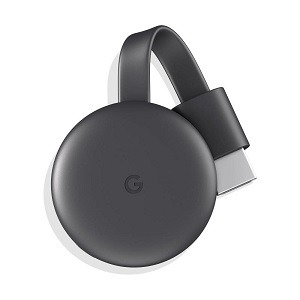
Punti chiave
- Il messaggio “Impossibile comunicare con il dispositivo Chromecast” segnala che smartphone e Chromecast non riescono più a comunicare correttamente tra loro.
- Se il problema è comparso dopo aver cambiato router, oppure dopo essere passato da una connessione ADSL a un hotspot usato come modem, la strada più efficace è resettare il Chromecast e rifare la configurazione da zero.
- Un errore frequente è provare solo con nuove configurazioni dall’app Google Home o creando una nuova “casa”: se il collegamento di base si è rotto, spesso non basta.
- Il limite pratico è che la procedura richiede che il Chromecast sia ancora raggiungibile fisicamente, perché il reset si fa direttamente dal dispositivo.
Come risolvere il messaggio “Impossibile comunicare con il dispositivo Chromecast”
Se sul tuo smartphone Android compare il messaggio “Impossibile comunicare con il dispositivo Chromecast”, la soluzione più affidabile è riportare il Chromecast alle impostazioni di fabbrica e ripetere tutta la configurazione tramite Google Home. La procedura è semplice e, nella maggior parte dei casi, richiede circa 5 minuti. Prima però conviene verificare che l’errore sia davvero quello classico: sul telefono deve comparire l’avviso di comunicazione impossibile e sulla TV può apparire anche il messaggio che il Chromecast non riesce a connettersi alla rete Wi-Fi di casa.

Procedura passo-passo
- Verifica il messaggio sul telefono e sulla TV: la guida ha senso soprattutto se sullo smartphone compare la scritta “Impossibile comunicare con il dispositivo Chromecast” e sul televisore vedi anche l’avviso che non riesce a connettersi alla rete Wi-Fi di casa.
- Ripristina il Chromecast allo stato di fabbrica premendo il pulsantino fisico che trovi su un lato del dispositivo per circa 25 secondi.
- Osserva il reset durante la pressione: la luce LED inizierà a lampeggiare sempre più velocemente, sul dispositivo comparirà il messaggio che il Chromecast si sta riportando allo stato di fabbrica e lo schermo della TV diventerà nero.
- Attendi il riconoscimento del dispositivo da parte della TV: dopo il reset, il Chromecast dovrebbe essere rilevato di nuovo e sullo smartphone potrebbe comparire la richiesta di scaricare l’app Google Home, anche se l’hai già installata.
- Avvia Google Home dal telefono e inizia la configurazione del dispositivo Google Chromecast collegato alla TV.
- Premi su aggiungi per creare una nuova “Casa”.
- Tocca Inizia per proseguire con la procedura guidata.
- Seleziona “Configura nuovi dispositivi a casa” per avviare la configurazione del Chromecast.
- Inserisci i dati della casa nel campo “Nickname casa” e aggiungi anche l’indirizzo di casa se vuoi ricevere informazioni più precise, per esempio sul meteo o sul traffico.
- Attendi la ricerca dei dispositivi mentre Google Home cerca il Chromecast collegato alla TV.
- Conferma il dispositivo toccando SI quando il Chromecast viene rilevato e ti viene chiesto di procedere con la configurazione.
- Verifica il codice mostrato su TV e smartphone: sul televisore deve apparire la schermata di connessione con la scritta “Configuazione” e un codice colorato a caratteri grandi; lo stesso codice deve comparire anche nell’app Google Home. Se i due codici coincidono, premi su SI; in caso contrario, ripeti la procedura vista sopra.
- Scegli la contribuzione al miglioramento di Chromecast quando compare la richiesta dedicata: puoi premere SI oppure NO in base alle tue preferenze.
- Indica la posizione del dispositivo in casa, ad esempio “Camera da letto” se il Chromecast è collegato alla TV della stanza in cui dormi, e poi tocca Avanti.
- Conferma o modifica il nome della stanza nella nuova finestra: puoi lasciare quello già impostato, come nell’esempio “Camera da letto”, oppure inserire un nome personalizzato.
- Collegati alla rete Wi-Fi che stai usando anche con lo smartphone con Google Home installato, quindi premi su Avanti.
- Inserisci la password del Wi-Fi e tocca Collega.
- Attendi la connessione: sullo smartphone dovrebbe comparire la scritta “Connessione alla rete Wi-Fi in corso” e sulla TV dovrebbe apparire un messaggio simile. Quando il collegamento è avvenuto, sulla TV vedrai “Hai quasi finito” e sul telefono “Collegamento del dispositivo Chromecast in corso”, con il pulsante Avanti in basso a destra; toccalo per procedere.
- Gestisci gli aggiornamenti nella schermata “Tieniti aggiornato”: puoi premere Registrati per ricevere aggiornamenti sui prodotti e sull’hardware Google, oppure No, grazie se non ti interessano.
- Controlla il risultato sulla TV: se tutto è andato bene, dovresti vedere un wallpaper con l’orario e il nome della camera a cui sei collegato.
- Conferma la configurazione sullo smartphone quando compare il messaggio “Operazione completata”, quindi premi su Continua.
- Guarda i clip di esempio che ti vengono proposti per capire come avviare la trasmissione dei contenuti dallo smartphone alla TV.
- Usa il Chromecast con la configurazione appena completata e sfruttane tutte le funzioni.
Errori comuni e limiti
Il punto critico, in questa situazione, è che molte persone provano a risolvere soltanto dall’app Google Home, magari creando una nuova “casa” o rifacendo una configurazione parziale, ma il collegamento tra telefono e Chromecast resta comunque bloccato. Se il problema è nato dopo aver cambiato router, questa tentata correzione spesso non basta.
Un altro limite da tenere presente è che il reset richiede di intervenire sul Chromecast fisico. Se il dispositivo non è accessibile o non puoi premere il pulsante laterale per 25 secondi, non puoi completare questo percorso.
Infine, durante la nuova configurazione è importante che il codice mostrato sul telefono e quello visualizzato sulla TV coincidano. Se non combaciano, non conviene andare avanti: bisogna ripetere la procedura, altrimenti il collegamento non si chiude correttamente.
Quando conviene e quando no
La soluzione qui sopra è quella giusta soprattutto quando il Chromecast non comunica più con lo smartphone dopo un cambio di router, oppure quando hai modificato la rete passando a una connessione diversa, come l’hotspot di uno smartphone usato come modem. In questi casi il reset completo e la nuova configurazione sono spesso la via più rapida.
Nella maggior parte dei casi, infatti, il problema non è il telefono ma la vecchia configurazione del Chromecast che non riesce più ad allinearsi con la rete attuale. Per questo motivo è utile ripartire da zero invece di insistere con tentativi parziali.
Se però il messaggio non riguarda davvero la comunicazione con il Chromecast, o sulla TV non compare nemmeno l’errore relativo alla rete Wi-Fi, questa procedura potrebbe non essere quella giusta per il tuo caso specifico.
Domande Frequenti
Perché compare l’errore dopo aver cambiato router?
Perché il Chromecast può restare legato alla vecchia rete usata nella prima configurazione. Se il router cambia, la comunicazione con lo smartphone può interrompersi e il dispositivo non riesce più a collegarsi correttamente.
Devo per forza reinstallare Google Home?
No, non necessariamente. Nella guida viene solo richiesto di aprire Google Home e, se serve, di scaricarla di nuovo. Il passaggio davvero decisivo resta il reset del Chromecast e la nuova configurazione.
Cosa faccio se il codice su telefono e TV non coincide?
Non devi confermare la procedura. In quel caso è meglio ripetere i passaggi di configurazione, perché il collegamento non è avvenuto correttamente.
Posso usare questa procedura anche se passo all’hotspot del telefono?
Sì, è uno dei casi citati nella guida. Se vuoi usare Chromecast senza linea fissa, il reset e la nuova configurazione possono servire proprio quando cambi il tipo di connessione.
Quanto tempo serve per sistemare tutto?
Circa 5 minuti, se il Chromecast è accessibile e la procedura va avanti senza intoppi.