
Come cancellare i messaggi WhatsApp dopo 2 giorni con la funzione ” Elimina per tutti “, prima che siano letti

Punti chiave
Se hai inviato un messaggio per errore o vuoi toglierlo prima che il destinatario lo legga, WhatsApp mette a disposizione “Elimina per tutti”. Il punto decisivo, però, è doppio: il messaggio non deve essere già stato letto e non devono essere passati 2 giorni dall’invio.

- In passato il limite era di 7 minuti, poi è salito a un’ora e oggi arriva a 2 giorni di tempo.
- Superate le 48 ore, anche un messaggio non ancora letto non potrà più essere cancellato con “Elimina per tutti” e resterà visibile al contatto.
- “Elimina per me” resta disponibile anche dopo le 48 ore, ma cancella il messaggio solo dalla tua chat.
- Se vuoi far riapparire “Elimina per tutti” dopo il limite, devi agire offline e modificare data e ora del telefono prima di aprire WhatsApp.
- Le due spunte grigie o blu contano davvero: se il messaggio è già stato letto, la cancellazione per tutti non è più utile.
Come cancellare i messaggi WhatsApp dopo 2 giorni con “Elimina per tutti”
Cancellazione entro 48 ore
La procedura normale funziona solo se il messaggio è ancora entro il limite dei 2 giorni e non è stato letto dal contatto. In quel caso puoi rimuoverlo anche dalla chat dell’altra persona, non solo dalla tua.
- Apri WhatsApp e seleziona la chat in cui hai inviato il messaggio che vuoi cancellare.
- Controlla lo stato del messaggio e verifica che non sia stato letto, quindi che compaia una spunta grigia oppure due spunte grigie.
- Verifica il tempo e assicurati che non siano passati 2 giorni dall’invio del messaggio che vuoi eliminare.
- Tieni premuto sul messaggio che intendi cancellare.
- Tocca il cestino quando vedi comparire le icone in alto sullo schermo.
- Scegli l’opzione giusta: se non sono ancora trascorse 48 ore, puoi selezionare “Elimina per me” oppure “Elimina per tutti”; superate le 48 ore, invece, vedrai solo “Elimina per me”.

- Seleziona “Elimina per tutti” se vuoi che il messaggio sparisca anche dalla chat del contatto.
- Controlla il risultato: l’utente a cui avevi inviato il messaggio non potrà più leggerne il contenuto e vedrà solo che un messaggio è stato eliminato.
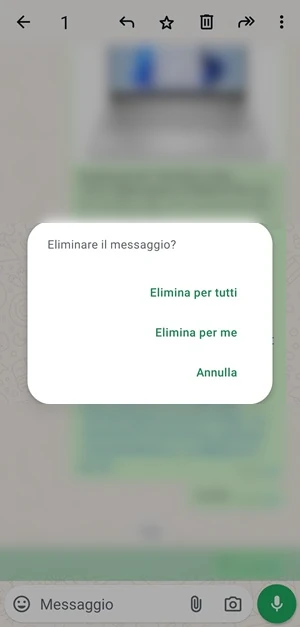
Messaggio cancellato dopo 48 ore
Se il limite dei 2 giorni è già stato superato, normalmente WhatsApp non mostra più “Elimina per tutti” e lascia soltanto “Elimina per me”. Per aggirare questo blocco bisogna scollegare Internet e cambiare l’orario del telefono, riportando anche la data a quella in cui il messaggio è stato inviato. I passaggi possono variare leggermente da un modello Android all’altro; nell’esempio originale viene usato uno smartphone Android con MIUI 11.
- Disattiva Internet scollegando qualsiasi connessione di rete.
- Chiudi WhatsApp e controlla che non rimanga attivo in background.
- Apri le Impostazioni del telefono e raggiungi la schermata in cui puoi modificare data e ora.
- Imposta l’orario corretto e inserisci lo stesso orario in cui è stato inviato il messaggio che vuoi cancellare.
- Disattiva il fuso orario automatico se risulta attivo.
- Inserisci la data giusta e imposta la stessa data in cui il messaggio è stato inviato.
- Riapri WhatsApp dopo aver sistemato data e ora.
- Seleziona la chat in cui si trova il messaggio da eliminare.
- Tieni premuto sul messaggio fino a quando non compare l’icona del cestino.
- Premi il cestino per aprire le opzioni di eliminazione.
- Controlla la voce “Elimina per tutti”: a questo punto dovresti vederla di nuovo disponibile.
- Conferma la cancellazione toccando “Elimina per tutti”.
Errori comuni e limiti
Ci sono due vincoli che fanno la differenza. Il primo è il tempo: se sono già passate più di 48 ore dall’invio, la cancellazione standard non funziona più. Il secondo è la lettura del messaggio: se il contatto lo ha già aperto e sono presenti le due spunte blu, “Elimina per tutti” non ti serve più.
Nel trucco con data e ora, invece, il passaggio offline è fondamentale. Se lasci attiva la connessione a Internet oppure non riporti il telefono alla stessa data e alla stessa ora dell’invio, WhatsApp può continuare a proporti solo “Elimina per me”.
Quando conviene e quando no
Se sei ancora dentro le 48 ore e il messaggio non è stato letto, la soluzione più semplice resta la cancellazione normale: è veloce e non richiede modifiche al telefono. Quando invece il limite è già scaduto, il metodo con data, ora e connessione disattivata può aiutarti a riaprire “Elimina per tutti”, ma va usato con attenzione e solo per il tempo necessario.
Una volta riuscito a cancellare il messaggio, riporta l’orario e, se necessario, anche la data su impostazione automatica. Così puoi tornare a usare WhatsApp come prima. La persona che aveva ricevuto il messaggio non potrà sapere cosa c’era scritto, a meno che non abbia letto quest’altra guida su come leggere i messaggi cancellati di WhatsApp.
Domande Frequenti
Perché vedo solo “Elimina per me”?
Di solito succede perché sono passate più di 48 ore dall’invio oppure perché il messaggio è già stato letto dal destinatario.
Le due spunte blu bloccano davvero “Elimina per tutti”?
Sì. Se il messaggio è stato aperto, la cancellazione per tutti non serve più, anche se sei ancora entro il limite di tempo.
Il trucco con data e ora funziona su tutti gli Android?
Il principio è lo stesso, ma i menu possono cambiare leggermente da un modello all’altro. Nell’esempio originale viene citata la MIUI 11.
Devo riconnettere Internet subito dopo?
Sì, ma solo dopo aver completato la cancellazione e aver riportato data e ora all’impostazione corretta, meglio se automatica.
Cosa vede l’altra persona dopo la cancellazione?
Vede che un messaggio è stato eliminato, ma non può leggere il testo che avevi inviato.