
Come risolvere il messaggio ” Impossibile ottenere indirizzo IP ” su Android

Punti chiave
- Il messaggio “Impossibile ottenere indirizzo IP” indica che Android non riesce a completare la connessione al router, quindi non può navigare.
- Il primo controllo da fare è quasi sempre il più semplice: riavviare il router oppure il telefono, perché spesso il blocco è temporaneo.
- Se un altro dispositivo si collega senza problemi, la causa è molto probabilmente il tuo smartphone o tablet; se invece nessun device riesce a entrare in rete, il problema è più esteso.
- Anche una password sbagliata, magari per una maiuscola o una minuscola fuori posto, può impedire l’autenticazione e quindi l’assegnazione dell’IP.
Come risolvere il messaggio “Impossibile ottenere indirizzo IP” su Android
Quando Android mostra l’errore “Impossibile ottenere indirizzo IP”, il problema non è solo il collegamento al router: senza un indirizzo IP non può avvenire lo scambio di informazioni necessario per entrare in rete. È un po’ come spedire lettere senza conoscere l’indirizzo del mittente e del destinatario: il postino non saprebbe dove consegnarle. In questo esempio, gli indirizzi corrispondono proprio agli IP.

Ogni dispositivo collegato a una rete deve ricevere il proprio indirizzo IP. È questo che permette a più smartphone, tablet o computer di stare sulla stessa rete senza confondersi tra loro, indirizzando ogni connessione verso la destinazione corretta. Se qualcosa va storto, però, il router o il dispositivo possono non riuscire ad assegnare l’indirizzo, e le cause possono essere diverse: conflitti, password errate, problemi software e altro ancora.
Per questo conviene partire dalle soluzioni più semplici e poi passare a quelle più invasive solo se necessario.
Riavvia il router
La prima prova da fare, quando compare il messaggio su Android, è riavviare il router. Se il blocco dipende dal router, spesso basta questa operazione per ripristinare l’assegnazione dell’IP.
- Individua il pulsante di accensione o spegnimento del router, che in genere si trova sul retro o su un lato del dispositivo.
- Spegni il router premendo il pulsante dedicato.
- Attendi due o tre minuti prima di riaccenderlo.
- Riaccendi il router e attendi che torni operativo.
- Riprova la connessione dal dispositivo Android e verifica se compare ancora il messaggio “Impossibile ottenere indirizzo IP”.
Alcuni router si possono riavviare anche via software. In quel caso servono questi passaggi:
- Usa un dispositivo già connesso senza errori alla rete del router che vuoi riavviare.
- Apri il browser e digita nella barra di ricerca 192.168.1.1.
L’indirizzo esatto può cambiare da router a router, ma di solito lo trovi nel manuale o su un adesivo sotto il dispositivo. - Accedi al pannello inserendo user e password nella pagina di accesso del router.
- Apri la sezione giusta cercando la scheda Amministrazione, Manutenzione o una voce simile, dove di solito si trova il comando di riavvio.
- Premi il riavvio per far ripartire il router via software.
Terminato il riavvio, prova di nuovo a collegare il dispositivo Android. Se il router era la causa, questa soluzione può bastare. Se invece il messaggio resta, passa ai controlli successivi.
Riavvia il telefono
Se il riavvio del router non ha risolto, prova a riavviare il tuo smartphone o tablet Android. Anche questo passaggio è semplice, ma spesso efficace quando il problema è nel dispositivo.
- Tieni premuto il pulsante di accensione/spegnimento del dispositivo Android, cioè il pulsante di accensione / spegnimento.
- Scegli Riavvia oppure tocca Spegni. Nel primo caso il telefono si spegne e si riaccende da solo, mentre nel secondo dovrai riaccenderlo manualmente.

- Attendi la riaccensione fino a quando il telefono o il tablet non mostrano di nuovo la Home.
- Riconnettiti al router e controlla se compare ancora il messaggio “Impossibile ottenere indirizzo IP”.

Prova con un altro dispositivo
Un controllo utile è collegare un altro dispositivo alla stessa rete e vedere se il problema si ripresenta anche lì. Il dispositivo da usare deve essere uno che normalmente riesce a connettersi senza problemi a quel router.
Se l’altro device si collega correttamente, allora la causa è molto probabilmente il tuo smartphone o tablet Android. Se invece nessun dispositivo riesce a navigare, il problema è più probabilmente legato al router o alla connessione Internet.
Controlla che la connessione Internet funzioni
Il mancato ottenimento dell’IP può dipendere anche da una linea che non sta funzionando come dovrebbe. Se nessun dispositivo riesce a connettersi e su tutti compare lo stesso messaggio, è possibile che la causa sia il tuo operatore telefonico o il servizio Internet in generale.
In questo caso prova a contattare l’operatore tramite chiamata, social, app o email. Potrebbe esserci un problema di rete che non dipende da te e che non puoi risolvere da solo; sarà l’assistenza a dirti come procedere.
Verifica la password del router
Un altro motivo molto comune è la password del Wi-Fi inserita in modo errato. A volte sembra giusta, ma basta una lettera maiuscola o minuscola nel punto sbagliato per far fallire l’autenticazione. Se la password non è corretta, il dispositivo non completa il collegamento al router e di conseguenza non ottiene l’indirizzo IP.
Ti conviene quindi controllare bene la password e digitarla con attenzione, possibilmente mostrando i caratteri mentre la inserisci. Di solito puoi farlo toccando l’icona dell’occhio che si trova a destra del campo della password; in caso contrario vedrai solo dei pallini al posto di lettere e numeri. Una volta inserita la password corretta, prova di nuovo a collegarti alla rete.
Ripristina le impostazioni di rete
Se le soluzioni precedenti non hanno funzionato, puoi provare con il ripristino delle impostazioni di rete del telefono. È una procedura più forte, perché reimposta tutte le funzioni di rete: Wi-Fi, dati mobili e Bluetooth. Questo significa che perderai le reti Wi-Fi salvate, gli APN torneranno ai valori predefiniti e verranno rimossi anche i dispositivi Bluetooth già memorizzati.
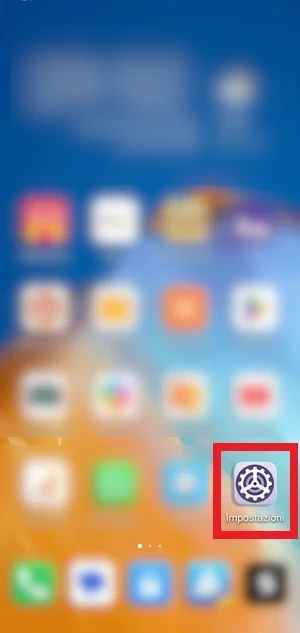
- Apri Impostazioni sullo smartphone. Di solito è l’icona con l’ingranaggio.

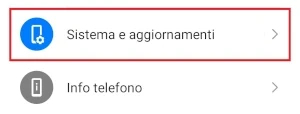
- Scorri fino a Sistema e aggiornamenti e tocca questa voce.

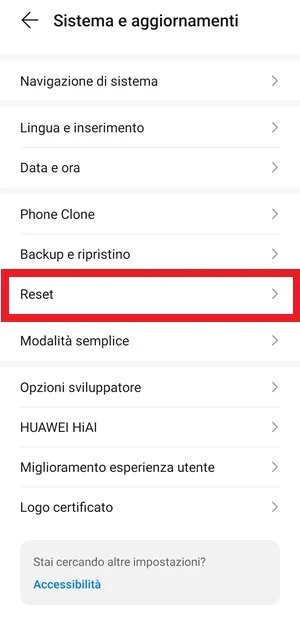
- Apri Reset, che dovresti trovare nella schermata successiva.

- Seleziona il reset rete toccando Esegui il reset delle impostazioni di rete.

- Seleziona la SIM se utilizzi più di una scheda.
- Conferma il reset premendo il pulsante Reset delle impostazioni di rete, che reimposterà Wi-Fi, dati mobili e Bluetooth.

- Riavvia lo smartphone dopo che il reset è stato completato.
- Riconnettiti al Wi-Fi come se fosse la prima volta e inserisci di nuovo la password corretta.


Errori comuni e limiti da tenere presenti
Il punto più delicato è confondere una causa temporanea con un problema più serio. Se il router si blocca per un attimo, il riavvio può bastare; se invece la linea non è attiva, nessun reset del telefono risolve davvero il problema. Allo stesso modo, se la password è sbagliata, Android non completa l’autenticazione e non può ottenere l’IP.
Il ripristino delle impostazioni di rete è utile, ma non è innocuo: cancella le reti Wi-Fi memorizzate, reimposta i dati mobili con gli APN e rimuove i dispositivi Bluetooth associati. Per questo conviene usarlo solo quando i controlli più semplici non hanno dato risultati.
Quando conviene e quando no
Nella maggior parte dei casi conviene partire da router e telefono, perché sono i due punti più rapidi da escludere. Se il problema riguarda solo un dispositivo, la strada più logica è controllare password, riavvio del telefono e, solo dopo, il ripristino delle impostazioni di rete.
Se invece nessun dispositivo riesce a navigare, non ha molto senso insistere sul singolo smartphone: lì il sospetto si sposta sul router o sulla connessione Internet. In quel caso è più utile verificare la linea o contattare l’operatore.
Il reset della rete resta la soluzione più incisiva sul telefono, ma va considerato l’ultimo passo tra quelli descritti, proprio perché comporta una perdita delle configurazioni già salvate.
Domande Frequenti
Perché Android non ottiene l’indirizzo IP?
Di solito perché il router non completa l’assegnazione dell’indirizzo oppure perché il dispositivo non riesce ad autenticarsi correttamente sulla rete.
Se solo il mio telefono mostra l’errore, il problema è nel router?
Non per forza. Se altri dispositivi si collegano senza problemi, il guasto è più probabilmente sul telefono Android, non sul router.
La password sbagliata può causare questo messaggio?
Sì. Se inserisci una password errata, anche solo per una maiuscola o una minuscola fuori posto, il dispositivo non riesce ad autenticarsi e non ottiene l’IP.
Il ripristino delle impostazioni di rete cosa cancella?
Cancella le reti Wi-Fi salvate, reimposta i dati mobili con gli APN e rimuove i dispositivi Bluetooth memorizzati.
Se nessun dispositivo si collega, cosa devo fare?
In quel caso la causa è più probabile sul router o sulla linea Internet. Se il riavvio non basta, conviene contattare l’operatore.
Quando non si riesce a ottenere un indirizzo IP, il telefono Android non può navigare e i servizi più usati, come messaggi, email e notizie, restano fuori portata. Se il problema compare proprio quando hai bisogno urgente della connessione, vale la pena seguire i controlli nell’ordine giusto: prima router, poi dispositivo, poi password e infine reset di rete. In questo modo capisci anche dove si trova davvero il blocco e riduci i tentativi inutili.