
Cosa fare se Android System WebView non si aggiorna [GUIDA]

Punti chiave
- Se il download delle app si blocca e tra gli aggiornamenti fermi compare anche Android System WebView, è probabile che sia proprio questo componente a frenare il resto.
- Android System WebView è un’app di sistema preinstallata su Android e serve alle app di terze parti per mostrare contenuti nel browser in-app: se non si aggiorna, può creare blocchi anche altrove.
- Prima di passare alle soluzioni più invasive, vale la pena provare i tentativi più semplici: riavvio, attesa, Bluetooth disattivato e aggiornamento manuale delle app una alla volta.
- Cancellare i dati del Google Play Store non elimina le app installate, ma resetta alcune impostazioni del negozio, come notifiche, aggiornamento automatico e controllo genitori.
Cosa fare se Android System WebView non si aggiorna
Quando Android System WebView resta bloccata, il problema può riflettersi anche sugli aggiornamenti delle altre app. Per questo, se hai notato che il download di più applicazioni è fermo, conviene partire da controlli rapidi e poi passare alle correzioni più mirate. Un errore comune è pensare subito a un guasto generale del telefono, mentre spesso il blocco nasce dal Play Store o dalla stessa WebView. Il limite è che non esiste una sola soluzione valida in ogni situazione: a volte basta un riavvio, altre volte serve intervenire su aggiornamenti e cache.

Riavvia lo smartphone
Come succede spesso su Android, la prima prova utile è il riavvio. In molti casi basta far ripartire il telefono per sbloccare l’aggiornamento di Android System WebView, senza altri interventi sul download o sulle app coinvolte.
Premi quindi il pulsante che usi per accendere o spegnere lo smartphone e, nel menu che compare, seleziona l’opzione per il riavvio del dispositivo.

In alternativa puoi spegnere il telefono con il tasto di spegnimento e poi riaccenderlo manualmente.
Fai passare un po’ di tempo
Se Android System WebView non si aggiorna e il download resta fermo proprio all’inizio, prova ad aspettare almeno 10-15 minuti prima di fare altri tentativi.
A volte il blocco dipende dai server di Google e l’aggiornamento parte solo dopo un po’ di tempo.
Disattiva il Bluetooth
Può sembrare strano, ma in alcuni casi disattivare il Bluetooth sblocca l’aggiornamento di Android System WebView.
Se il Bluetooth del tuo telefono Android è attivo, spegnilo e controlla se l’aggiornamento finalmente parte.
Prova ad aggiornare le altre app una alla volta
Se, oltre ad Android System WebView, non riesci ad aggiornare anche le app di terze parti, il metodo più utile è fermare gli aggiornamenti in blocco e avviarli manualmente uno per volta. Così capisci subito se il blocco riguarda solo WebView oppure tutto il Play Store.
- Apri il Google Play Store toccando la sua icona.

- Tocca il profilo con la tua immagine in alto a destra.

- Apri Gestisci app e dispositivo.
- Controlla gli aggiornamenti disponibili e, se compare la voce Vedi dettagli, aprila per vedere l’elenco completo delle app da aggiornare.

- Blocca gli aggiornamenti in corso toccando Annulla tutto oppure la X accanto a ogni app in coda.
- Aggiorna le app una alla volta, lasciando per ultima Android System WebView.
- Riavvia il telefono se tutte le app si aggiornano tranne Android System WebView e riprova dopo il riavvio.


Rimuovi gli ultimi aggiornamenti
Android System WebView è un’applicazione di sistema, quindi non puoi disinstallarla e reinstallarla come una normale app. Però puoi rimuovere gli ultimi aggiornamenti e tornare alla versione di fabbrica, quella presente alla prima accensione del telefono. In diversi casi è proprio questo passaggio a sbloccare l’aggiornamento successivo.
Procedi quindi come segue:
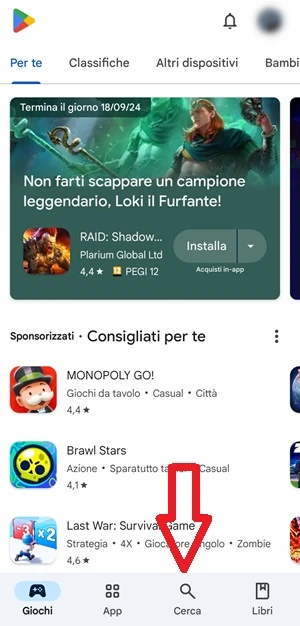
- Apri il Play Store e usa la barra di ricerca per trovare Android System WebView.

- Tocca Disinstalla nella pagina dell’app per rimuovere tutti gli ultimi aggiornamenti e riportarla allo stato di fabbrica.
- Premi Aggiorna e controlla se il download parte finalmente. Se il problema resta, prova a disinstallare gli aggiornamenti, riavviare il dispositivo e aggiornare di nuovo.
Cancella la cache e i dati del Google Play Store
Se Android System WebView continua a non aggiornarsi, puoi agire sul Google Play Store. Questa operazione non tocca le altre app già installate, ma ripristina alcune impostazioni del negozio, come le notifiche, l’aggiornamento automatico delle applicazioni, il controllo genitori e altre preferenze già configurate. I passaggi possono cambiare leggermente da un modello di smartphone all’altro.
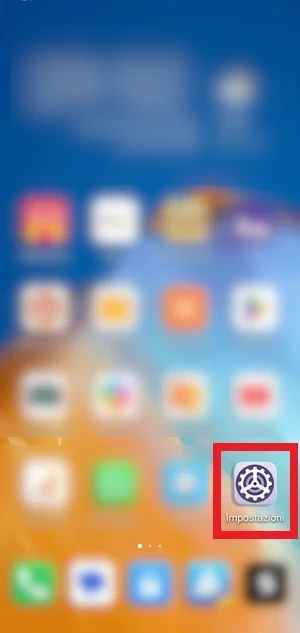
- Apri Impostazioni del tuo smartphone Android toccando l’icona con l’ingranaggio.

- Vai su App oppure su App e notifiche.

- Cerca Play Store nell’elenco delle applicazioni installate, dentro la sezione Tutte le app.

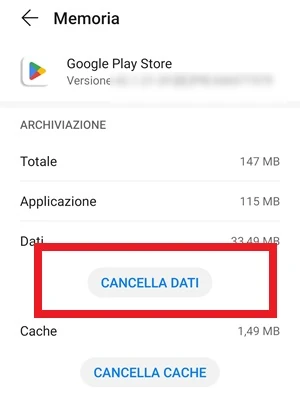
- Apri Memoria e tocca Cancella Dati, così da rimuovere cache e dati del Google Play Store.

- Riavvia il telefono e prova di nuovo ad aggiornare Android System WebView.


Cancella la cache e i dati dell’app WebView
Il procedimento è molto simile a quello appena visto per il Play Store, ma in questo caso devi intervenire direttamente su Android System WebView. Se non riesci a seguirlo dai menu, puoi usare il percorso completo per orientarti meglio.
Impostazioni > App (App e notifiche o App installate) > App / Gestione app > Android System WebView > Memoria > Cancella dati
Disinstalla gli aggiornamenti del Google Play Store
Se Android System WebView continua a non aggiornarsi, puoi provare anche a rimuovere gli ultimi aggiornamenti del Google Play Store. Anche in questo caso non si tratta di una vera disinstallazione: il Play Store è un’app di sistema, quindi puoi solo riportarlo alla versione di fabbrica.
Per farlo, segui questi passaggi:
- Apri Impostazioni del tuo smartphone Android.
- Vai su App oppure su App e notifiche o App installate.
- Apri App, cioè Gestione app.
- Cerca Google Play Store nella sezione Tutte le app e toccalo.
- Tocca i tre puntini in verticale
 che trovi in alto a destra e seleziona Disinstalla aggiornamenti dal menu.

- Riavvia il telefono e, una volta che il dispositivo è di nuovo acceso e collegato a internet, attendi circa 5-10 minuti per permettere l’aggiornamento automatico del Play Store.
- Prova ad aggiornare Android System WebView.
 che trovi in alto a destra e seleziona Disinstalla aggiornamenti dal menu.

Aggiorna manualmente Android System WebView
Se nessuna delle soluzioni precedenti ha funzionato, puoi tentare l’aggiornamento manuale di Android System WebView. In questo caso devi scaricare l’app da un market alternativo al Play Store, come ad esempio APKMirror.com. Usa la barra di ricerca per trovare Android System WebView, scarica l’ultima versione disponibile e installala dopo aver completato il download. Se non l’hai ancora fatto, potresti dover concedere le autorizzazioni necessarie per installare applicazioni di terze parti.
- Apri il market alternativo e cerca Android System WebView con la barra di ricerca.
- Scarica l’ultima versione dell’app dal sito consigliato.
- Installa il file dopo che il download è terminato.
- Concedi le autorizzazioni necessarie se il telefono non permette ancora l’installazione di app di terze parti.
Errori comuni e limiti
Il primo limite da tenere presente è che Android System WebView non si può disinstallare come una normale app, perché fa parte del sistema. Per questo le soluzioni davvero utili passano quasi sempre da aggiornamenti, cache o ripristino dei componenti del Play Store.
Un altro punto da non sottovalutare è la differenza tra sintomo e causa: se anche altre app restano ferme, il problema può essere WebView, ma può anche dipendere dal Play Store o da un blocco temporaneo dei server di Google. In quel caso aspettare 10-15 minuti o riavviare il telefono può bastare, mentre cancellare i dati del Play Store resetta solo le impostazioni del negozio e non le app già installate.
Infine, l’aggiornamento manuale è utile solo quando i canali ufficiali non rispondono più, ma richiede l’installazione da fonti esterne e, in alcuni casi, l’attivazione delle autorizzazioni per le app di terze parti.
Quando conviene e quando no
Nella maggior parte dei casi conviene partire dalle soluzioni meno invasive: riavvio, attesa, Bluetooth disattivato e aggiornamento singolo delle app. Se il blocco riguarda solo Android System WebView, i passaggi più efficaci restano quelli che ripuliscono il Play Store o rimuovono gli ultimi aggiornamenti dell’app stessa. Se invece tutto continua a fermarsi anche dopo questi tentativi, ha senso passare al download manuale da un market alternativo.
Il punto è questo: non sempre serve intervenire subito con l’APK esterno. Spesso il blocco nasce da un conflitto temporaneo nel Play Store, e sbloccarlo lì è molto più pulito e rapido.
Domande Frequenti
Perché Android System WebView può bloccare anche altre app?
Perché molte app di terze parti la usano per mostrare contenuti nel browser in-app. Se WebView resta bloccata o non si aggiorna, può trascinare con sé anche altri aggiornamenti del Play Store.
Cancellare i dati del Play Store elimina le applicazioni installate?
No, le app restano sul telefono. Vengono ripristinate solo alcune impostazioni del Play Store, come notifiche, aggiornamenti automatici e controllo genitori.
Davvero il Bluetooth può impedire l’aggiornamento?
In alcuni casi sì. È una verifica semplice e a basso rischio: se il Bluetooth è attivo, spegnerlo può far partire il download di Android System WebView.
Posso disinstallare Android System WebView come una normale app?
No, perché è un’app di sistema preinstallata. Quello che puoi fare è rimuovere gli ultimi aggiornamenti e riportarla alla versione di fabbrica.
Quanto devo aspettare se l’aggiornamento sembra fermo?
Di solito bastano 10-15 minuti prima di riprovare. A volte il ritardo dipende dai server di Google e non dal telefono.