
Cosa fare se Chrome per Android continua a mettere in pausa i download

Punti chiave
- Chrome per Android può mettere in pausa un download per un blocco temporaneo, non solo per un problema del file.
- Il riavvio del telefono è spesso il primo controllo utile, ma non risolve se la causa è nello spazio libero, nel risparmio dati o nella batteria.
- Provare a riprendere il download non basta sempre: il file può restare fermo oppure comparire un errore.
- Prima di arrivare alla reinstallazione conviene verificare aggiornamenti, memoria disponibile e le autorizzazioni che limitano l’attività in background.
Come risolvere se Chrome per Android continua a mettere in pausa i download
Quando Chrome continua a interrompere i download su Android, la causa di solito è uno tra pochi fattori: un blocco momentaneo dell’app, un aggiornamento mancante, poca memoria disponibile, risparmio dati attivo oppure restrizioni della batteria. La strada più efficace è partire dai controlli semplici e poi passare alle impostazioni che possono bloccare il browser in background.

Riavvia il dispositivo
La prima prova da fare è il riavvio del telefono. A volte basta spegnere e riaccendere il dispositivo per riportarlo al funzionamento normale e far ripartire Chrome senza pause o errori.
- Riavvia il telefono e prova di nuovo a scaricare il file con Chrome.
Controlla gli aggiornamenti dell’app
Se i download restano in sospeso, conviene verificare subito se Chrome ha un aggiornamento disponibile. Un’app non aggiornata può causare blocchi improvvisi, anche quando il resto del telefono sembra funzionare correttamente.
- Apri il Play Store e vai alla pagina di Chrome.
- Tocca Aggiorna se il pulsante è presente

.
- Controlla il risultato e verifica se il problema si è risolto.

Assicurati di avere memoria disponibile
Se sul telefono non c’è abbastanza spazio di archiviazione, il download da Chrome viene bloccato. In questo caso non si tratta di un guasto del browser: il file semplicemente non ha dove essere salvato.
- Apri Memoria andando su Impostazioni > Memoria

.
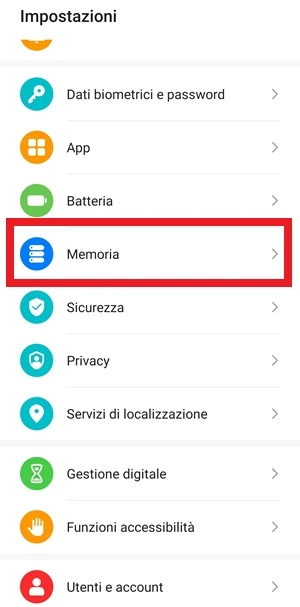
Solitamente, quando lo spazio è quasi esaurito, compare anche una notifica che avvisa che la quantità di memoria disponibile è insufficiente. Se hai bisogno di liberare spazio sul dispositivo Android ma non sai da dove partire, puoi seguire la guida su come liberare memoria interna su Android.
Controlla le impostazioni di risparmio dati
Chrome deve poter usare i dati senza limitazioni se sullo smartphone è attiva la modalità di risparmio dati. Se il browser è escluso da questa autorizzazione, i download possono fermarsi o non partire proprio.
- Apri Impostazioni del telefono.
- Tocca App.
- Apri App o Gestione app per visualizzare l’elenco completo delle applicazioni installate.
- Verifica Tutte le app e poi premi sull’icona di Chrome

.
- Apri Dati mobili oppure Utilizzo dati.
- Attiva le eccezioni per “Consenti utilizzo dati in background” e “Consenti app con risparmio dati attivo”. Il nome può cambiare leggermente in base al modello, ma il risultato deve essere sempre lo stesso: lasciare Chrome libero di usare i dati in background e inserirlo nella whitelist quando il risparmio dati è attivo.
- Riavvia il telefono.
- Prova di nuovo a scaricare un file con Chrome.

Verifica le impostazioni del risparmio energetico
Un altro motivo frequente è il risparmio energetico della batteria. Se il sistema limita l’attività in background di Chrome, il download può fermarsi a metà o andare in pausa senza un vero errore.
- Apri Impostazioni del tuo smartphone Android.
- Vai su App e poi su App / Gestione app.
- Cerca Chrome e toccalo con il dito.
- Tocca Batteria.
- Abilita l’attività in background accanto a Consenti attività in background. Su alcuni telefoni potresti trovare l’opzione di restrizione in background: toccala e scegli Rimuovi.
- Riavvia il telefono e verifica se i download riprendono senza pause o errori su Chrome.
- Ripeti i primi 4 passaggi e tocca Ottimizza l’utilizzo della batteria.
- Apri il menu da Applicazioni non ottimizzate, premendo la freccia laterale, e seleziona Tutto.
- Disattiva l’ottimizzazione della batteria per Chrome. Se vedi più opzioni, seleziona “Non ottimizzare per Chrome” con l’apposito interruttore.
- Riavvia il telefono e controlla se il download va ancora in pausa oppure arriva fino in fondo senza problemi.
Svuota la cartella Download
Alcuni utenti hanno risolto proprio eliminando i file già presenti nella cartella Download. Se non vuoi perdere i vecchi file, spostali prima in un’altra cartella con un File Manager.
- Sposta i file vecchi dalla cartella Download in un’altra cartella, se vuoi conservarli.
- Apri Chrome, tocca l’icona con i 3 punti in alto e scegli Download.
- Elimina i file contenuti nella cartella dopo averli selezionati a lungo e premendo sull’icona del cestino.
- Prova di nuovo a scaricare i file da Chrome quando la cartella è vuota.
Cambia lo spazio di archiviazione su cui salvare i download
Se il telefono ha sia memoria interna sia memoria esterna, conviene provare a cambiare la posizione di salvataggio. A volte il passaggio dalla memoria interna alla SchedaSD, o il contrario, sblocca subito la situazione.
- Apri Google Chrome.
- Tocca i 3 punti in alto a destra
 .
. - Apri Download.
- Tocca le impostazioni
 .
. - Attiva Chiedi dove salvare i file.
 .
. .
.Cancella la cache di Chrome
Se i download continuano a bloccarsi o generano un errore, la cache dell’app può essere il punto debole. Svuotarla non elimina i dati personali salvati su Chrome, ma rimuove solo i file temporanei che possono interferire con lo scaricamento.
- Apri Impostazioni del telefono e vai su App > App / Gestione app.
- Seleziona Chrome dalla lista di Tutte le app.
- Tocca Archivio.
- Premi Cancella cache.
- Riavvia il telefono e verifica se i download ripartono regolarmente.
Reinstalla Google Chrome
Se nessuna delle soluzioni precedenti funziona e i download continuano a restare in pausa o a bloccarsi con errori, puoi cancellare l’app Chrome e reinstallarla da zero. È la soluzione più drastica, ma richiede un avviso: cronologia, segnalibri e altre informazioni si perdono se non erano stati sincronizzati prima con il tuo account Google. Perderai anche qualsiasi personalizzazione fatta nel browser.
Cosa può ancora bloccare i download
Se dopo i controlli su memoria, dati e batteria il problema non cambia, di solito significa che Chrome è ancora limitato da una restrizione attiva oppure che l’installazione dell’app si è corrotta. In questo caso la cache può aiutare, ma se il blocco continua la reinstallazione resta il passo successivo. Quando invece lo spazio disponibile è davvero insufficiente, il download continuerà a fermarsi anche dopo il riavvio.
Quando conviene e quando no
Conviene partire da riavvio, aggiornamento, memoria e autorizzazioni perché sono le cause più frequenti e non toccano i dati personali. Reinstallare Chrome ha senso solo dopo aver escluso spazio insufficiente, risparmio dati e ottimizzazione della batteria; è una soluzione efficace, ma può cancellare cronologia, segnalibri e personalizzazioni se non erano sincronizzati.
Domande Frequenti
Perché Chrome mette in pausa i download anche se la connessione funziona?
Spesso il problema non è la rete. Le cause più comuni sono memoria quasi piena, risparmio dati attivo, ottimizzazione della batteria oppure un blocco temporaneo dell’app.
Se premo Riprendi, il download dovrebbe ripartire sempre?
No. In alcuni casi il file resta fermo oppure compare un errore, quindi bisogna intervenire su autorizzazioni, spazio disponibile o cache.
Cancellare la cache elimina password e segnalibri?
No, la cache rimuove solo file temporanei. I dati personali restano salvati, mentre una reinstallazione senza sincronizzazione può far perdere cronologia e preferiti.
Su tutti gli smartphone le voci si chiamano nello stesso modo?
Non sempre. I nomi possono cambiare leggermente da un modello all’altro, ma la funzione da cercare resta la stessa: autorizzare Chrome a lavorare in background e senza limitazioni inutili.
Se ho una SchedaSD, devo per forza salvarci i download?
No. Il punto utile è provare a invertire la destinazione: se i file vanno sulla SchedaSD, prova la memoria interna, e viceversa.