
Come risolvere i problemi di luminosità dello schermo su Android

Punti chiave
- Per default Android regola la luminosità in automatico: quando c’è poca luce il display si attenua, mentre sotto una luce forte, per esempio al sole, tende ad andare verso i valori massimi.
- Se il sensore non abbassa o non alza l’illuminazione come dovrebbe, conviene partire dalle verifiche più semplici: riavvio, luminosità automatica, risparmio energetico e comportamento delle singole app.
- Un errore comune è pensare che il problema sia sempre generale, quando a volte riguarda solo una singola applicazione o una funzione del telefono che forza la luminosità.
- Se il difetto non è hardware, di solito si riesce a sistemare tutto in pochi minuti; se invece il guasto coinvolge schermo o sensore di luminosità, le soluzioni software non bastano.
Per impostazione predefinita, i dispositivi smartphone Android usano la luminosità automatica per adattare il display alla luce ambientale. Quando intorno c’è poca luce, lo schermo del dispositivo resta più attenuato; se invece la luce esterna è molto forte, come sotto il sole, la luminosità del display sale verso i valori massimi. Se però il tuo telefono non aumenta o non diminuisce l’illuminazione come dovrebbe, le soluzioni qui sotto ti aiutano a capire dove si blocca il comportamento normale.

Come risolvere i problemi di luminosità dello schermo su Android
Riavvia il telefono
Quando il difetto compare all’improvviso, il primo tentativo da fare è il riavvio. È la correzione più semplice, ma spesso basta per eliminare i piccoli blocchi temporanei che possono colpire uno smartphone Android.
- Tieni premuto il pulsante di accensione del telefono per qualche secondo.
- Seleziona Riavvia quando compare la finestra con le opzioni disponibili, così il dispositivo si spegnerà e si accenderà di nuovo da solo.
- Controlla la luminosità e verifica se il display è tornato a funzionare in modo normale.
Se il problema era solo temporaneo, il riavvio può bastare a rimettere tutto a posto.
Verifica la luminosità automatica
Se lo smartphone si comporta in modo anomalo e la luminosità resta sempre uguale, senza scendere o salire in base alla luce ambientale, la prima cosa da controllare è che la luminosità automatica sia davvero attiva.
- Apri Impostazioni e vai su Display e Luminosità.
- Controlla Luminosità automatica e verifica che l’interruttore accanto alla voce sia attivato.
Se, dopo averla attivata, il display ricomincia a regolare l’illuminazione in base a ciò che hai attorno, il problema era soltanto questa impostazione. Se invece continui ad avere difficoltà nonostante la funzione sia attiva, passa alla soluzione successiva.
Disattiva la luminosità automatica e regola tutto a mano
Se sotto il sole lo schermo resta troppo scuro, oppure al buio rimane troppo luminoso anche con la luminosità automatica attiva, puoi provare a disattivarla e a intervenire manualmente. In molti casi il responsabile è proprio il sensore che governa il livello di luce del display.
- Apri Impostazioni e vai su Display > Luminosità.
- Disattiva la luminosità automatica usando l’interruttore dedicato.
- Muovi il cursore della luminosità manualmente e controlla se lo schermo torna ben visibile.
Se è un problema che hai sempre avuto, la causa può essere una configurazione poco precisa del sensore oppure una qualità non ottimale del componente. In pratica, non hai molte alternative: puoi affidarti alla luminosità automatica stock oppure usare la regolazione manuale e impostarla di volta in volta come preferisci.
Disattiva il risparmio energetico
A volte lo schermo resta troppo scuro semplicemente perché è attivo il risparmio energetico. Questa modalità può essere molto aggressiva e, per allungare al massimo la durata della batteria, lasciare il display alla luminosità minima.
- Apri le impostazioni del telefono e cerca la voce del risparmio energetico.
- Disattivalo e verifica se la luminosità torna a salire quando c’è abbastanza luce.
Controlla se il problema riguarda solo una singola app
Se nella Home, nel browser e in molte altre app la luminosità automatica funziona bene, ma entrando per esempio nella fotocamera il comportamento cambia e resta sempre troppo alta o troppo bassa, è molto probabile che il problema sia circoscritto proprio a quell’app.
Prima verifica se nelle impostazioni della fotocamera c’è un’opzione che forza una luminosità bassa o alta. Se non trovi nulla da modificare, può esserci un bug che impedisce all’app di aumentare o diminuire la luminosità dello schermo in base alla luce esterna. In quel caso c’è poco da fare, se non aspettare un nuovo aggiornamento con la correzione del problema.
Usa un’app di terze parti come Brightness
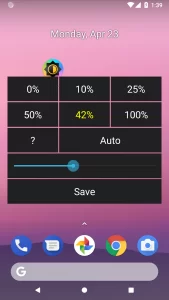
 Se la luminosità automatica del tuo smartphone Android lavora male e lo schermo non si illumina come dovrebbe nel momento giusto, puoi provare un’app di terze parti per gestire meglio la luminosità. Sul Google Play Store ne trovi diverse, e Brightness è una di quelle più semplici da usare.
Si tratta di un’app che offre un controllo più preciso rispetto alle impostazioni stock di Android. Se il problema dipende da una cattiva gestione del sistema operativo, con Brightness potresti riuscire a sistemare i difetti che riguardano l’illuminazione del display.
- Scarica e apri l’applicazione Brightness sul telefono.
- Scegli la luminosità dalla schermata che compare, selezionando 0%, 10%, 25%, 50%, 75%, 100% oppure la modalità automatica “Auto”. Se vuoi usare Auto, devi concedere all’app il permesso di scrivere le impostazioni di sistema.


Errori comuni e limiti
Attivare la luminosità automatica non significa per forza aver risolto: se il sensore legge male la luce ambientale, il display può continuare a restare troppo scuro o troppo luminoso. Anche il risparmio energetico può interferire e mantenere lo schermo più spento del previsto. Se invece il problema compare solo dentro una singola app, non ha senso cercare per forza un guasto generale del telefono: spesso si tratta di un bug o di una funzione interna a quell’applicazione.
Quando conviene e quando no
Conviene partire dalle soluzioni software quando il problema è comparso da poco, si presenta in modo saltuario oppure riguarda solo un certo contesto, come la fotocamera o una modalità specifica. Non basta invece se, dopo riavvio, verifica della luminosità automatica, disattivazione del risparmio energetico, controllo delle app e prova con Brightness, lo schermo continua a comportarsi male: a quel punto è plausibile un malfunzionamento hardware, più precisamente del display o del sensore di luminosità. In questa situazione la scelta più sensata è rivolgersi a un centro assistenza, farsi fare un preventivo e valutare se conviene procedere con la sostituzione; se sei già pratico, puoi anche sostituire tu stesso il pezzo danneggiato.
Domande Frequenti
Perché la luminosità automatica non cambia quando passo dal buio al sole?
Di solito succede quando la funzione è disattivata, il sensore legge male la luce, il risparmio energetico la limita oppure un’app specifica forza un comportamento diverso.
Se disattivo la luminosità automatica, risolvo definitivamente?
Non sempre. È una soluzione utile quando il sensore non gestisce bene i valori, ma in quel caso rinunci all’adattamento automatico e dovrai regolare tutto a mano.
Il problema si presenta solo con la fotocamera: è per forza uno schermo rotto?
No, non per forza. Spesso il difetto è limitato a quella app, magari per una sua impostazione o per un bug che verrà corretto con un aggiornamento.
Brightness richiede permessi particolari per funzionare in automatico?
Sì. Se vuoi usare la modalità Auto, devi concedere all’app il permesso di scrivere le impostazioni di sistema.
Quando devo pensare all’assistenza tecnica?
Quando tutte le verifiche software falliscono e il display continua a non reagire come dovrebbe. In quel caso il problema può essere hardware e riguardare lo schermo o il sensore di luminosità.