
Google Foto: “Impossibile salvare le modifiche”. Ecco come risolvere l’errore

Punti chiave
- Quando Google Foto mostra “Impossibile salvare le modifiche”, di solito il blocco riguarda il salvataggio, non la foto in sé.
- La prima verifica sensata è controllare se l’app è aggiornata: alcune versioni precedenti avevano bug che impedivano di salvare le immagini, soprattutto sulla memoria esterna.
- Se l’errore continua, spesso entrano in gioco restrizioni in background, risparmio energetico o problemi legati alla scheda SD.
- I percorsi dei menu possono cambiare leggermente da un marchio di smartphone all’altro e anche in base alla versione di Google Foto installata.
Quando Google Foto non riesce a salvare le modifiche, il risultato è frustrante: il lavoro fatto per migliorare una foto sembra andare perso e il messaggio di errore ricompare ogni volta. La strada giusta, però, non è ripetere l’editing all’infinito, ma capire quale blocco stia impedendo il salvataggio. Nella maggior parte dei casi la soluzione passa da aggiornamenti, permessi, dati in background, batteria o memoria di archiviazione. Tieni presente anche un limite reale: i passaggi possono cambiare un po’ in base al telefono e alla versione dell’app.

Google Foto: “Impossibile salvare le modifiche”, come risolvere l’errore
Aggiorna Google Foto
Se provi a salvare una foto modificata e compare il messaggio “Impossibile salvare le modifiche”, controlla subito se hai installato l’ultima versione di Google Foto. In alcune release precedenti erano presenti bug che bloccavano la modifica e il salvataggio, in particolare quando si lavorava sulla memoria esterna del telefono.
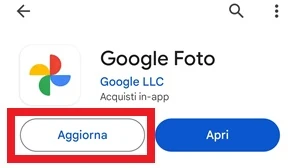
Aggiornare l’app può risolvere questo problema e, allo stesso tempo, correggere altri errori comparsi nel tempo. Vai quindi sulla pagina di Google Foto presente sul Play Store e, se vedi il pulsante Aggiorna, toccalo per avviare l’aggiornamento dell’applicazione.
Forza l’arresto di Google Foto
Se Google Foto è già aggiornato ma il messaggio di errore continua a comparire, prova a forzare l’arresto dell’app e verifica poi se il salvataggio torna a funzionare. A volte basta chiudere completamente il processo per sbloccare il comportamento dell’app.
- Apri le informazioni dell’app dalla schermata Home, premi a lungo sull’icona di Google Foto e tocca la piccola icona con riferimento alle informazioni sull’app
 .
. - Termina l’app toccando la voce Termina e confermando con OK quando compare la richiesta di conferma.
- Riapri Google Foto e controlla se adesso riesci a salvare le modifiche alle immagini oppure se l’errore resta presente.
Un altro modo per interrompere Google Foto, più lungo ma utile se non vedi l’icona con la  , consiste nel seguire questo percorso: Impostazioni del telefono > Vai su App > Gestione app > Cerca adesso Foto nell’elenco e toccalo per accedere alla pagina Informazioni applicazione > Premi sul pulsante Termina.
Riavvia il dispositivo
Se il messaggio compare ancora quando provi a salvare una foto modificata con Google Foto, riavvia lo smartphone o il tablet che stai usando. In diversi casi un semplice riavvio basta a riportare l’app alla normalità, ma se il problema resta, passa pure alla soluzione successiva.
Verifica l’uso dei dati in background
Non è sempre chiaro il motivo, ma negare l’utilizzo dei dati in background a Google Foto può creare malfunzionamenti in alcune funzioni dell’app. Alcuni utenti sono riusciti a eliminare l’errore “Impossibile salvare le modifiche” proprio riattivando questa opzione.
- Apri le informazioni dell’app dalla Home, premi a lungo sull’icona di Google Foto e tocca la voce Informazioni app .
- Entra in Dati mobili e Wi‑Fi selezionando la voce corrispondente.
- Attiva i dati in background con l’apposito interruttore.
Se l’interruttore è già attivo, puoi provare a disattivarlo e riattivarlo dopo una decina di secondi.
In alternativa vai su Impostazioni dello smartphone > App > Gestione app > Foto > Utilizzo dati > Da Accesso rete e assicurati che siano attivi gli interruttori per Dati mobili, Dati background e Dati roaming. Fai questa verifica sia per Dati mobili sia per Wi‑Fi.
Rimuovi le restrizioni della batteria per Google Foto
Se Google Foto ha un limite di risparmio energetico attivo per far durare di più la batteria, questa restrizione può influire sul comportamento dell’app e far comparire il messaggio “Impossibile salvare le modifiche” quando tenti di salvare un’immagine editata.
- Apri le informazioni dell’app dalla schermata Home: tieni premuta l’icona di Google Foto e tocca la voce Informazioni app .
- Apri Avanzate e poi seleziona Batteria.
- Controlla le restrizioni nella sezione Gestione utilizzo della batteria e, se la voce Restrizioni in background è impostata su Limitato, toccala per consentire l’uso della batteria in background a Google Foto.
- Conferma la rimozione toccando Rimuovi quando compare il messaggio pop-up che avvisa che la disattivazione della limitazione potrebbe far scaricare la batteria più velocemente del solito.
In alternativa vai su Impostazioni del telefono > Premi su App > Gestione app > Foto > Batteria > Gestione utilizzo della batteria > Restrizioni in background > Limitato.
Volendo puoi anche disattivare del tutto il risparmio energetico, ma di questo si parla meglio nella soluzione successiva.
Disattiva il risparmio energetico Android
Se hai attivato il risparmio energetico della batteria sullo smartphone, sappi che ti aiuta a far durare di più la carica, ma può anche causare qualche malfunzionamento in alcune app, compresa Google Foto. Se l’errore continua a comparire, conviene disattivarlo.
Puoi farlo in due modi: dalle Impostazioni rapide oppure dalle impostazioni dello smartphone.
- Apri le Impostazioni rapide abbassando la barra di stato o la tendina delle notifiche e tocca l’icona della batteria, di solito indicata sotto la voce Risparmio energetico, per disattivare la funzione.
- Apri le impostazioni Batteria entrando in Impostazioni > Batteria > Risparmio energetico > Spegni.
Cambia la posizione di salvataggio su memoria interna
Alcuni utenti hanno notato che l’errore “Impossibile salvare le modifiche” compare soprattutto quando il salvataggio viene richiesto sulla memoria esterna SD. In questi casi conviene impostare come destinazione la memoria interna del dispositivo.
- Apri Google Foto e tocca la foto o l’icona del profilo nell’angolo in alto a destra dell’app.
- Entra in Impostazioni di foto toccando la voce corrispondente.
- Seleziona Accesso scheda SD.
- Avvia la procedura toccando il pulsante Start.
- Scegli la memoria interna toccando l’icona del menu in alto a sinistra e selezionando il nome del telefono / memoria interna.
- Consenti l’accesso toccando il pulsante Consenti accesso a [nome telefono] e poi Consenti quando compare la richiesta di conferma.
 in alto a sinistra e selezionando il nome del telefono / memoria interna.
In questo modo Google Foto potrà accedere alla memoria interna del dispositivo e salvare lì le immagini modificate.
Sposta le foto dalla memoria esterna a quella interna
Un’altra soluzione efficace, se l’errore continua a comparire, consiste nello spostare le immagini che vuoi modificare dalla memoria esterna a quella interna. Così eviti che il salvataggio si blocchi sul supporto SD.
- Apri Files by Google oppure un altro file manager e seleziona l’immagine o la cartella di immagini che vuoi trasferire dalla memoria esterna a quella interna del dispositivo.
- Seleziona tutto toccando l’icona Menu con i tre puntini in verticale
 , che si trova nell’angolo in alto a destra.
 - Sposta i file premendo di nuovo l’icona del menu e scegliendo Sposta in.
- Seleziona Memoria interna e attendi che il trasferimento finisca.
- Prova di nuovo a modificare le immagini e verifica se Google Foto le salva senza mostrare alcun errore.
 , che si trova nell’angolo in alto a destra.
Svuota la cache di Google Foto
Se il messaggio “Impossibile salvare le modifiche” è ancora presente, prova a svuotare la cache dell’app. Questa operazione non cancella le foto, quindi puoi eseguirla senza rischiare di perdere i tuoi contenuti.
- Apri le Impostazioni e vai su App > Gestione app.
- Seleziona Foto di Google dalla sezione Tutte le app e aprila.
- Svuota la cache entrando in Archivio e toccando il pulsante Svuota cache.
- Riavvia il dispositivo per verificare se il problema è stato eliminato.
Reinstalla Google Foto
Se nessuna delle soluzioni precedenti ha funzionato, puoi cancellare Google Foto e installarla di nuovo, così da eliminare eventuali file danneggiati. Se l’app non può essere rimossa perché è un’app di sistema, puoi comunque disinstallarne gli ultimi aggiornamenti e poi reinstallare la versione più recente.
- Apri la pagina di Google Foto sul Play Store e tocca il pulsante Disinstalla.
- Conferma l’avviso del Play Store, che ti informa che verranno rimossi tutti gli aggiornamenti dell’app di sistema, e premi OK.
- Aggiorna di nuovo Google Foto all’ultima versione disponibile.
Errori comuni e limiti da tenere presenti
Un errore frequente è insistere solo sul salvataggio senza prima controllare la causa tecnica più probabile. Se Google Foto è vecchio, può esserci un bug già corretto nelle versioni successive. Se l’app è aggiornata ma resta bloccata, spesso il problema non è la foto, bensì una restrizione legata a dati in background, batteria o memoria esterna.
Un altro limite pratico è la variabilità dei menu: su alcuni telefoni il percorso per arrivare a Gestione app, Informazioni app o Utilizzo dati non coincide perfettamente con quello mostrato qui. Non significa che la soluzione non valga, ma solo che il percorso può cambiare in base al produttore e alla versione di Android.
Attenzione anche al risparmio energetico: disattivarlo può risolvere il blocco del salvataggio, ma può far consumare più batteria del solito. Lo stesso vale per la rimozione delle restrizioni in background, che può aiutare Google Foto ma non è neutra dal punto di vista dell’autonomia.
Infine, la cache si può svuotare senza perdere le foto, mentre la reinstallazione è il passaggio più drastico e conviene tenerlo come tentativo finale. Se il problema si presenta solo con immagini salvate sulla scheda SD, la memoria interna resta la soluzione più affidabile.
Quando conviene e quando no
Nella maggior parte dei casi una di queste soluzioni basta a far tornare Google Foto a salvare correttamente le modifiche. La sequenza più logica è questa: prima aggiorna l’app, poi prova con arresto forzato e riavvio, quindi controlla dati in background, batteria e memoria di salvataggio. Se il blocco continua, spostare le foto in memoria interna o reinstallare l’app può fare la differenza.
Se però l’errore persiste anche dopo tutti questi passaggi, conviene controllare che il sistema operativo Android del tuo telefono sia sempre aggiornato all’ultima versione disponibile per il tuo smartphone, così da mantenere la piena compatibilità tra applicazioni e software del dispositivo.
Domande Frequenti
Perché Google Foto mostra l’errore solo con alcune immagini?
Spesso succede quando le foto coinvolte si trovano sulla scheda SD oppure quando l’app incontra un limite di dati in background, batteria o memoria. Per questo l’errore può comparire solo in certe condizioni.
Svuotare la cache cancella le mie foto?
No, la cache si può eliminare senza cancellare le immagini. È un intervento sicuro e utile quando Google Foto continua a comportarsi in modo anomalo.
Se l’interruttore dei dati in background è già attivo, cosa devo fare?
In quel caso puoi provare a disattivarlo e riattivarlo dopo una decina di secondi. A volte basta questo piccolo reset per far ripartire il salvataggio.
Devo per forza disattivare il risparmio energetico?
Non sempre, ma se Google Foto continua a non salvare le modifiche vale la pena provarci. Tieni solo presente che la batteria potrebbe durare meno.
Che cosa faccio se Google Foto è un’app di sistema e non posso disinstallarla?
Puoi rimuovere gli ultimi aggiornamenti dal Play Store, accettare l’avviso e poi aggiornare di nuovo l’app all’ultima versione disponibile. È la strada giusta quando la disinstallazione completa non è possibile.