
Come nascondere le foto su Google Foto per Android e web [GUIDA]

Punti chiave
- Su Google Foto, al momento, non c’è un metodo ufficiale e diretto per nascondere le foto in modo selettivo sia su Android sia sul web.
- Le due soluzioni pratiche restano l’archiviazione dei file e, solo su Android, l’aggiunta di un file .nomedia nella cartella locale da tenere fuori vista.
- Archiviare non significa cancellare: foto e video spariscono dalla visualizzazione normale, ma restano nell’album originale e compaiono ancora nella ricerca di Google Foto.
- Con .nomedia non nascondi una singola immagine, ma un’intera cartella; in compenso quella cartella resta comunque accessibile dal file manager.
Come nascondere le foto su Google Foto per Android e web
Quando qualcuno prende in mano il telefono, spesso la prima cosa che apre sono proprio le foto. Se vuoi proteggere immagini personali, screenshot o contenuti di WhatsApp, Google Foto non offre ancora un pulsante dedicato per renderli privati in modo diretto. Puoi però ottenere lo stesso risultato in due modi concreti: archiviare i file oppure, su Android, escludere una cartella locale con .nomedia.

In passato abbiamo già visto come nascondere le immagini della galleria fotografica su Android, ma qui ci concentriamo solo su come nascondere le foto su Google Foto per Android e web.
Archivia le foto
Questo metodo serve a spostare foto e video nell’Archivio di Google Foto, così da togliere il contenuto dalla visualizzazione principale senza eliminarlo. È una delle strade più semplici e funziona sia dall’app Android sia dalla versione web. Il punto da non confondere è questo: archiviare non cancella nulla, quindi il file resta disponibile nell’account e continua a essere raggiungibile in altri modi.
Se nascondi un’immagine o un filmato con l’archiviazione, il contenuto sparisce dalla vista normale dentro Google Foto. Rimane però nell’album da cui proviene, continua a comparire nelle ricerche e non può essere usato per creare filmati o animazioni quando si trova archiviato. Inoltre, se archivi un file da Android o dal web, la modifica vale su entrambe le piattaforme collegate allo stesso account Google Foto.
Su Android
- Apri Google Foto sul tuo smartphone Android e apri la foto o il video che vuoi nascondere da sguardi indiscreti.
- Tocca i tre punti
 in alto a destra dello schermo oppure, quando l’immagine è a tutto schermo, scorri il dito verso l’alto dalla schermata della foto che vuoi nascondere.
 - Premi Sposta in archivio. Se torni indietro, noterai che la foto non compare più nella visualizzazione principale perché è stata archiviata.

 in alto a destra dello schermo oppure, quando l’immagine è a tutto schermo, scorri il dito verso l’alto dalla schermata della foto che vuoi nascondere.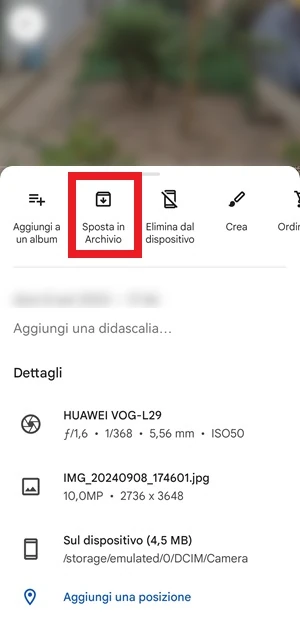
Sul sito web
- Apri Google Foto dal browser del computer andando su https://photos.google.com/ e vai su Foto.
- Seleziona il file che vuoi nascondere, così da aprirlo a tutto schermo.
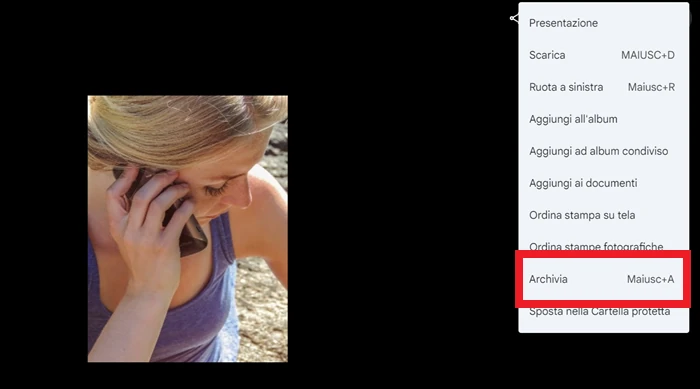
- Apri il menu con l’icona dei 3 punti in verticale
 e, nella finestra popup, fai clic su Archivia. In alternativa puoi usare la scorciatoia da tastiera Maiusc + A per archiviare la foto.

Rendi di nuovo visibili foto e video archiviati
Se in un secondo momento vuoi riportare fuori dall’Archivio le foto o i video nascosti, puoi farlo sia dall’app Android sia dal sito web. La procedura è simile, ma cambia il percorso dei menu.
Da Android
- Apri Raccolte nell’app Google Foto toccando la scheda in basso a destra dello schermo.
- Apri Archivio per visualizzare i contenuti che hai nascosto.
- Apri il file che vuoi ripristinare e premi l’icona con i tre punti .
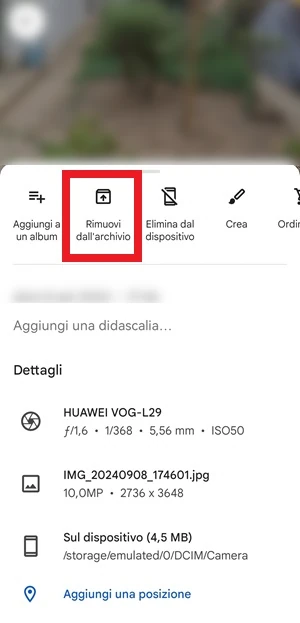
- Seleziona Rimuovi dall’archivio. Se devi ripristinare più fotografie o video, puoi selezionarne più di uno dall’elenco e renderli nuovamente visibili nella galleria di Google Foto.

Dal sito web
- Apri Archivio nella versione web di Google Foto, usando la voce che trovi sul lato sinistro dello schermo.
- Apri la foto o il video che vuoi estrarre dall’archivio per vederlo a schermo intero.
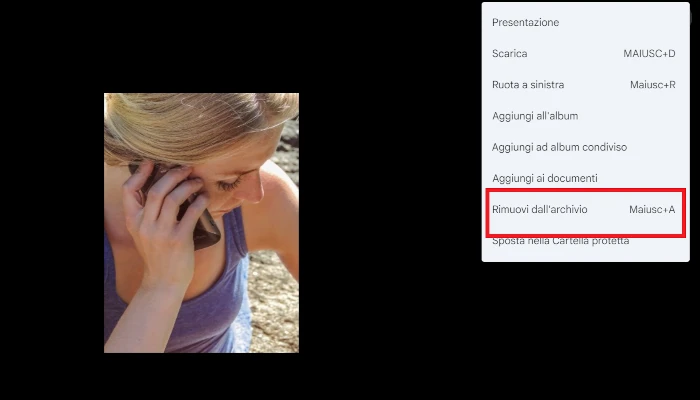
- Apri il menu con i tre punti e clicca su Rimuovi dall’archivio. Se preferisci, puoi anche usare Maiusc + A per mostrare le foto.

Errori comuni e limiti dell’archiviazione
L’errore più frequente è pensare che Archivia equivalga a Elimina. Non è così: il contenuto resta nel tuo account, compare ancora nella ricerca e rimane accessibile dall’album originale. C’è poi un altro limite pratico da considerare: i file archiviati non si possono usare per creare filmati o animazioni. Dall’altra parte, però, questo metodo ha un vantaggio importante perché funziona sia su Android sia sul web e sincronizza il comportamento su entrambi gli ambienti.
Quando conviene e quando no
Conviene quando vuoi togliere rapidamente dalla vista foto personali, screenshot o immagini di WhatsApp già caricate su Google Foto. Non basta invece se cerchi una vera separazione privata, perché un utente che conosce l’album o usa la ricerca può ancora trovarli.
Aggiungi il file .nomedia solo su Android
Su Android, Google Foto funziona anche come galleria delle cartelle locali del telefono, quindi mostra contenuti come Screenshot, WhatsApp e altre cartelle simili. Se non vuoi che una di queste cartelle appaia nell’app Google Foto, puoi nasconderla creando al suo interno un file .nomedia.
Per farlo ti serve un file manager: qui trovi una selezione dei migliori. Come esempio useremo Fx File Explorer, che puoi scaricare gratuitamente dal Play Store.
Questo sistema è utile, ma ha anche un limite chiaro: non nasconde singole foto, solo l’intera cartella. Se vuoi, puoi creare una nuova cartella, aggiungerci il file .nomedia e spostarci dentro tutte le foto e i video che non vuoi vedere nella galleria e in Google Foto. Se invece l’immagine è memorizzata solo nella memoria del telefono e non su Google Foto, resterà nascosta soltanto su quel dispositivo.
Procedura
- Apri Fx Explorer sul telefono Android.
- Entra nella cartella che vuoi nascondere.
- Tocca i tre punti in posizione verticale che trovi all’interno della cartella, nell’angolo in alto a destra. Si aprirà una finestra popup: nella sezione NEW tocca la voce File per creare un nuovo file.
- Assegna il nome al file digitando .nomedia con la tastiera.

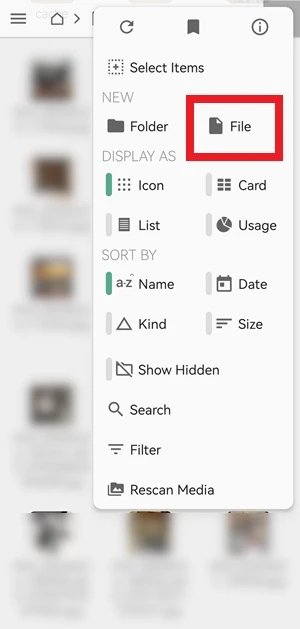
A questo punto è tutto fatto. Se apri Google Foto, la cartella che hai preparato con il file .nomedia non verrà più mostrata. Lo stesso vale anche per eventuali altre app galleria installate sul telefono. La cartella, però, resterà comunque accessibile dal file manager.
Errori comuni e limiti del file .nomedia
Qui l’errore tipico è aspettarsi di nascondere solo una singola foto. In realtà il file .nomedia agisce sull’intera cartella. Inoltre funziona solo su Android e non rende i file irraggiungibili in assoluto, perché dal file manager li puoi ancora aprire e gestire. Se nella cartella ci sono contenuti che vuoi tenere separati, conviene spostarli prima in una struttura dedicata.
Quando conviene e quando no
Questa soluzione è la scelta giusta quando vuoi escludere da Google Foto una cartella intera, per esempio quella degli screenshot o di WhatsApp. Non è la strada migliore, invece, se devi nascondere un solo scatto lasciando visibile tutto il resto della cartella.
Conclusioni
Se il tuo obiettivo è nascondere foto e video su Google Foto per Android e web, queste sono le due soluzioni disponibili oggi. L’archiviazione è la via più rapida per i contenuti già presenti su Google Foto, mentre .nomedia è la scelta più utile per bloccare una cartella locale su Android. Non sono metodi diretti, ma funzionano bene per tenere lontani dagli occhi indiscreti i contenuti privati finché Google non aggiungerà una funzione dedicata.
Domande Frequenti
Le foto archiviate spariscono anche dalla ricerca di Google Foto?
No. Spariscono dalla visualizzazione principale, ma continuano a comparire nelle ricerche dell’app.
Posso nascondere una sola foto con il file .nomedia?
No, perché .nomedia nasconde l’intera cartella che lo contiene, non un singolo file.
Se archivierò una foto dal telefono, la vedrò ancora sul web?
No, se usi lo stesso account Google Foto la modifica vale anche sulla versione web.
La cartella con .nomedia è davvero privata?
È nascosta dalle app galleria e da Google Foto, ma resta comunque accessibile dal file manager.
Qual è la soluzione migliore se voglio solo togliere dalla vista gli screenshot?
Di solito .nomedia è più adatta, perché puoi nascondere direttamente la cartella degli screenshot senza agire su ogni singola immagine.