
Cosa fare se da Outlook per Android non arrivano le notifiche [GUIDA]

Punti chiave
- Se Outlook per Android riceve le email ma non mostra notifiche, il problema di solito non è la posta in sé, ma le impostazioni dell’app o quelle del telefono.
- Le prime prove da fare sono le più semplici: riavvio, aggiornamento dell’app e controllo delle autorizzazioni di notifica.
- Un errore frequente è pensare che basti l’email presente nella casella: se il suono, la vibrazione o il badge non partono, spesso c’è un blocco nelle notifiche.
- Il limite più comune è questo: se il difetto nasce da un bug introdotto da un aggiornamento, a volte non basta una sola modifica e bisogna aspettare una correzione o cambiare versione dell’app.
Cosa fare se da Outlook per Android non arrivano le notifiche
Riavvia lo smartphone
Quando Android o un’app iniziano a comportarsi in modo strano, il riavvio resta una delle verifiche più rapide e spesso risolve anche i problemi di notifica. Basta uno spegni e riaccendi per riportare il telefono e le app installate al funzionamento normale.

- Riavvia il dispositivo e controlla se Outlook torna a mostrare correttamente le notifiche.
- Passa oltre se dopo il riavvio il problema resta identico.
Accertati che l’app sia aggiornata
Se Outlook continua a non notificare i nuovi messaggi, vale la pena controllare subito se è disponibile un aggiornamento. In alcuni casi, infatti, il difetto dipende da un bug dell’app e una nuova versione può correggerlo.
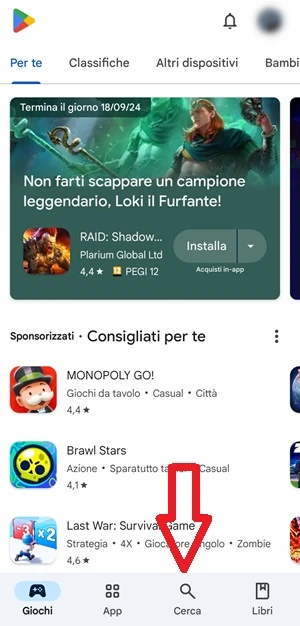
- Apri il Play Store installato sul dispositivo Android.
- Cerca Microsoft Outlook con l’icona della lente e apri la pagina dell’app.

- Tocca Aggiorna se il pulsante è disponibile, così porti Outlook all’ultima versione.
- Verifica le notifiche e controlla se tornano a funzionare.
Controlla le impostazioni di notifica dell’app
Può succedere che, dopo un aggiornamento o dopo aver modificato le opzioni interne, le notifiche di Outlook non siano più configurate nel modo giusto. In quel caso conviene controllare direttamente le impostazioni dell’app.
- Apri Outlook sul tuo smartphone Android.
- Tocca il profilo in alto a sinistra nella schermata principale, così apri il pannello laterale.
- Apri Impostazioni toccando l’icona in basso a sinistra.


- Vai su Notifiche e verifica che Consenti notifiche sia attivo; se serve, cambia anche Da Solo posta in arrivo evidenziata a Tutti i messaggi.


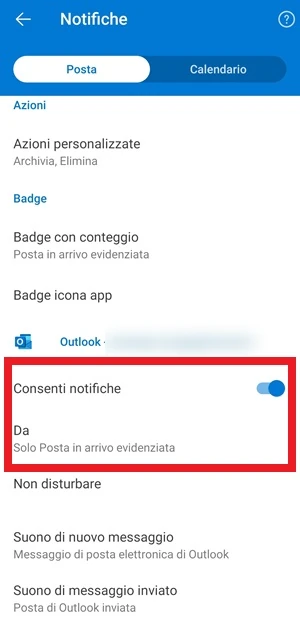
Se tutto è corretto, dovresti tornare a ricevere le notifiche per tutte le email in arrivo sulla tua casella Microsoft Outlook.
Controlla il suono di notifica dall’app
Se le notifiche arrivano ma non senti alcun suono, il problema può essere limitato alle impostazioni audio di Outlook. In questo caso non serve intervenire sull’account: bisogna cambiare il tono assegnato ai nuovi messaggi.
- Apri le impostazioni di Outlook e poi entra in Notifiche.
- Seleziona Suono di nuovo messaggio di posta per aprire le opzioni audio.
- Scegli un tono diverso tra i Suoni disponibili.
Controlla il suono di notifica dalle impostazioni di Android
Oltre alle opzioni interne dell’app, Android permette di intervenire anche dalle impostazioni di sistema. Questo passaggio è utile quando una voce di Outlook è stata modificata dal sistema operativo o quando alcune notifiche risultano disattivate solo a livello Android.
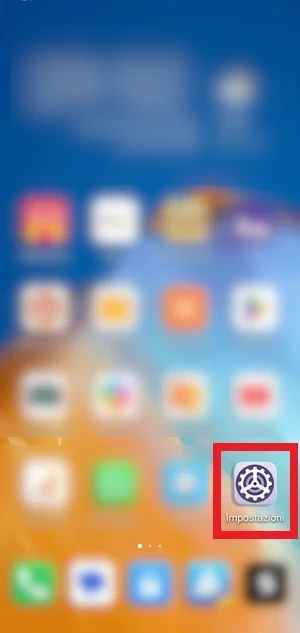
- Apri Impostazioni sul tuo smartphone Android.

- Vai su App, poi su App oppure Gestione app, e nella sezione Tutte le app cerca e tocca Outlook per aprire le sue informazioni.

- Apri Notifiche e controlla che l’interruttore in alto, accanto a Consenti notifiche, sia attivo.


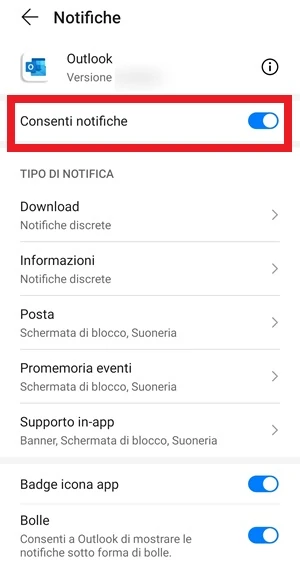
Controlla anche le altre voci che trovi più in basso. Se una delle impostazioni relative alle notifiche ha una freccia sulla destra, significa che puoi entrare in un livello ulteriore di opzioni: verifica che tutti gli interruttori che ti interessano siano abilitati.
Cancella la cache e i dati dell’app Outlook
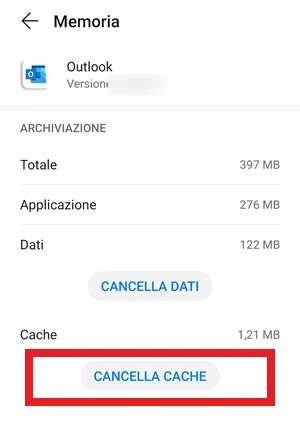
Se Outlook continua a non notificare, puoi intervenire sui file temporanei dell’app. Prima prova con la cache, perché non elimina i tuoi dati personali; se non basta, passa ai dati dell’app, sapendo però che dovrai accedere di nuovo con il tuo account. Per approfondire, puoi leggere cosa succede cancellando i dati sui telefoni Android.
- Apri la memoria dell’app passando da Impostazioni > App > App / Gestione app > Outlook, poi tocca Memoria e infine Cancella cache; dopo, riavvia il dispositivo.

- Ripeti la procedura se il problema non si risolve, ma questa volta tocca Cancella dati al posto di Cancella cache, quindi riavvia il telefono, accedi di nuovo a Outlook inserendo le credenziali e verifica se le notifiche tornano a comparire.
Disattiva la modalità di risparmio energetico
Il risparmio energetico aiuta a consumare meno batteria, ma può anche limitare il comportamento di alcune app, soprattutto sul fronte delle notifiche. Se è attivo, prova a spegnerlo e controlla se Outlook riprende a segnalare le nuove email.
- Apri Impostazioni sul telefono.
- Entra in Batteria scorrendo l’elenco delle voci disponibili.
- Disattiva Risparmio energetico.
Chi usa un dispositivo Samsung può anche rimuovere Outlook dalle app che devono risparmiare energia andando su Impostazioni > Gestione dispositivo > Batteria > App in sospensione > Rimuovi l’applicazione dall’elenco.
Disattiva la modalità non disturbare
Se la modalità non disturbare è attiva, Android può bloccare o limitare gli avvisi, comprese le notifiche di Outlook. Quando capita, sembra che l’app non funzioni, ma in realtà è il sistema a silenziare tutto.
- Apri Impostazioni del dispositivo.
- Vai su Suoni e vibrazione.
- Disattiva Modalità non disturbare se l’interruttore è attivo.


Attiva l’opzione Raccogli diagnostica
Alcuni utenti hanno visto tornare a funzionare le notifiche dopo aver agito sull’opzione dei dati diagnostici. Non è una soluzione garantita, ma vale la pena provare perché in diversi casi ha sbloccato il problema.
- Apri Outlook e tocca l’icona del profilo.
- Entra nelle Impostazioni dell’app .
- Apri Guida e feedback e poi tocca Raccogli diagnostica.
- Segui le istruzioni che compaiono sullo schermo.
Aggiorna il software dello smartphone
Se il blocco non dipende da Outlook ma dal sistema operativo, potresti riscontrare problemi anche con altre app. In quel caso conviene verificare se Android ha un aggiornamento disponibile, perché un bug del sistema può interferire con le notifiche.
- Apri Impostazioni del telefono.
- Cerca Sistemi e aggiornamenti oppure vai su Impostazioni > Sistema > Aggiornamento software, in base al modello.
- Scarica l’aggiornamento se ne trovi uno disponibile.
Cancella e installa nuovamente Outlook
Se nessuna delle soluzioni precedenti ha funzionato, resta da provare la rimozione completa dell’app e la successiva reinstallazione. Le email non vengono eliminate: dopo il nuovo accesso, ritroverai di nuovo il contenuto del tuo account dentro Outlook.
- Disinstalla Outlook dal telefono.
- Reinstalla l’app, poi accedi di nuovo con le credenziali del tuo account email.
Quando conviene e quando no
Se le notifiche hanno smesso di arrivare subito dopo un aggiornamento di Outlook, il sospetto più forte è un bug della versione installata. In quel caso può avere senso aspettare un nuovo rilascio corretto, oppure provare temporaneamente una versione precedente scaricata da APKMirror.com, ma sempre con cautela. La scelta più prudente resta aggiornare di nuovo l’app solo quando il problema è stato risolto.
Se invece Outlook smette di notificare solo sul tuo telefono ma continua a funzionare su altri dispositivi, il punto da controllare è quasi sempre Android: autorizzazioni, risparmio energetico, modalità non disturbare e impostazioni di notifica contano più dell’account stesso.
Domande Frequenti
Perché Outlook riceve le email ma non mostra alcuna notifica?
Di solito c’è un blocco nelle notifiche dell’app o del sistema Android. In molti casi basta controllare i permessi, il suono o la modalità non disturbare.
Se le notifiche arrivano senza suono, il problema è diverso?
Sì. In quel caso Outlook sta avvisando, ma il tono è disattivato o impostato male. Conviene verificare sia le impostazioni dell’app sia quelle audio di Android.
La cancellazione della cache può eliminare le email?
No, la cache non cancella i dati personali. Se invece elimini i dati dell’app, dovrai accedere di nuovo con il tuo account, ma le email restano sulla casella.
La modalità non disturbare può bloccare solo Outlook?
Può bloccare Outlook come altre app. Se è attiva, spesso le notifiche non arrivano proprio o arrivano senza alcun avviso sonoro o vibrazione.
Cosa faccio se il problema è iniziato dopo l’aggiornamento di Outlook?
In quel caso è possibile che la nuova versione abbia introdotto un bug. La soluzione più sensata è aspettare un aggiornamento correttivo oppure usare, con cautela, una versione precedente finché il difetto non viene sistemato.