
Come trasferire le chat di WhatsApp da un telefono all’altro [GUIDA PER ANDROID]
Punti chiave
Se cambi smartphone e non vuoi perdere le conversazioni, WhatsApp offre tre strade diverse: il trasferimento diretto delle chat, il backup su Google Drive oppure il salvataggio manuale in locale. Il metodo giusto dipende da quanto vuoi semplificarti il passaggio e da quanta connessione internet hai a disposizione.

- Le chat non spariscono da sole quando passi a un nuovo telefono: se non le trasferisci o non le salvi, restano legate al vecchio dispositivo.
- La funzione Trasferisci chat è la via più diretta e privata, perché non richiede il backup su Google Drive.
- Il backup su Google Drive è comodo, ma serve un account Google collegato e una connessione internet stabile; con i video il ripristino richiede più tempo.
- Il backup locale evita di consumare dati sul cloud, però richiede un computer, il cavo USB e qualche passaggio in più nella memoria interna.
Come trasferire le chat di WhatsApp da un telefono all’altro
Quando passi da un vecchio smartphone a uno nuovo, il punto non è solo installare WhatsApp: devi anche portarti dietro la cronologia delle chat. La soluzione più rapida, se entrambi i telefoni sono Android e usi lo stesso numero, è la funzione dedicata al trasferimento. Se invece preferisci una copia di sicurezza più classica, puoi affidarti a Google Drive oppure salvare tutto in locale.
Con la funzione “Trasferisci chat”
Questa funzione è pensata proprio per spostare le conversazioni da un telefono all’altro in modo privato, senza passare dal backup su Google Drive. È utile soprattutto quando stai sostituendo un vecchio Android con un modello nuovo e vuoi ritrovare anche i messaggi più recenti.
- Apri WhatsApp con un tocco sulla sua icona verde

- Tocca i tre puntini in alto a destra, poi apri la voce Impostazioni

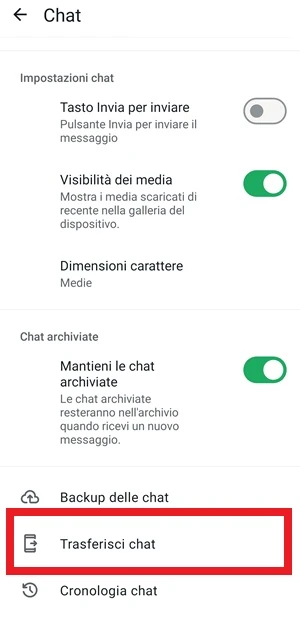
- Vai su Chat e seleziona Trasferisci chat

- Premi Inizia
- Attiva la posizione se ti viene richiesta, così il trasferimento può continuare
- Attiva il Wi-Fi se il telefono te lo richiede per procedere con il trasferimento
- Lascia la schermata attiva con la fotocamera pronta a scansionare i codici QR
- Installa WhatsApp sul nuovo smartphone e registra un account con lo stesso numero di telefono del vecchio dispositivo
- Inquadra il codice QR con il vecchio smartphone e segui le istruzioni sullo schermo
- Attendi il trasferimento fino al completamento, poi ritroverai le chat sul nuovo dispositivo


Con il backup su Google Drive
WhatsApp può salvare messaggi e file multimediali sul cloud Google Drive. In questo caso basta avere un account Google collegato e lasciare che l’app gestisca i backup. È un sistema molto pratico, purché sul nuovo telefono tu usi lo stesso numero di telefono del dispositivo precedente.
- Attiva la connessione internet sul telefono e apri WhatsApp sul vecchio smartphone
- Premi il menu
 in alto a destra, cioè l’icona con i tre puntini in verticale
 - Seleziona Impostazioni nella finestra che si apre
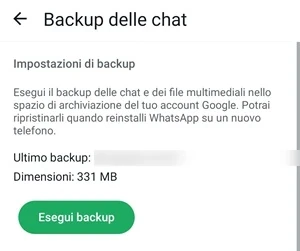
- Apri Chat e poi tocca Backup delle chat
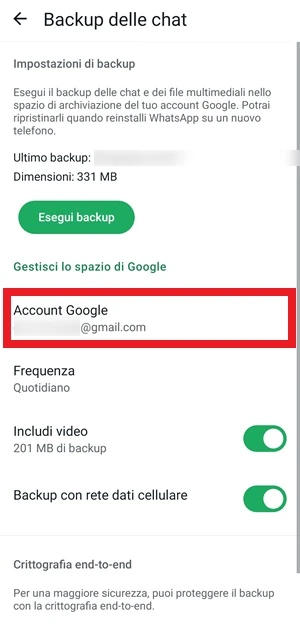
- Controlla Account Google e verifica che ci sia un account collegato; se non c’è, tocca la voce Account Google e scegli l’account su cui salvare i backup

- Imposta il backup automatico se vuoi che venga eseguito ogni giorno, ogni settimana o ogni mese; in alternativa puoi premere Esegui backup in verde per farlo subito

- Attiva inclusi video se vuoi salvare anche i video ricevuti nelle chat
- Verifica il caricamento del backup su Google Drive, così i messaggi saranno pronti per il nuovo smartphone
- Installa WhatsApp sul nuovo telefono e usa il vecchio numero di telefono: l’app ti chiederà se vuoi ripristinare i messaggi e i file multimediali da Google Drive
 in alto a destra, cioè l’icona con i tre puntini in verticale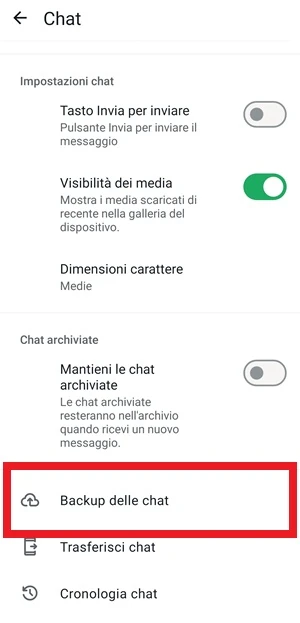
Con il backup manuale in locale
Il metodo con Google Drive è semplice, ma richiede una connessione internet e, se carichi anche i video, può consumare parecchi dati. Se hai un piano limitato o non vuoi affidarti al cloud, puoi salvare il file di backup nella memoria locale del vecchio telefono e poi copiarlo sul nuovo dispositivo. Per farlo, però, WhatsApp non deve avere un account Google collegato.
- Apri WhatsApp e vai su Impostazioni toccando l’icona con i tre puntini
- Seleziona Chat e poi tocca Backup delle chat
- Premi Backup
- Controlla l’assenza di Google: se non hai alcun account Google collegato a WhatsApp, l’app creerà un file di backup e lo salverà nella memoria locale interna del telefono, nella cartella Database
- Collega il telefono a un computer tramite cavo USB e apri la memoria interna del tuo smartphone Android
- Cerca WhatsApp e apri la cartella Database
- Individua il file, ad esempio “msgstore-2020-12-14.db.crypt12”; se ne trovi più di uno, scegli quello con l’ultima data di creazione e copialo sul computer
- Installa WhatsApp sul nuovo telefono, ma non aprirlo
- Copia il file nel nuovo smartphone collegandolo al computer e spostando “msgstore-2020-12-14.db.crypt12” nella cartella WhatsApp > Database; se la cartella Database non esiste, creala
- Avvia WhatsApp e attendi qualche secondo: l’app riconoscerà il backup e ti mostrerà il pulsante Ripristina per recuperare i messaggi
Errori comuni e limiti
Il trasferimento diretto delle chat è comodo, ma non funziona se ignori le richieste di posizione o Wi-Fi: in quel caso il processo si ferma. Anche il backup su Google Drive ha un limite chiaro, perché dipende da un account Google collegato e da una connessione stabile; se hai molte chat o hai incluso i video, il ripristino può richiedere più tempo.
Il backup locale, invece, evita il cloud ma è meno immediato. Ti serve un computer, devi passare dalla memoria interna e devi copiare il file nella cartella giusta. Se non hai un account Google collegato, è proprio questo il metodo che forza WhatsApp a creare il file nella memoria del telefono.
In tutti i casi c’è una condizione che non cambia: devi usare lo stesso numero di telefono del vecchio dispositivo. Se il numero è diverso, non stai più seguendo il percorso previsto da questa guida.
Quando conviene e quando no
Nella maggior parte dei casi, se stai passando da un Android a un altro Android e vuoi ritrovare subito la cronologia, la funzione Trasferisci chat è la soluzione più lineare. Se invece preferisci avere una copia salvata nel cloud, Google Drive è più pratico nel lungo periodo.
Se hai poca connessione o un piano dati limitato, il backup locale è il compromesso giusto, anche se richiede più passaggi manuali. Al contrario, se vuoi un metodo più semplice da gestire e non ti pesa l’uso dei dati, il backup su Google Drive resta la strada più comoda.
Questa procedura vale per chi cambia telefono restando su Android e usando lo stesso numero. Se invece stai passando da iPhone ad Android, devi seguire una guida diversa, come come trasferire i backup delle chat da iPhone ad Android.
Domande Frequenti
Posso trasferire le chat di WhatsApp senza usare Google Drive?
Sì. Puoi usare la funzione Trasferisci chat oppure il backup manuale in locale. Google Drive è solo una delle tre strade possibili.
Devo per forza usare lo stesso numero di telefono sul nuovo smartphone?
Sì, ed è una condizione fondamentale. Il trasferimento delle chat e il ripristino del backup si basano sullo stesso numero del vecchio dispositivo.
Perché WhatsApp mi chiede di attivare la posizione o il Wi-Fi?
Succede durante il trasferimento diretto delle chat. Sono richieste operative che servono a far continuare la procedura; se non le attivi, il passaggio può bloccarsi.
Se non vedo la cartella Database, cosa devo fare?
Nel metodo manuale, dopo aver copiato il file sul nuovo telefono, puoi creare tu la cartella Database dentro WhatsApp > Database. Senza quella cartella, il file non viene salvato nel punto giusto.
Il backup con i video cambia qualcosa?
Sì. Se attivi inclusi video, il backup diventa più pesante e il ripristino sul nuovo telefono può richiedere più tempo, soprattutto se le chat sono numerose.