
Cosa fare se Google Maps non mostra più il percorso [GUIDA]
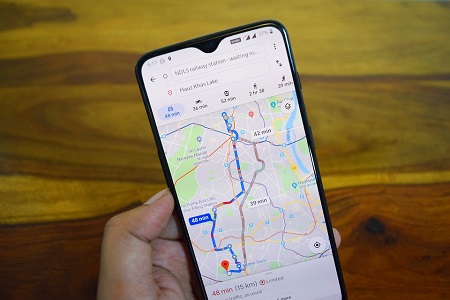
Punti chiave
- Google Maps è gratuita, si aggiorna di frequente e su Android funziona bene sia su smartphone economici sia sui modelli più potenti, quindi quando il percorso sparisce il problema di solito è risolvibile.
- Le cause più comuni sono semplici: GPS disattivato, connessione dati assente oppure un’impostazione del telefono che impedisce all’app di leggere correttamente la posizione.
- Un errore frequente è pensare subito a un guasto grave di Maps, quando spesso basta riattivare i servizi giusti, riavviare il dispositivo o cancellare la cache.
- Se invece il difetto nasce dall’ultimo aggiornamento, può servire tornare temporaneamente alla versione precedente o aspettare una correzione rilasciata da Google.
Cosa fare se Google Maps non mostra più il percorso
Google Maps è una delle app di navigazione più usate al mondo anche perché su molti dispositivi Android è già preinstallata. Quando però smette di mostrare il percorso, il problema non va sempre attribuito all’app: a volte basta una configurazione sbagliata del telefono, altre volte c’è un bug nella versione installata. La buona notizia è che, nella maggior parte dei casi, si tratta di un malfunzionamento facile da correggere con i controlli giusti, senza procedure complicate.

Accertati di essere collegato al GPS e di avere una connessione dati attiva
Se Google Maps non vuole mostrare il percorso, la prima cosa da controllare è il GPS e/o la connessione dati. Senza GPS attivo l’app non riesce a rilevare la tua posizione attuale, quindi non può nemmeno indicarti il tragitto, anche se hai già inserito la destinazione. Lo stesso vale se la connessione internet non è attiva: Maps non riesce a costruire correttamente il percorso da raggiungere.
Per questo, prima di fare qualsiasi altra prova, attiva entrambi i servizi. Procedi così:
- Chiudi Google Maps.
- Abbassa la barra di stato scorrendo il dito dall’alto verso il basso sullo schermo.
- Attiva la connessione dati
 .
. - Attiva il GPS.
- Apri Google Maps e digita nella barra di ricerca l’indirizzo di destinazione.
- Tocca Indicazioni per vedere se Maps mostra il percorso, se non ci sono altri problemi con l’app.
- Avvia la navigazione premendo sul pulsante Avvia.
 .
.Se tutto è stato fatto correttamente, Google Maps dovrebbe mostrarti il percorso. È il controllo più semplice, ma anche quello che spesso risolve subito il problema.
Riavvia il dispositivo
Se GPS e connessione internet sono già attivi ma Maps continua a non mostrarti il percorso, prova a riavviare il dispositivo. In alcuni casi il problema dipende proprio dal GPS, soprattutto su smartphone Xiaomi, dove può capitare che il sensore non riesca ad agganciarsi ai satelliti anche dopo averlo spento e riacceso con l’apposito interruttore. In situazioni del genere, un semplice riavvio spesso basta a sbloccare tutto. Se il GPS continua a non funzionare, puoi trovare un approfondimento dedicato a il GPS non funziona.
- Premi il tasto di accensione dello smartphone per qualche secondo.
- Seleziona Riavvia quando compare il menu di spegnimento.
Dopo il riavvio, il GPS dovrebbe riuscire a “sbloccarsi” e ad agganciarsi ai satelliti, permettendo a Maps di mostrarti di nuovo il tragitto da seguire.
Aggiorna l’app
Un’altra causa possibile è un bug dell’applicazione. In questo caso conviene controllare se sul Play Store è disponibile un nuovo aggiornamento e, se sì, installarlo. Se il problema dipende dalla versione che stavi usando, l’aggiornamento potrebbe aver già corretto il difetto.
Ecco come procedere per aggiornare Google Maps:
- Apri il Play Store.
- Cerca Google Maps Google Maps.
- Tocca Aggiorna, se il pulsante è disponibile, per avviare l’installazione della nuova versione.
- Prova di nuovo il percorso cercando un indirizzo e verificando se il navigatore mostra il tragitto.
Se il bug era nella versione precedente, dopo l’aggiornamento Maps dovrebbe tornare a funzionare correttamente.
Cancella la cache
Se il problema non è ancora risolto, la cache può essere la responsabile. Si tratta dei file temporanei dell’app, che vengono ricreati automaticamente con l’uso. Non è del tutto chiaro perché una cache danneggiata possa bloccare la visualizzazione del percorso, ma può succedere che al suo interno ci sia un file corrotto o in conflitto con altri dati. Eliminandola, se è davvero quella la causa, Maps dovrebbe tornare alla normalità.
Non devi preoccuparti per dati importanti o impostazioni personali: la cancellazione della cache non elimina nulla di ciò che hai salvato. Al massimo, alla prima apertura, l’app potrebbe metterci un po’ di più a caricarsi perché dovrà rigenerare i file temporanei.
Per cancellare la cache di Google Maps, fai così:
- Apri le Impostazioni dello smartphone.
- Scorri fino ad App e toccala.
- Entra in App / Gestione app.
- Cerca Google Maps usando la barra di ricerca (Cerca app) in alto e, quando la trovi, aprila.
- Tocca Memoria e poi il pulsante Cancella cache.
- Riapri Google Maps e verifica se, impostando un luogo da raggiungere, il percorso viene mostrato.
Se la cache era il punto debole, dopo questa operazione Maps dovrebbe ricominciare a indicarti il tragitto.
Disinstalla e reinstalla gli aggiornamenti dell’applicazione
Se nemmeno le soluzioni precedenti hanno funzionato, puoi provare a cancellare tutti gli aggiornamenti di Google Maps e poi reinstallare l’app sul dispositivo. Nella maggior parte degli smartphone Android Google Maps è un’app di sistema installata da Google, quindi in condizioni normali non può essere disinstallata del tutto, ma gli ultimi aggiornamenti possono essere rimossi. Qui però c’è un limite da tenere presente: eliminando gli aggiornamenti tornerai alla prima versione presente sul telefono quando lo hai acceso per la prima volta, con il rischio di perdere funzioni recenti e anche qualche nuova impostazione introdotta di recente.
Vediamo come procedere per eliminare gli aggiornamenti di Google Maps:
- Apri le Impostazioni dello smartphone.
- Vai su App > App / Gestione app > Tutte le app.
- Cerca Google Maps e toccala per aprire la schermata delle Informazioni dell’app.
- Tocca i tre puntini in alto a destra dello schermo come in figura
 . Premi la voce Disinstalla aggiornamenti per rimuovere gli ultimi update e tornare alla prima versione trovata sul telefono.
 - Verifica il percorso con questa versione più vecchia e, se tutto funziona, prova ad aggiornarla di nuovo dal Play Store per installare l’ultima release disponibile.
 . Premi la voce Disinstalla aggiornamenti per rimuovere gli ultimi update e tornare alla prima versione trovata sul telefono.
Se con l’ultima versione di Google Maps tutto funziona bene e il percorso torna a vedersi, il problema è risolto. Se invece dopo l’aggiornamento il percorso sparisce di nuovo, è molto probabile che l’ultimo rilascio contenga un bug: in quel caso non resta che aspettare una nuova versione corretta da Google.
Errori comuni e limiti
Uno degli errori più comuni è ignorare i controlli di base e passare subito alle soluzioni più drastiche. Spesso, invece, il problema nasce da un dettaglio banale: dati mobili spenti, GPS disattivato o localizzazione che non si aggancia correttamente. Un altro equivoco frequente riguarda la cache: cancellarla non elimina dati personali o impostazioni, ma può solo rallentare un po’ il primo avvio successivo.
Va anche considerato il limite delle versioni dell’app. Se il difetto compare dopo un aggiornamento, il sospetto ricade facilmente sul bug della release installata. In quel caso disinstallare gli aggiornamenti può aiutare, ma ti riporta a una versione più vecchia di Maps, con eventuali funzioni recenti non più disponibili finché non reinstalli un update stabile.
Quando conviene e quando no
La strada più sensata è partire dalle verifiche che non alterano l’app: GPS, connessione dati e riavvio. Se il problema continua, la cache è il passaggio successivo più logico. La disinstallazione degli aggiornamenti conviene soprattutto quando sospetti che l’ultimo rilascio di Google Maps abbia introdotto il bug oppure quando il percorso smette di comparire proprio dopo un update.
Se con la versione precedente Maps torna a mostrarti il tragitto, puoi anche provare a reinstallare l’ultima versione dal Play Store. Se invece il problema ricompare subito dopo l’aggiornamento, il punto è questo: la soluzione più efficace resta attendere un nuovo rilascio corretto da Google.
Conclusioni
Google Maps è uno dei migliori navigatori satellitari per smartphone Android, ma può comunque smettere di funzionare come dovrebbe. A volte la causa siamo noi, perché magari abbiamo disattivato GPS o dati senza accorgercene; altre volte è proprio l’app a comportarsi male per un bug o per un aggiornamento poco riuscito. Qualunque sia il motivo, le soluzioni viste qui coprono i casi più comuni e, nella maggior parte delle situazioni, bastano per far tornare visibile il percorso. Se hai seguito tutti i passaggi, Google Maps dovrebbe tornare a indicarti correttamente la strada per raggiungere la tua meta.
Alla prossima guida.
Domande Frequenti
Perché Google Maps mostra la destinazione ma non il percorso?
Di solito succede quando il GPS non è attivo, la connessione dati manca oppure l’app non riesce a leggere correttamente la posizione attuale. In alcuni casi il problema è un bug della versione installata.
Cancellare la cache di Maps elimina i miei dati?
No, la cache contiene solo file temporanei. Le impostazioni e i dati personali restano al loro posto; al massimo la prima apertura successiva può essere un po’ più lenta.
Se su Xiaomi il GPS non si aggancia, basta spegnerlo e riaccenderlo?
Non sempre. Se l’interruttore non basta, un riavvio completo del telefono può sbloccare il GPS e permettere a Google Maps di rilevare di nuovo la posizione.
Ha senso disinstallare gli aggiornamenti se l’ultima versione di Maps non funziona?
Sì, soprattutto se il problema è iniziato subito dopo un aggiornamento. Tornare alla versione precedente può far riapparire il percorso, ma potresti perdere funzioni recenti finché non esce una nuova versione corretta.
Se Maps continua a non mostrare il percorso dopo tutti questi controlli, cosa devo pensare?
In quel caso il problema potrebbe essere nelle impostazioni del telefono, nel GPS che non riesce ad agganciarsi ai satelliti oppure in un bug ancora non corretto dell’app. Se l’errore dipende dall’ultima release, spesso non resta che attendere un nuovo aggiornamento.