
Errore connessione WiFi Android: tutte le soluzioni al problema [GUIDA]

Quando Android mostra un errore sulla connessione WiFi, il telefono smette di navigare e non riesce più a usare app, giochi online o messaggistica come dovrebbe. Il WiFi resta una risorsa fondamentale, soprattutto se hai un router in casa o sul lavoro, perché consente di andare online senza limiti legati al consumo dati e, rispetto alla connessione mobile, richiede anche meno energia alla batteria. Proprio per questo, quando il problema compare, conviene intervenire subito: in molti casi basta una correzione semplice, ma a volte l’errore dipende dal router o dalle sue impostazioni. Un errore comune è partire subito da un reset pesante senza aver provato le verifiche più rapide; il limite reale, invece, è che in rari casi il guasto può dipendere da file danneggiati e richiedere un ripristino di fabbrica.

Il WiFi su uno smartphone Android è un elemento essenziale che può essere usato in alternativa alla connessione dati e di cui si può difficilmente fare a meno. Serve per scaricare nuove app, aggiornamenti del sistema operativo Android e, più in generale, per navigare. Se però la connessione inizia a fare i capricci e compaiono messaggi di errore, è meglio agire seguendo una sequenza precisa: prima le soluzioni più semplici, poi quelle più impegnative. Questa guida può essere applicata sia a smartphone sia a tablet, ma per semplicità il riferimento resta lo smartphone.
Punti chiave
- Il WiFi è spesso la soluzione più comoda quando vuoi navigare senza consumare traffico dati e senza gravare troppo sulla batteria.
- Se l’errore compare all’improvviso, il primo controllo sensato è il riavvio del dispositivo, perché può sbloccare un problema temporaneo.
- Quando la rete funziona su altri dispositivi ma non sul tuo, il sospetto si sposta sullo smartphone; se invece falliscono anche altri device, il problema è più probabilmente nel router.
- Il reset delle impostazioni di rete risolve molte anomalie, ma elimina le reti salvate e le associazioni Bluetooth già memorizzate.
- Il ripristino del router va valutato solo dopo aver escluso errori più semplici e solo se sai anche come riconfigurarlo.
Come risolvere l’errore connessione WiFi Android
Riavvia il dispositivo
Se ogni volta che provi a usare il WiFi compare un messaggio di errore, il primo tentativo da fare è il riavvio. È la soluzione più semplice e, proprio perché non modifica nulla in modo permanente, conviene provarla prima di tutto.
- Premi a lungo il pulsante Power del telefono e attendi la comparsa del menu di spegnimento.
- Tocca Riavvia nel menu che compare.
- Controlla il WiFi dopo il riavvio e verifica se i messaggi di errore sono ancora presenti.
Prova a cambiare connessione WiFi
Se il riavvio non basta, passa a un controllo molto utile: prova a collegarti a un’altra rete WiFi. Se su una rete diversa, per esempio quella dell’ufficio o di un amico, non compare nessun errore, significa che il problema è legato alla connessione del tuo router.
- Connettiti a un’altra rete WiFi e verifica se l’errore compare anche lì.
- Osserva il risultato: se sulla nuova rete non succede nulla, la causa va cercata nel router di casa o del lavoro.
- Riprova sul tuo router e controlla se l’errore ricompare subito.
- Testa un altro dispositivo, come un secondo telefono o un tablet, per capire se il problema si presenta anche lì.
- Spegni il router se l’errore compare su più dispositivi e, se non basta, verifica le impostazioni del modem perché potrebbe essere stata cambiata per errore qualche voce recente.
Se anche altri dispositivi mostrano lo stesso messaggio, la causa è molto probabilmente nel router o nella sua configurazione. Questo accade spesso quando qualcuno ha messo mano alle impostazioni e ha modificato qualcosa nel modo sbagliato.
Elimina e imposta di nuovo la rete Wi-Fi salvata
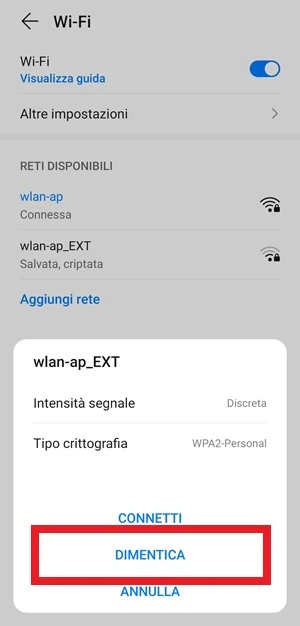
Un’altra soluzione utile è cancellare la rete salvata dallo smartphone e reinserirla da zero dopo un riavvio. In questo modo il telefono ricrea l’associazione con il router e, se il problema dipendeva da una configurazione corrotta, può tornare a connettersi senza errori.
- Apri Impostazioni dello smartphone.
- Vai su Wi-Fi per visualizzare le reti disponibili.
- Seleziona la rete WiFi con cui stai avendo problemi e tocca la voce Dimentica.

- Riavvia lo smartphone per completare la pulizia della vecchia associazione.
- Riapri Wi-Fi andando su Impostazioni > Wi-Fi e, sotto Reti disponibili, tocca di nuovo il nome della rete wireless a cui ti connettevi e da cui ricevevi l’errore.
- Inserisci la password e tocca il pulsante Connetti.
- Verifica la connessione e controlla se adesso il WiFi funziona senza messaggi di errore.
Resetta le impostazioni di rete
Prima di usare questa soluzione è bene sapere cosa comporta: il ripristino delle impostazioni di rete elimina tutte le reti già salvate, insieme alle associazioni Wi-Fi, dati e Bluetooth memorizzate in precedenza. In cambio, permette al telefono di aggiornare le impostazioni WiFi, il Bluetooth e le configurazioni VPN, e spesso basta proprio questo per correggere l’errore di connessione.
- Apri Impostazioni del tuo smartphone Android.
- Scorri in basso fino a raggiungere la sezione Sistema e aggiornamenti.
- Seleziona Reset per aprire le opzioni di ripristino.
- Tocca Esegui il reset delle impostazioni di rete.
- Scegli la SIM, se ne usi più di una, e premi sul pulsante Reset delle impostazioni di rete.


Una volta terminato il reset, dovrai riconnetterti al WiFi e reinserire la password per tornare a navigare. A questo punto controlla se i messaggi di errore compaiono ancora.
Resetta il router
Se sei arrivato alle impostazioni del router e tutto sembra corretto, oppure se nessuno ha mai modificato nulla, ma l’errore compare su qualunque dispositivo provi a collegare, il router potrebbe essere andato in tilt. In quel caso il problema non riguarda solo lo smartphone: è la rete in sé a generare il messaggio di errore.
Prima di procedere con il reset, però, devi essere sicuro di saper riconfigurare il router dopo il ripristino. Controlla anche che non ci sia una spia che segnala un guasto, per esempio un’interruzione della linea dovuta a un problema tecnico. Solo dopo queste verifiche conviene seguire le istruzioni del manuale del tuo modello di router.
Errori comuni e limiti
Il passaggio più frequente che si salta è il controllo delle reti diverse: se il WiFi non funziona solo sul tuo router, non ha senso insistere subito con operazioni più drastiche sul telefono. Al contrario, se il problema compare anche con altri dispositivi, il telefono non è il primo indiziato.
Un altro limite importante riguarda il reset delle impostazioni di rete: è utile, ma cancella le reti salvate e le associazioni Bluetooth memorizzate. Va quindi usato quando le soluzioni più semplici non hanno funzionato, non come prima mossa.
Il ripristino del router è ancora più delicato, perché ha senso solo se sai rimetterlo in funzione e se non c’è un guasto fisico o di linea. Infine, il reset allo stato di fabbrica dello smartphone resta una possibilità rara, da prendere in considerazione solo se il problema dipende davvero da file danneggiati.
Quando conviene e quando no
Nella maggior parte dei casi conviene seguire l’ordine visto sopra: riavvio, verifica su un’altra rete, eliminazione della rete salvata e reset delle impostazioni di rete. Sono le soluzioni più rapide e, soprattutto, quelle che non ti fanno perdere tempo con interventi inutili.
Il reset del router ha senso solo quando il difetto riguarda più dispositivi e il modem sembra essere la vera origine dell’errore. Se invece il telefono continua ad avere problemi anche dopo aver reimpostato la rete, ma gli altri dispositivi funzionano normalmente, il controllo deve spostarsi sullo smartphone.
In pratica, il ripristino di fabbrica del telefono è l’ultima spiaggia: non è la strada giusta nella maggior parte dei casi, ma può diventare necessaria se un danneggiamento dei file ha compromesso il funzionamento della connessione. È raro, però non impossibile.
Domande Frequenti
Se il WiFi funziona sugli altri dispositivi ma non sul mio smartphone?
In quel caso il problema è più probabilmente nello smartphone o nella rete salvata sul telefono. Conviene partire dal riavvio, poi dimenticare la rete e, se serve, resettare le impostazioni di rete.
Il reset delle impostazioni di rete cancella tutto?
No, ma elimina tutte le reti Wi-Fi, i dati e i dispositivi Bluetooth salvati in precedenza. Serve proprio a ripulire e aggiornare le impostazioni di rete, VPN e Bluetooth.
Devo resettare subito il router se compare l’errore?
No. Prima controlla se il problema è limitato a un solo dispositivo o se riguarda anche altri telefoni e tablet. Il reset del router è utile solo quando il difetto sembra partire dal modem stesso.
La guida vale anche per i tablet Android?
Sì, le stesse soluzioni si possono applicare anche ai tablet. Nel testo si fa riferimento allo smartphone solo per semplicità, ma la logica dei passaggi resta la stessa.
Quando serve davvero il ripristino di fabbrica?
Solo in casi molto rari, quando il problema dipende da file danneggiati e nessuna delle altre soluzioni ha funzionato. Non è la prima scelta e non va usato prima di aver provato tutte le verifiche precedenti.