
Come recuperare i numeri cancellati dalla rubrica su Android [GUIDA]

Punti chiave
- La rubrica non serve solo per le chiamate classiche: molti servizi di messaggistica, come WhatsApp, usano i numeri salvati per messaggi, chiamate e videochiamate.
- Dopo un soft reset o quando passi a un nuovo smartphone Android, i contatti tornano solo se prima era stato fatto il backup e la sincronizzazione con Google.
- L’errore più comune è entrare con l’account Gmail sbagliato: se non è lo stesso usato sul vecchio telefono, la rubrica corretta non compare.
- Se un numero è stato eliminato da poco, spesso puoi recuperarlo dal Cestino di Google Contatti; se invece non hai mai sincronizzato nulla, quel metodo non può funzionare.
Come recuperare i numeri cancellati dalla rubrica su Android
Quando la rubrica sparisce, il problema spesso non è il telefono in sé ma la sincronizzazione. Se i contatti erano già stati salvati nel cloud Google, oppure se sono ancora nel Cestino, puoi recuperarli senza ricominciare da zero. Se invece non esiste mai stato un backup, le possibilità si riducono parecchio.

Per chi ha eseguito un soft reset o ha acquistato un nuovo smartphone Android
Prima di tutto c’è una condizione indispensabile: sul vecchio smartphone Android, prima del reset, doveva essere stato fatto il backup della rubrica su Google tramite sincronizzazione dei contatti, altrimenti non si potrà fare nulla. Durante la configurazione iniziale dello smartphone Android, cioè alla prima accensione in assoluto, bisogna inserire lo stesso indirizzo Gmail usato sul vecchio telefono Android di cui è stato eseguito il backup su Google della rubrica; nel caso di soft reset, invece, va reinserita la stessa email Gmail usata prima del ripristino allo stato di fabbrica. A quel punto, una volta effettuato l’accesso all’account Google corretto, la sincronizzazione parte in automatico e i contatti tornano nella rubrica del dispositivo.
Recupera i numeri di telefono usando il tuo account Google
Quando configuri Android per la prima volta, devi accedere con un account Google per usare app e servizi come il Google Play Store. In quel momento il backup dei contatti salvati nella rubrica viene caricato automaticamente sul tuo account Google, nel cloud, quindi eventuali numeri persi o cancellati possono essere recuperati con una semplice sincronizzazione del telefono con la copia di sicurezza. Se però non hai mai effettuato l’accesso a un account Google dal dispositivo Android, questo metodo non può funzionare perché non c’è mai stata la sincronizzazione dei contatti con Google. Per recuperare alcuni o tutti i numeri eliminati, devi usare la funzione Impostazioni account Google. L’operazione si può fare sia dallo smartphone Android sia da un computer.
- Apri myaccount.google.com direttamente dallo smartphone Android o da un computer. Se non hai già effettuato l’accesso con lo stesso account Google usato sul telefono, fallo adesso. Se sei entrato con un altro account o con un account di lavoro, scollegati prima e accedi con un account il cui indirizzo Gmail sia in comune tra myaccount e lo smartphone.
- Apri Persone e condivisione dal menu che si trova in alto sui dispositivi mobili o di lato su quelli desktop.
- Apri Contatti, scorri verso il basso fino alla sezione Contatti e premi di nuovo su Contatti toccando la voce dal telefono oppure facendo clic sul pulsante Apri dal PC.
- Vai al Cestino per vedere i numeri che hai eliminato di recente. Se non hai cancellato alcun contatto da poco, comparirà il messaggio Nessun contatto nel Cestino; altrimenti vedrai un elenco di tutti i contatti, numeri di telefono e indirizzi e-mail che hai eliminato in precedenza. Ogni voce indica anche da dove è stata cancellata, per esempio dal web o da un dispositivo specifico, oltre alla data di cancellazione.
- Seleziona il contatto che desideri recuperare toccandolo dallo smartphone Android oppure cliccandoci sopra se stai usando un dispositivo desktop.
- Recupera il contatto scegliendo l’opzione giusta nel menu che compare: i dettagli, incluso il numero di telefono, torneranno nell’elenco dei contatti.
- Controlla in Telefono se il numero è tornato nella rubrica dello smartphone aprendo l’app Telefono e selezionando la voce Contatti, poi cerca il numero o il nome del contatto ripristinato. Assicurati di aprire la versione di Google. Su alcuni dispositivi potresti avere sia l’app Google Phone sia un’app Contatti separata. I dispositivi Samsung, per esempio, le hanno entrambe.
Recupera i numeri cancellati da un Samsung
Anche se oggi è meno comune, lo smartphone può avere i contatti salvati nella memoria interna oppure all’interno della scheda SIM. Sui telefoni Samsung è possibile recuperare i numeri cancellati da queste memorie usando le funzioni di importazione ed esportazione. Ecco i passaggi da seguire per importare i contatti su uno smartphone Samsung:
- Apri Contatti del telefono per accedere ai numeri di telefono in rubrica.
- Apri Menu toccando l’icona e poi vai su Gestisci contatti.
- Importa i contatti entrando in Importa / Esporta contatti, quindi in Importa. Se hai dei contatti archiviati sulla carta SIM o nella memoria interna, ti verranno mostrati in un elenco.
- Conferma Importa toccando Importa e attendi che termini il processo.
Si possono recuperare i numeri cancellati da uno smartphone Android senza computer?
Certo, si possono recuperare i numeri cancellati da uno smartphone Android senza il bisogno di dover utilizzare un computer, ma in questo modo vengono limitati i metodi che si possono utilizzare. Avrai più opportunità se hai un computer a disposizione e, ad esempio, potresti utilizzare un software di ripristino specifico installato sul tuo computer per ripristinare i numeri di telefono, i nomi dei contatti, i messaggi, le fotografie, i video e molto altro.
Come eseguire il backup e la sincronizzazione dei contatti del dispositivo
Se vuoi eseguire il backup dei contatti e sincronizzare la rubrica del telefono con il tuo account Google, procedi in questo modo:
- Apri Impostazioni dello smartphone.
- Seleziona Google.
- Vai alle impostazioni relative alle app Google.
- Premi Sincronizzazione contatti.
- Tocca Sincronizza anche i contatti del dispositivo.
- Apri Off sotto Sincronizza anche i contatti del dispositivo, quindi toccala.

- Attiva il backup con l’interruttore di fianco a Backup e sincronizzazione automatici dei contatti del dispositivo e scegli su quale account Gmail desideri salvare i contatti.

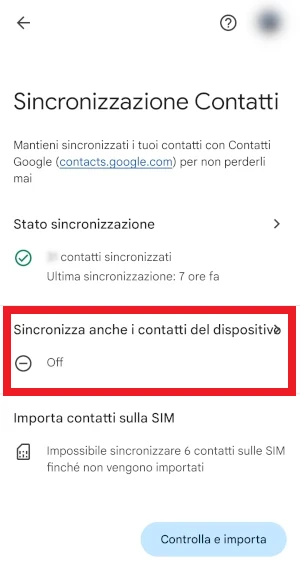
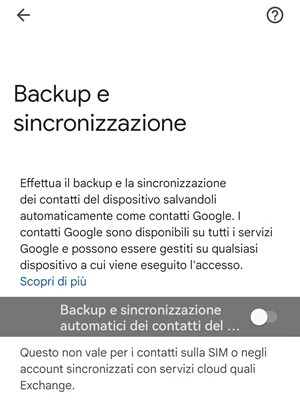
Adesso tutti i contatti del dispositivo attuali e futuri verranno salvati automaticamente come contatti Google e sincronizzati con il tuo account Google. I contatti Google saranno disponibili su tutti i servizi Google e potranno essere gestiti da qualsiasi dispositivo da cui è stato eseguito l’accesso con un account Gmail.
Come salvare i contatti presenti sulla scheda SIM su un account Google
Il backup automatico di Google per i contatti non funziona sui numeri di telefono salvati su una scheda SIM. Per eseguire il backup dei contatti della SIM su un account Google da te scelto, è necessario importarli. Con la scheda SIM inserita nel dispositivo telefonico, vai nell’app Contatti e seleziona l’icona Menu toccando i 3 punti in verticale > Impostazioni > Importa / Esporta > Importa da SIM > Importa contatti in > seleziona il tuo account Google su cui vuoi salvare i contatti

Quando conviene e quando no
Se hai cancellato un numero in rubrica o ti ritrovi senza rubrica dopo un reset o dopo aver acquistato un nuovo telefono Android, nella maggior parte dei casi la prima cosa da fare è controllare la sincronizzazione Google. Se il backup era attivo, puoi ripristinare i contatti dal cloud o dal Cestino; se invece i numeri erano solo sulla SIM o sulla memoria interna di un Samsung, devi passare dall’importazione. Quando però non è mai stato fatto un backup e non c’è più nessuna copia del contatto, Google da solo non basta.
Conclusioni
Se hai cancellato un numero in rubrica o ti ritrovi senza rubrica dopo un reset o dopo aver acquistato un nuovo telefono Android non ti preoccupare, a volte basta la solita sincronizzazione per avere nuovamente i numeri di telefono sullo smartphone o ci si può collegare al proprio account Google per ripristinare il backup della rubrica o trovare i numeri di telefono cancellati, ma salvati ancora all’interno del cestino. Alla prossima guida.
Domande Frequenti
Devo usare per forza lo stesso account Gmail del vecchio telefono?
Sì, altrimenti la sincronizzazione non mostra la rubrica corretta e i contatti non compaiono.
Se non ho mai sincronizzato i contatti con Google, posso recuperarli lo stesso?
No, quel metodo non funziona se il backup non è mai stato creato.
Perché dopo il ripristino non vedo i contatti nell’app giusta?
Su alcuni telefoni devi aprire la versione Google di Telefono o Contatti; su diversi dispositivi Samsung ci sono entrambe le app.
I numeri sulla SIM vengono salvati automaticamente su Google?
No, per quelli devi fare l’importazione manuale dalla SIM verso l’account Google scelto.
Posso recuperare i contatti anche senza computer?
Sì, ma hai meno opzioni rispetto a un PC, dove puoi anche usare un software di ripristino specifico.