
Come modificare un messaggio su WhatsApp [GUIDA]

Punti chiave
- WhatsApp ora permette di correggere un messaggio già inviato, anche se il destinatario lo ha già letto.
- Dopo la modifica compare la dicitura “Modificato”, visibile sia a te sia a chi riceve il messaggio.
- La correzione non è sempre disponibile: hai solo 15 minuti dall’invio originale per cambiare il testo.
- Se il messaggio non è ancora stato letto e vuoi evitare che l’errore resti visibile, puoi anche eliminarlo con “Elimina per tutti” e riscriverlo da zero.
Come modificare un messaggio su WhatsApp
WhatsApp Messenger è tra le app di messaggistica più usate al mondo e, con l’aggiornamento stabile che ha introdotto questa funzione, ora consente di correggere un testo già inviato senza doverlo cancellare per forza. È una novità utile soprattutto quando l’errore nasce da una svista, da un refuso o dall’autocorrezione delle parole dell’autocorrezione delle parole. Prima questa possibilità non c’era, quindi dopo l’invio restava solo la strada della cancellazione. Adesso, invece, puoi intervenire anche se il messaggio è già stato letto, con il solo limite dei 15 minuti e con la conseguenza pratica che la modifica sarà sempre segnalata dalla scritta “Modificato”.

Modifica un messaggio già inviato o già letto
- Apri WhatsApp toccando la sua icona

- Entra nella chat del contatto a cui hai inviato il messaggio che vuoi correggere
- Tieni premuto il messaggio che vuoi modificare finché non compare la barra in alto con l’icona dei tre puntini in verticale
 , quindi toccala
 - Seleziona Modifica nel piccolo menu laterale che compare

- Riscrivi il testo come preferisci e, quando hai finito, premi l’icona con il simbolo della spunta

- Controlla l’etichetta “Modificato”, che comparirà di fianco al messaggio sia per te sia per l’utente che lo ha ricevuto


 , quindi toccala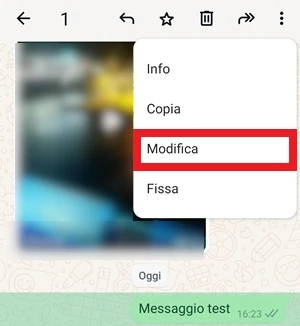

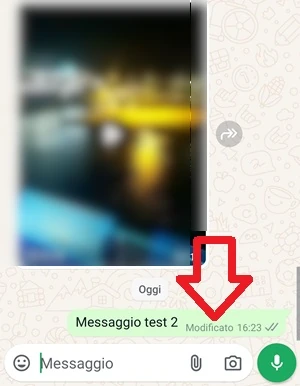
La modifica può essere ripetuta più volte, ma sempre entro 15 minuti dall’invio iniziale. Oltre quel limite, il messaggio non è più editabile.
Come modificare un messaggio su WhatsApp Business
Su WhatsApp Business c’è un caso diverso: puoi cambiare il messaggio predefinito che viene inviato quando condividi il tuo codice QR di invito con qualcuno. Qui non si tratta di un messaggio di chat già spedito, ma del testo associato al codice QR.
- Apri WhatsApp Business e tocca l’icona con i tre puntini nell’angolo in alto a destra dello schermo
- Seleziona Strumenti attività e poi tocca la voce Link
- Tocca Visualizza codice QR
- Premi i tre puntini nell’angolo in alto a destra e seleziona la voce Modifica
- Cambia il messaggio predefinito come preferisci
- Conferma con Ok per salvare la modifica
 nell’angolo in alto a destra dello schermo
Alternativa se non vuoi usare la modifica
Se il messaggio è appena partito e non vuoi far vedere errori o frasi scritte male, puoi ancora cancellarlo e riscriverlo. È la strada più utile quando il testo non è ancora stato letto oppure quando vuoi sostituirlo del tutto, invece di correggerlo pezzo per pezzo.
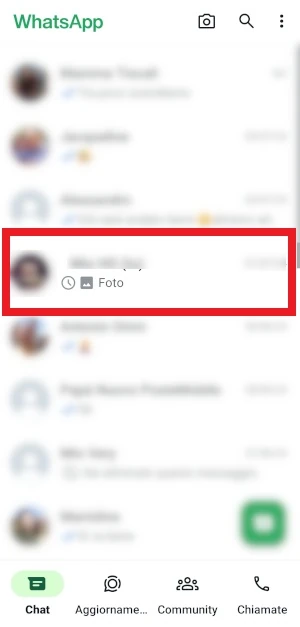
- Apri WhatsApp e vai alla scheda Chat. Facoltativamente, puoi entrare anche nella scheda Contatti e selezionare un contatto per aprire la chat
- Seleziona la chat che contiene il messaggio da eliminare

- Tieni premuto il messaggio per alcuni secondi
- Tocca il cestino che si trova in alto sullo schermo

- Premi Elimina per tutti per rimuovere il messaggio sia per te sia per il destinatario
- Scrivi il nuovo messaggio corretto da inviare

Se è passato troppo tempo e non riesci più a eliminare il messaggio con la voce “Elimina per tutti”, puoi leggere la guida su come cancellare un messaggio WhatsApp dopo un’ora.
Come modificare un messaggio ricevuto da un contatto
Se un contatto ti ha inviato un testo e vuoi riutilizzarlo in un’altra chat, l’inoltro lo copia così com’è, senza possibilità di correzione. Se invece ti serve cambiare alcune parole prima di inviarlo, devi copiarlo, incollarlo nella barra di scrittura e modificarlo lì dentro.
- Apri WhatsApp e vai alla scheda Chat, dove trovi tutte le conversazioni aperte
- Seleziona la chat che contiene il messaggio che vuoi riutilizzare
- Tieni premuto il messaggio per alcuni secondi con il dito
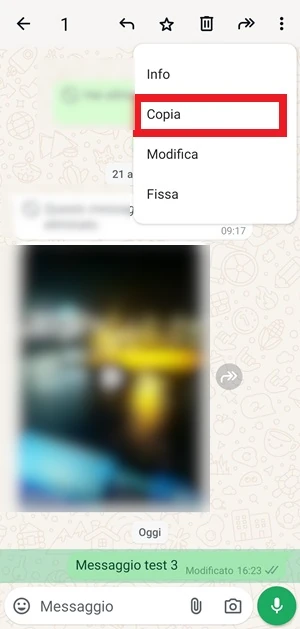
- Tocca i tre punti in alto a destra e, nella nuova schermata, premi su Copia
- Apri la chat di destinazione in cui vuoi incollare il messaggio
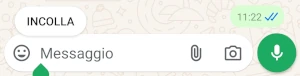
- Tieni premuta la barra dove scrivi i messaggi e tocca Incolla quando compare l’opzione
- Modifica il testo come preferisci e invialo quando hai terminato
Errori comuni e limiti
Il limite più importante è il tempo: la modifica di un messaggio già inviato funziona solo entro 15 minuti. Superata quella finestra, il comando non è più disponibile.
Un altro dettaglio da non dimenticare è la scritta “Modificato”: compare sempre dopo la correzione, quindi la modifica non è invisibile.
Se invece il messaggio è ancora troppo recente ma vuoi evitare che l’errore resti in chat, la cancellazione con “Elimina per tutti” può essere più adatta della modifica. Quando però il tempo scade, non resta che riscrivere il testo oppure usare la soluzione dedicata alla rimozione dei messaggi più vecchi.
Quando conviene e quando no
Nella maggior parte dei casi conviene usare la modifica se hai solo corretto un refuso, una parola sbagliata o una frase poco chiara. È la soluzione più rapida e ti evita di cancellare tutto.
Se invece il messaggio contiene un errore evidente, non è ancora stato letto e sei ancora nei tempi, cancellarlo e riscriverlo può essere più pulito. Per i testi ricevuti da altri contatti, invece, la strada giusta non è l’inoltro ma la copia manuale: solo così puoi intervenire sul contenuto prima dell’invio.
Domande Frequenti
Per quanto tempo posso modificare un messaggio su WhatsApp?
Hai a disposizione 15 minuti dall’invio iniziale. Dopo questo intervallo, il messaggio non si può più editare.
Il destinatario vede che ho cambiato il testo?
Sì. Dopo la modifica compare la scritta “Modificato”, visibile anche a chi ha ricevuto il messaggio.
Posso correggere un messaggio anche se l’altra persona lo ha già letto?
Sì, la funzione vale anche dopo la lettura. L’unico limite resta il tempo massimo previsto da WhatsApp.
Su WhatsApp Business si modifica un messaggio normale?
No, in quel caso la procedura riguarda il messaggio predefinito collegato al codice QR di invito. È un caso diverso rispetto alla chat normale.
Se il tempo è scaduto, qual è l’alternativa più pratica?
Se non puoi più modificare, puoi provare a eliminare il messaggio con “Elimina per tutti”. Se anche quella voce non è più disponibile, devi riscrivere il testo e inviarlo di nuovo.