
Cosa fare se Gmail va in crash su Android [GUIDA]

Punti chiave
- Se Gmail va in crash su Android e compare il messaggio “Purtroppo Gmail si è interrotto”, di solito il problema dipende da una versione obsoleta dell’app, dalla cache corrotta, da un aggiornamento difettoso, dall’account Google oppure da spazio o batteria gestiti male.
- La prima prova sensata è il riavvio del telefono; se non basta, il passo successivo è controllare subito gli aggiornamenti di Gmail dal Google Play Store.
- Quando il blocco continua, ha senso intervenire su cache e dati, rimuovere eventuali aggiornamenti instabili, uscire dalla beta o scollegare e reinserire l’account Google.
- Un limite reale da tenere presente è che una sola correzione non sempre basta: se il telefono ha poca memoria libera o il risparmio energetico resta attivo, Gmail può continuare ad arrestarsi.
Cosa fare se Gmail va in crash su Android
Gmail è il servizio di posta elettronica gratuito di Google, lanciato nel 2004. Permette di inviare e ricevere email di testo e messaggi con allegati, come documenti e immagini, e offre anche un’interfaccia intuitiva, un buon sistema di ricerca, etichette per organizzare la posta, filtri per la posta in arrivo e integrazione con altri servizi Google come Google Drive e Google Calendar. Si può usare dal browser web, dall’app mobile e anche tramite client di posta elettronica.

Qui però il problema riguarda l’app Gmail su Android, quando si blocca e si chiude all’improvviso senza un motivo apparente. Se ti è capitato mentre stavi componendo un messaggio o leggendo un’email importante dalla Posta in arrivo, sai già quanto possa essere frustrante. Il messaggio di errore più comune è proprio “Purtroppo Gmail si è interrotto”.
Le cause possono essere diverse: app obsoleta, cache danneggiata, un aggiornamento recente con bug, un problema del sistema o dell’account Google, oppure un conflitto con il risparmio energetico o con la memoria disponibile. Per questo le soluzioni restano separate e conviene provarle nell’ordine giusto.
Riavvia lo smartphone
Se Gmail si blocca quando provi ad aprirla o mentre la stai usando, la prima soluzione da provare è il riavvio del dispositivo. Spesso è il metodo più rapido e può risolvere il problema senza altri interventi.
- Riavvia il dispositivo e verifica se Gmail continua ad arrestarsi.
Aggiorna l’app Gmail
Se il riavvio non basta, controlla subito che Gmail sia aggiornata. Una versione precedente può causare problemi di stabilità, quindi vale la pena verificare se il Google Play Store offre una versione più recente.
- Apri Google Play Store e cerca Gmail per vedere se è disponibile un aggiornamento.
- Tocca l’icona del profilo nell’angolo in alto a destra.
- Vai su Gestisci app e dispositivo.
- Controlla Aggiornamenti e apri la voce Vedi dettagli se è disponibile un nuovo aggiornamento per Gmail.

- Premi Aggiorna accanto a Gmail se l’app compare nell’elenco, così il Play Store installerà l’aggiornamento.
- Apri Gmail dopo l’aggiornamento e verifica se l’arresto anomalo è sparito.

Cancella la cache e lo spazio di archiviazione di Gmail
Un’altra soluzione utile è ripulire la cache di Gmail. Se non basta, puoi cancellare anche i dati dell’app: quando cache o dati si danneggiano, il crash diventa molto più probabile. In questo caso puoi anche leggere cosa comporta la rimozione dei dati dell’app su Android.
- Apri Impostazioni sul tuo dispositivo e seleziona App e notifiche oppure App.
- Tocca Gestione app.
- Seleziona Tutte le app se non è già attiva questa visualizzazione.
- Apri Gmail dall’elenco delle applicazioni e seleziona la voce Memoria.
- Tocca Cancella cache per eliminare i file memorizzati temporaneamente.

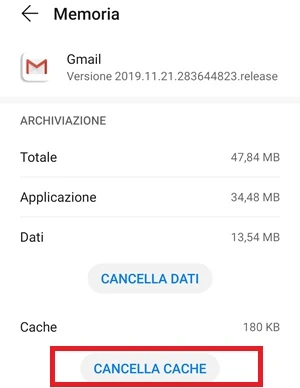
Dopo aver svuotato la cache, prova di nuovo Gmail. Se il problema continua, passa alla rimozione dei dati dell’app.
- Torna alla schermata Memoria seguendo gli stessi passaggi usati per la cache.
- Tocca Cancella dati invece di Cancella cache.
- Apri Gmail e, se richiesto, accedi di nuovo al tuo account Google seguendo le istruzioni sullo schermo.
Disinstalla gli aggiornamenti di Gmail
Può capitare che l’aggiornamento appena installato abbia bug di stabilità e faccia chiudere l’app. In quel caso conviene tornare alla versione precedente di Gmail e verificare se il crash dipende proprio da quell’update.
- Apri Impostazioni sul tuo smartphone Android.
- Vai su App e notifiche oppure App, poi entra in Gestione app e seleziona Tutte le app.
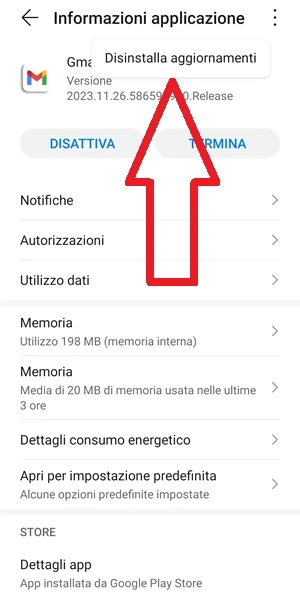
- Seleziona Gmail dall’elenco delle applicazioni per aprire la schermata Informazioni applicazione.
- Tocca i tre puntini nell’angolo in alto a destra dello schermo.
- Seleziona Disinstalla aggiornamenti per tornare alla versione precedente dell’app.

Se usi la versione beta di Gmail
Molte app Google, Gmail compresa, hanno un programma beta che serve a testare funzioni nuove prima del rilascio stabile. Se sei iscritto alla beta, un bug del canale di prova può essere la causa del crash.
- Apri Google Play Store sul tuo smartphone Android.
- Cerca Gmail e apri la pagina di download dell’app.
- Scorri verso il basso fino alla voce Sei un beta tester.
- Tocca Esci per abbandonare il programma di beta testing.
- Conferma se il Play Store te lo richiede.
- Installa l’ultima versione stabile di Gmail dal Play Store, così da verificare se il problema era causato dalla beta.
Rimuovi e reinserisci il tuo account Google
Gli arresti anomali non dipendono sempre dall’app: a volte il problema riguarda l’account Google collegato al telefono. Per capire se è questo il caso, puoi rimuoverlo e aggiungerlo di nuovo.
- Apri il menu Impostazioni dal tuo telefono Android.
- Seleziona Utenti e account e poi Google dall’elenco.
- Apri l’account Google che usi con Gmail.
- Tocca Rimuovi account e conferma la scelta.
- Riavvia il dispositivo, poi torna su Utenti e account, tocca Aggiungi account > Google e inserisci di nuovo il tuo account Google.
- Inserisci le credenziali nella nuova pagina che ti viene mostrata per accedere di nuovo al tuo account Google.
Libera spazio di archiviazione
Se lo spazio sul dispositivo è troppo basso, Gmail può andare in crash e lo smartphone può diventare anche più lento nel complesso. Conviene lasciare sempre almeno 1 GB libero, così da ridurre il rischio di altri malfunzionamenti.
- Vai in Impostazioni del dispositivo.
- Tocca Archivio per controllare quanto spazio è rimasto nel telefono.
- Apri Memoria interna per vedere cosa occupa più spazio.
- Elimina i file inutili, le app o i giochi che non usi, oltre a contenuti multimediali, file di conversazioni WhatsApp e altro materiale non indispensabile.
Puoi anche usare un file manager come Google Files sul tuo smartphone Android per cancellare file spazzatura, elementi duplicati e altri file inutili che occupano spazio di archiviazione.
Disattiva il risparmio energetico della batteria
Il risparmio energetico aiuta a consumare meno batteria, ma può anche interferire con il funzionamento di alcune app, con le notifiche e perfino con altre funzioni del telefono. Se Gmail va in crash, conviene disattivarlo almeno per fare una prova.
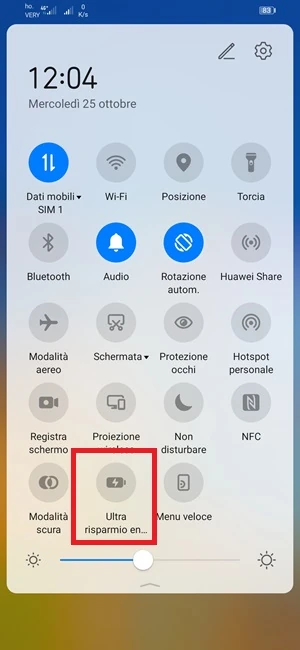
- Abbassa la tendina delle notifiche e disattiva il risparmio energetico dalle impostazioni rapide toccando l’icona dedicata.

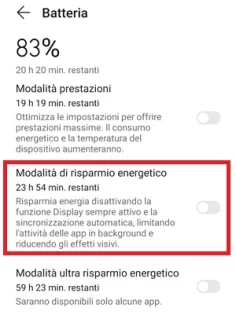
- Apri Impostazioni > Batteria e disattiva l’interruttore accanto a Risparmio batteria.

Disinstalla e reinstalla Gmail
Se niente di quello che hai provato risolve il problema, la disinstallazione e la reinstallazione restano l’ultima soluzione da tentare. Alcuni utenti hanno risolto così, e non perdi le email perché restano associate al tuo account Google.
- Tieni premuta l’icona di Gmail sul dispositivo.
- Seleziona Disinstalla oppure trascina l’icona verso il cestino, a seconda dell’interfaccia utente, e conferma la rimozione.
- Apri Google Play Store e cerca Gmail.
- Reinstalla Gmail sul dispositivo.
- Avvia l’app e controlla se continua a bloccarsi o se è tornata a funzionare normalmente.
Errori comuni e limiti
Il limite più importante è che non tutte le cause producono lo stesso sintomo. Un aggiornamento difettoso può sembrare un problema di cache, mentre una beta instabile può dare lo stesso errore di un account Google da reinserire. Per questo vale la pena procedere per esclusione, senza saltare i passaggi più semplici.
Un altro errore frequente è fermarsi dopo un solo tentativo. Se il telefono ha poca memoria libera o il risparmio energetico rimane attivo, Gmail può continuare ad arrestarsi anche dopo aver aggiornato o reinstallato l’app. In più, se il problema è nato dopo un update recente, spesso la pista migliore è proprio disinstallare gli aggiornamenti o uscire dal programma beta.
Quando conviene e quando no
Se il crash è comparso da poco, soprattutto dopo un aggiornamento o dopo l’iscrizione alla beta, conviene partire da quelle due verifiche. Se invece Gmail si blocca da tempo o in momenti casuali, quando leggi o scrivi una mail, è più utile concentrarsi su riavvio, cache, dati, account Google, memoria libera e risparmio energetico.
In pratica, il riavvio può sistemare i problemi temporanei, ma i blocchi più ostinati di solito dipendono da una causa precisa che va isolata con calma. La soluzione più efficace non è sempre la più drastica: spesso basta trovare il punto giusto tra app, account e sistema.
Conclusioni
Gmail è molto utile per leggere e inviare posta elettronica, ma su Android può andare in crash all’apertura o durante l’utilizzo, anche mentre stai leggendo o scrivendo un’email. È un problema fastidioso, però con le soluzioni viste sopra dovresti riuscire a risolverlo o almeno a capire da dove nasce.
Domande Frequenti
Perché Gmail mostra il messaggio “Purtroppo Gmail si è interrotto”?
Di solito succede per una cache danneggiata, un aggiornamento con bug, un’app non aggiornata, un problema dell’account Google o poca memoria libera sul telefono.
Devo disinstallare Gmail subito?
No, conviene provarci solo alla fine. Prima è meglio riavviare il dispositivo, aggiornare l’app, svuotare cache e dati, e controllare eventuali problemi di beta, account o batteria.
Se cancello i dati di Gmail perdo le email?
No. Le email restano associate al tuo account Google. Potrebbe però essere necessario accedere di nuovo nell’app.
La versione beta può davvero causare il crash di Gmail?
Sì, è possibile. Se il problema è iniziato mentre eri iscritto al programma beta, uscire dal test e installare la versione stabile può risolvere l’arresto anomalo.
Quanta memoria libera dovrei lasciare sul telefono?
Meglio tenere sempre almeno 1 GB libero. Se la memoria è troppo piena, Gmail può bloccarsi e anche lo smartphone può diventare più lento.