
Perché l’app di Outlook non funziona su Android. Tutte le soluzioni [GUIDA]

Punti chiave
- Se Outlook non invia o non riceve email su Android, la prima causa da escludere è quasi sempre la connessione internet: senza rete stabile l’app non può sincronizzarsi.
- Un errore comune è pensare subito a un guasto grave dell’app, quando invece il blocco dipende spesso da risparmio energetico attivo o permessi mancanti.
- Riavvio, aggiornamento e reset dell’account risolvono molti casi, ma non bastano se il problema nasce da file danneggiati o da una configurazione ormai compromessa.
- Se nulla cambia, la rimozione e la reinstallazione di Microsoft Outlook restano l’ultima strada utile, però dopo dovrai reinserire da zero gli account che usavi.
Perché l’app di Outlook non funziona su Android
Microsoft Outlook è una delle app di posta più usate perché raccoglie in un unico punto le email di uno o più account Microsoft e può funzionare anche con account Gmail o Yahoo. Quando però smette di aggiornarsi o non permette più di inviare e ricevere messaggi, il problema può diventare fastidioso molto in fretta, soprattutto se stai aspettando una mail di lavoro o devi inviarne una con urgenza.

Le cause più frequenti sono semplici da individuare: connessione instabile, telefono troppo limitato dal risparmio energetico, permessi mancanti, app non aggiornata oppure account da reimpostare. In alcuni casi basta una correzione rapida; in altri serve intervenire più a fondo sull’account o sull’app stessa.
Controlla la connessione internet
Outlook ha bisogno della rete per funzionare correttamente. Se la connessione non va bene, l’app può sembrare bloccata anche se in realtà sta solo aspettando di sincronizzarsi. Verifica quindi che internet funzioni sullo smartphone e che la velocità sia sufficiente, magari eseguendo uno speedtest. Se la rete non mostra problemi, passa alla soluzione successiva.
Riavvia il dispositivo
Se la connessione è a posto, il passaggio successivo è riavviare lo smartphone. Questa operazione interrompe app e servizi attivi e spesso basta per far tornare Outlook a funzionare normalmente.
- Riavvia il telefono premendo a lungo il tasto fisico di Accensione / Spegnimento e toccando Riavvia dal menu di spegnimento.

Attendi il termine del riavvio e controlla se Outlook ha ripreso a funzionare correttamente.

Disattiva il risparmio energetico della batteria
Il risparmio energetico è utile per allungare l’autonomia, ma quando è attivo può limitare lo smartphone e impedire a Outlook di sincronizzarsi e aggiornarsi come dovrebbe. Se la funzione è accesa, prova a disattivarla e verifica se il problema scompare. Puoi farlo dalle impostazioni oppure dal pannello delle notifiche.
Ecco come procedere dalle impostazioni di Android:
- Apri Impostazioni del tuo telefono.

- Vai su Batteria.

- Disattiva la modalità di risparmio energetico toccando l’interruttore relativo a Modalità di risparmio energetico.



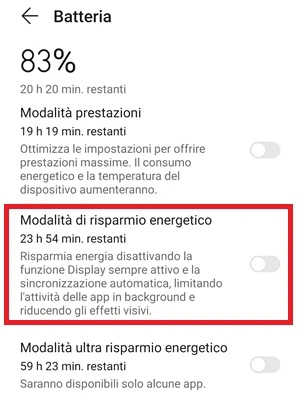
In alternativa, abbassa il pannello delle notifiche scorrendo il dito dall’alto dello schermo verso il basso, cerca il toggle del risparmio energetico e toccalo per disabilitare la funzione.
Controlla i permessi dell’applicazione
Se manca anche solo un’autorizzazione importante, Outlook potrebbe non funzionare in modo corretto. Questo succede spesso quando un permesso è stato rimosso per errore dopo qualche modifica alle impostazioni del telefono.
- Apri Impostazioni del tuo smartphone Android e vai su App > App / Gestione app, poi individua Outlook nell’elenco di Tutte le app e toccalo per aprire la schermata delle Informazioni dell’app.

- Apri Autorizzazioni e assicurati che tutte le voci disponibili abbiano il consenso; se qualche voce non è autorizzata, concedi il permesso mancante.
- Riavvia il telefono al termine per vedere se Outlook funziona di nuovo correttamente.

Aggiorna Outlook all’ultima versione
Se sul telefono è presente una versione obsoleta dell’app, alcune funzioni possono smettere di funzionare correttamente. In questo caso conviene collegarsi alla pagina ufficiale di Outlook nel Play Store e, se è disponibile un aggiornamento, scaricarlo. Dopo l’update, apri di nuovo l’app e controlla se il problema è stato risolto.
Reimposta l’account Outlook
Microsoft Outlook permette di reimpostare l’account direttamente dall’app per risolvere i problemi di sincronizzazione. Questa operazione non comporta conseguenze per le email, quindi può essere provata con tranquillità quando la posta non si aggiorna più.
- Avvia Outlook sullo smartphone toccando la sua icona.
- Tocca il profilo nell’angolo in alto a sinistra dello schermo per aprire il menu laterale.

- Apri le impostazioni toccando l’icona a forma di ingranaggio in basso a sinistra.

- Seleziona l’account dalla sezione Accounts e premi sul tuo account di posta elettronica.
- Avvia il reset scegliendo l’email, poi la voce Reimposta account e infine Continua per far partire il ripristino.


A questo punto l’app ripristinerà l’account Outlook selezionato e dovrebbe riavviarsi da sola.
Esci e accedi nuovamente ai tuoi account
Se il reset non basta, puoi provare a uscire da tutti i tuoi account e ad accedervi di nuovo. Prima di procedere ricordati che per rientrare dovrai scrivere la password, quindi assicurati di ricordare quella corretta.
- Apri Outlook e accedi alle Impostazioni.
- Rimuovi l’account dalla sezione Account: premi il nome dell’account di posta elettronica con cui hai problemi e tocca la voce Rimuovi account che trovi in basso in rosso.
- Conferma la rimozione toccando la voce Rimuovi nella finestra popup che compare sullo schermo.
- Aggiungi di nuovo l’email per verificare se il problema è stato risolto.

Disinstalla e reinstalla Outlook
Se nessuna delle soluzioni precedenti ha funzionato, resta la strada della disinstallazione e reinstallazione di Microsoft Outlook. In questo modo verranno cancellati i file dell’app e installati quelli nuovi; se il malfunzionamento dipendeva da un file danneggiato, Outlook dovrebbe tornare a funzionare normalmente. Ovviamente, dopo la reinstallazione, sarà necessario inserire da zero tutti gli account che avevi in uso.
Quando conviene e quando no
Nella maggior parte dei casi conviene partire dalle verifiche più semplici, come rete e risparmio energetico, perché sono le cause più frequenti e anche le più veloci da escludere. Se internet funziona e Outlook continua a non sincronizzarsi, allora ha senso passare a permessi, reset dell’account e infine reinstallazione.
Il punto è questo: quando il blocco è temporaneo, spesso basta un riavvio o una piccola modifica alle impostazioni; se invece c’è un file corrotto o un account configurato male, le soluzioni leggere non sono sufficienti e bisogna intervenire in modo più deciso.
Domande Frequenti
Perché Outlook si apre ma non scarica le email?
Di solito la causa è la connessione internet, il risparmio energetico attivo oppure un problema di sincronizzazione dell’account. Se il telefono è lento o la rete è instabile, Outlook resta fermo sugli aggiornamenti.
Disattivare il risparmio energetico può davvero sbloccare Outlook?
Sì, perché Android può limitare attività in background e sincronizzazione. L’app resta installata e aperta, ma può funzionare solo in modo parziale.
Il reset dell’account cancella le mie email?
No, il testo originale specifica che nessuna email subisce conseguenze. Il reset serve a sistemare l’account dentro l’app, non a cancellare la posta.
Se reinstallo Outlook devo aggiungere di nuovo tutti gli account?
Sì. La reinstallazione elimina i file dell’app e, dopo il nuovo avvio, dovrai configurare di nuovo gli account usati su Outlook.
Vale la pena aggiornare prima di disinstallare tutto?
Assolutamente sì. Se il problema dipende da una versione vecchia dell’app, l’aggiornamento dal Play Store può bastare e ti evita passaggi più drastici.
Le soluzioni viste sopra dovrebbero aiutarti a riportare il funzionamento di Microsoft Outlook alla normalità. A volte il problema dipende dalla rete internet, altre volte invece è l’app stessa a richiedere un reset o una reinstallazione. Alla prossima guida.