
Cosa fare se il suono di notifica di WhatsApp non funziona su Android [GUIDA]

Punti chiave
- Se WhatsApp non emette più alcun suono di notifica su Android, il problema di solito è legato al volume, alla modalità silenziosa, a Non disturbare oppure a un’impostazione interna dell’app.
- La verifica più veloce è sempre quella del volume: su alcuni telefoni le notifiche hanno un cursore separato, su altri il controllo è unico e passa dal bilanciere laterale.
- Un errore comune è pensare subito a WhatsApp, quando in realtà il telefono sta bloccando tutte le notifiche sonore, non solo quelle dell’app.
- Se il difetto riguarda solo una chat o un contatto, la causa può essere una notifica silenziata in quella conversazione; se invece manca il suono ovunque, conviene guardare al sistema o alle impostazioni generali.
Cosa fare se il suono di notifica di WhatsApp non funziona su Android
Quando WhatsApp riceve un messaggio o una chiamata ma non riproduce alcun suono, il fastidio non è banale: rischi di perdere contenuti importanti e finisci per controllare continuamente lo schermo per capire se qualcuno ti ha cercato. La strada più efficace è partire dalle cause più semplici e passare poi alle impostazioni di WhatsApp, perché il limite reale è questo: se il problema riguarda tutte le app, probabilmente non è solo WhatsApp a essere coinvolta.

Controlla il volume
Per prima cosa verifica che il volume delle notifiche del telefono non sia troppo basso. Su alcuni smartphone Android la suoneria e le notifiche condividono lo stesso controllo, mentre su altri i volumi sono separati. In pratica, se il tono di notifica è al minimo, WhatsApp può sembrare silenzioso anche se l’app funziona correttamente.
Premi il pulsante Volume + e controlla se il livello sale. Se sullo schermo compaiono più cursori separati, regola quello delle notifiche; se invece il tuo dispositivo gestisce il volume dalle impostazioni, segui questi passaggi:
- Apri Impostazioni del tuo smartphone Android.
- Tocca Suoni e Vibrazione per accedere alle opzioni audio.
- Aumenta il volume delle notifiche fino a un livello che senti bene senza risultare fastidioso.


Disattiva la modalità silenziosa
Se la modalità silenziosa è attiva, non sentirai nessun suono di notifica né di chiamata, compreso quello di WhatsApp. Di solito la barra di stato mostra un’icona a forma di campana barrata e, nello stesso momento, anche le altre app smettono di farsi sentire.
- Scorri la barra di stato dalla Home di Android dall’alto verso il basso.

- Tocca la campana tra gli interruttori rapidi, cercando l’icona con la barra che indica il silenzio; in alcune schermate la vedi come in figura
 .
. - Controlla il risultato e verifica che la campana non abbia più la barra di disattivazione: a quel punto dovresti tornare a sentire i toni di notifica, compresi quelli di WhatsApp.

 .
.
Puoi disattivare la modalità silenziosa anche da Impostazioni > Suoni e vibrazione > Modalità audio > Audio invece di Silenzioso.
Disattiva la modalità non disturbare
Anche la modalità non disturbare può bloccare i suoni di WhatsApp. Quando la funzione DND è attiva, il telefono non emette alcun tono alla ricezione delle notifiche e in barra di stato compare l’icona a mezza luna come in figura  .
.
- Apri la barra di stato e scorri verso il basso per vedere gli interruttori rapidi.
- Spegni Non disturbare toccando l’interruttore dedicato, se è attivo.
- Controlla l’audio e verifica se, dopo la disattivazione, WhatsApp torna a suonare.
Se preferisci passare dalle impostazioni dello smartphone, procedi così:
- Apri Impostazioni del tuo telefono Android.
- Scorri Suoni e vibrazione tra le varie voci disponibili.
- Entra in Modalità non disturbare e imposta la funzione su Off.
- Verifica le notifiche: una volta disattivata, dovresti tornare a sentire i suoni di WhatsApp, oltre a quelli delle altre app che prima non emettevano alcun suono di notifica.
Riavvia lo smartphone
Se il volume è corretto e non hai attivato né la modalità silenziosa né la modalità non disturbare, può aiutare un semplice riavvio. A volte il problema è temporaneo e basta rimettere in moto il sistema per far tornare le notifiche sonore alla normalità.
- Premi Accensione / Spegnimento del telefono e attendi il menu di spegnimento.
- Tocca Riavvia e lascia che il dispositivo completi il riavvio.
- Controlla WhatsApp e verifica se le notifiche sonore sono tornate.
Controlla le notifiche di WhatsApp
Potresti aver disattivato il suono di notifica direttamente dentro WhatsApp, magari senza accorgertene. È un caso frequente, soprattutto quando si modificano le opzioni dell’app per prova o per abitudine.
- Apri WhatsApp dalla schermata con l’elenco delle chat.
- Tocca i tre punti in alto a destra
 .
. - Apri Impostazioni dal menu che compare.

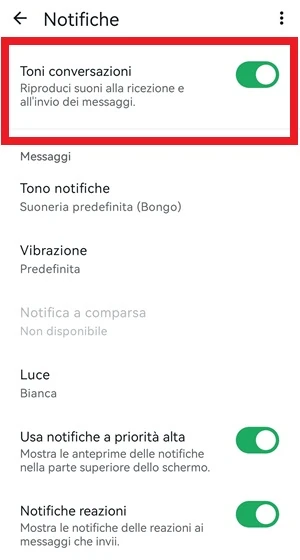
- Entra in Notifiche per vedere tutte le opzioni disponibili.
- Attiva Toni conversazioni e controlla che l’interruttore sia acceso.

 .
.
Controlla una chat silenziata
WhatsApp permette anche di disattivare il suono solo per singole chat o gruppi. Se hai silenziato un contatto o una conversazione specifica, il problema comparirà soltanto con quella chat, non con tutte le altre.
- Apri la chat del contatto o del gruppo che non ti avvisa.
- Tocca il nome del contatto che vedi in alto.
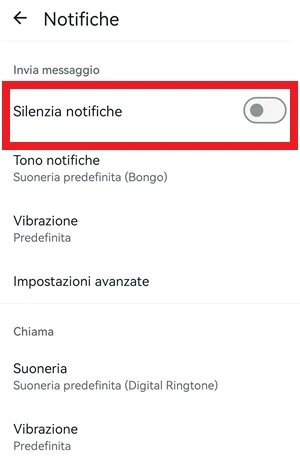
- Vai su Notifiche per aprire le impostazioni della conversazione.
- Disattiva Silenzia notifiche se l’interruttore è acceso.

Aggiorna WhatsApp
Se sul telefono è installata una versione vecchia dell’app, i problemi con le notifiche possono dipendere proprio da quello. Aggiornare WhatsApp dal Google Play Store può ripristinare i suoni, aggiungere nuove funzioni e rendere l’app più sicura da usare.
- Apri il Play Store sul tuo smartphone Android.
- Cerca WhatsApp Messenger con la barra di ricerca in alto.
- Tocca Aggiorna se nella pagina dell’app compare il pulsante, poi attendi il completamento dell’operazione.
Reinstalla WhatsApp
Se nessuna delle soluzioni precedenti ha funzionato, puoi provare a cancellare e installare di nuovo WhatsApp sul tuo smartphone Android. Prima di farlo, però, se non vuoi perdere le chat o non hai già attivo il backup automatico, è meglio eseguire un backup di tutte le conversazioni su Google Drive, così da poterle ripristinare dopo la nuova installazione.
Errori comuni e limiti
Se hai controllato volume, modalità silenziosa, DND e impostazioni di WhatsApp ma i suoni continuano a non arrivare, il problema potrebbe non dipendere dall’app. Quando il difetto si estende a tutte le notifiche sonore, il sospetto si sposta sul sistema operativo: potrebbe esserci un bug di Android, soprattutto se nessuna applicazione emette più audio alla ricezione di una notifica.
In quel caso, la soluzione non passa più da WhatsApp. Conviene verificare se è disponibile un aggiornamento del sistema operativo e, solo se il problema resta, valutare un reset allo stato di fabbrica del dispositivo. Se invece il difetto compare solo con WhatsApp, è molto più probabile che la causa sia una delle impostazioni viste sopra.
Quando conviene e quando no
Nella maggior parte dei casi vale una regola semplice: se non senti WhatsApp ma le altre app funzionano, il guasto è quasi sempre locale e si risolve dentro telefono o app. Se invece non arriva alcun suono da nessuna notifica, non basta intervenire su WhatsApp, perché il blocco è più probabilmente generale.
Domande Frequenti
Perché WhatsApp non suona ma vedo comunque i messaggi?
Di solito perché le notifiche arrivano, ma il telefono ha il volume troppo basso, la modalità silenziosa attiva oppure Toni conversazioni disattivato nelle impostazioni dell’app.
Se il problema riguarda solo un contatto, cosa devo controllare?
È molto probabile che quella chat sia stata silenziata. Apri la conversazione, entra nelle opzioni del contatto e verifica che Silenzia notifiche sia spento.
La modalità non disturbare blocca anche le chiamate WhatsApp?
Sì. Quando DND è attiva, il telefono non emette i suoni di notifica e chiamata, quindi il comportamento riguarda anche WhatsApp.
Basta aggiornare WhatsApp per risolvere?
Può bastare se il problema dipende da una versione obsoleta o da un bug dell’app, ma non è una soluzione universale. Se il telefono blocca i suoni a livello di sistema, serve intervenire altrove.
Quando devo pensare a un problema di Android e non di WhatsApp?
Quando il difetto coinvolge tutte le applicazioni che emettono notifiche sonore. In quel caso è più credibile un bug del sistema operativo, soprattutto se le impostazioni di WhatsApp risultano corrette.