
Le notifiche di YouTube non arrivano su Android? Ecco una guida con le soluzioni

Punti chiave
- Se le notifiche di YouTube non arrivano su Android, la causa può essere molto semplice: un account sbagliato, la Modalità non disturbare, una connessione assente o le notifiche disattivate per app o canale.
- Spesso la correzione più rapida è anche la più banale: riavvio del telefono, controllo della rete e aggiornamento dell’app YouTube.
- Un errore comune è verificare solo le impostazioni interne di YouTube, quando il blocco può trovarsi anche nelle impostazioni di Android.
- Se stai usando la navigazione in incognito, l’account si comporta di fatto come scollegato e le nuove notifiche non arrivano.
Come risolvere le notifiche di YouTube che non arrivano su Android
Le notifiche di YouTube servono per i nuovi video, le risposte ai commenti, i like, le dirette live e altri avvisi utili. Se smettono di funzionare, il rischio è perdere contenuti che stavi aspettando o non vedere in tempo una risposta. Prima conviene partire dai controlli più semplici, perché spesso basta una sola impostazione attiva per errore. Il limite da tenere presente è che, se il telefono non è connesso a internet o se la Modalità non disturbare è attiva, le notifiche non possono comunque arrivare.

Riavvia il telefono
Quando le notifiche si bloccano senza un motivo evidente, il riavvio è il primo tentativo da fare. In molti casi basta spegnere e riaccendere lo smartphone per sbloccare la ricezione di YouTube.
- Spegni e riaccendi lo smartphone dopo qualche secondo.
Controlla la connessione a internet
Se il telefono non è connesso a internet, YouTube non può inviarti notifiche. Vale per questa app come per qualsiasi altra applicazione.
Puoi anche fare una prova semplice passando dalla connessione dati al Wi-Fi e viceversa, così capisci subito se il problema riguarda una sola rete. Se i dati mobili hanno problemi, leggi questa guida; se invece il Wi-Fi non funziona, leggi quest’altra guida. Se la connessione internet non ha problemi, passa alla soluzione successiva.
Controlla la Modalità non disturbare
La Modalità non disturbare è una funzione di Android che blocca le notifiche delle app e dei contatti. Se l’hai attivata per errore, può essere lei a fermare anche le notifiche di YouTube. Quando è attiva, dovresti vedere sulla barra di stato un’icona simile a questa  .
.
Per disattivarla su Android, procedi così:
- Apri le impostazioni rapide toccando la barra di stato in alto sullo schermo e scorrendo il dito dall’alto verso il basso.

- Disattiva Non disturbare toccando l’icona Non disturbare tra gli interruttori delle impostazioni rapide.


Puoi disattivare la Modalità non disturbare anche da Impostazioni > Suoni e vibrazione > Modalità non disturbare > Off.
Aggiorna l’app YouTube
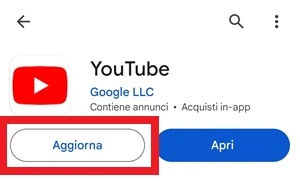
Tener aggiornate le app su Android è importante, e YouTube non fa eccezione. Un aggiornamento può correggere bug, migliorare la sicurezza e introdurre nuove funzioni. Se le notifiche non arrivano per un errore dell’app, l’aggiornamento alla versione più recente può risolvere il problema.
- Apri Play Store e cerca YouTube, quindi premi sul pulsante Aggiorna se è disponibile.

Verifica l’account Google in uso
Per ricevere le notifiche, YouTube deve essere aperto con il tuo account Google personale corretto. Se stai usando un altro account, non riceverai gli avvisi sui nuovi video o sulle risposte ai commenti che hai lasciato.
- Apri il profilo nell’app YouTube toccando l’icona circolare in basso a destra.
- Controlla Account Google per vedere quale email Gmail hai selezionato.
- Cambia account toccando il nome dell’email Gmail in alto, oppure scegli Aggiungi un altro account per registrarne uno nuovo sul telefono.
Controlla le notifiche dalle impostazioni del telefono
Se l’account è corretto ma non ricevi ancora nulla, è possibile che le notifiche di YouTube siano state disattivate dalle impostazioni di Android. In quel caso l’app funziona, ma gli avvisi restano bloccati a livello di sistema.
- Apri Impostazioni del dispositivo Android.
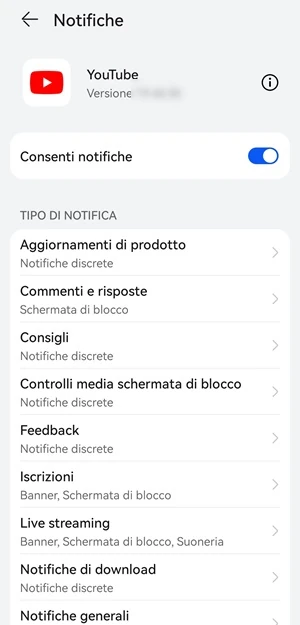
- Vai su YouTube da App > App e assicurati che sia visibile la lista di applicazioni installate da Tutte le app; cerca quindi YouTube e toccalo per aprire la schermata successiva.
- Attiva Consenti notifiche dalla schermata Notifiche e lascia attivi anche gli interruttori relativi ai singoli tipi di avviso, come commenti e risposte, live streaming e video consigliati.

Controlla le notifiche dall’app YouTube
Oltre alle impostazioni del telefono, YouTube ha anche le sue impostazioni interne per gestire gli avvisi. Se qualcosa è stato disattivato lì, le notifiche non arriveranno comunque.
- Apri il profilo nell’app YouTube toccando l’icona circolare in basso a destra.
- Apri Notifiche passando dall’icona delle Impostazioni rappresentata con un ingranaggio
 .
. - Seleziona i tipi di notifica che vuoi ricevere e attiva l’interruttore per ogni categoria utile sullo smartphone in uso.
 .
.Verifica le impostazioni del canale
Se non ricevi le notifiche solo da un canale YouTube a cui sei iscritto, il controllo va fatto proprio su quel canale. In questi casi le notifiche generali possono essere attive, ma il singolo canale può avere un’impostazione diversa.
- Apri YouTube per accedere al contenuto dell’app.
- Apri il profilo nell’angolo in basso a destra.
- Vai su Notifiche dalle Impostazioni della schermata successiva.
- Controlla Impostazioni canale per vedere l’elenco dei canali a cui sei iscritto. Accanto al nome di ogni canale trovi un’icona a forma di campana . Assicurati che le notifiche siano attive per ogni canale da cui vuoi riceverle; puoi anche selezionare Personalizzate per ricevere notifiche personalizzate, che possono variare da un utente all’altro. YouTube usa vari algoritmi basati sulla cronologia delle visualizzazioni per decidere se inviare o meno gli avvisi, quindi conviene impostare Tutte.
 . Assicurati che le notifiche siano attive per ogni canale da cui vuoi riceverle; puoi anche selezionare Personalizzate per ricevere notifiche personalizzate, che possono variare da un utente all’altro. YouTube usa vari algoritmi basati sulla cronologia delle visualizzazioni per decidere se inviare o meno gli avvisi, quindi conviene impostare Tutte.
Disattiva la navigazione in incognito
Con la modalità di navigazione in incognito puoi usare l’app YouTube senza salvare la cronologia di navigazione. Quando è attiva, però, è come se il tuo account fosse scollegato da YouTube, quindi per quell’account non arrivano nuove notifiche.
- Esci dall’incognito toccando l’icona di navigazione in incognito che si trova in basso a destra al posto dell’icona con l’immagine del profilo del tuo account.
Una volta disattivata, dovresti tornare a ricevere le notifiche normalmente.
Consenti l’attività in background
Se YouTube non è autorizzato a lavorare in background, può non riuscire a recapitare le notifiche. È un controllo utile quando tutto il resto sembra corretto ma gli avvisi continuano a non arrivare.
- Apri YouTube da Impostazioni > App > App > Tutte le app > YouTube.
- Apri Utilizzo dati dalla schermata Informazioni dell’app, poi entra in Dati mobili e Wi-Fi.
- Attiva i dati accanto a Dati in background e Utilizzo dati illimitato.
Errori comuni e limiti
Il controllo più frequente è quello dell’app, ma non basta sempre. Se la connessione non funziona, se la Modalità non disturbare è attiva o se stai usando l’account sbagliato, YouTube non può comunque inviarti nulla. Anche la navigazione in incognito è un limite reale: in quel caso l’account risulta di fatto scollegato, quindi gli avvisi si fermano.
Se il problema riguarda solo un canale, la soluzione non è nelle impostazioni generali ma nelle impostazioni di quel canale. E se scegli Personalizzate, devi considerare che YouTube decide in base ai suoi algoritmi e alla cronologia delle visualizzazioni, quindi il comportamento può cambiare da un canale all’altro.
Quando conviene e quando no
Se le notifiche mancano su tutto, ha senso partire dai controlli generali: riavvio, rete, Modalità non disturbare, aggiornamento dell’app, account Google e notifiche di sistema. Se invece il blocco compare solo per un canale, vai direttamente sulle impostazioni del canale, perché è lì che di solito si nasconde la causa.
Nella maggior parte dei casi la soluzione più efficace è una di queste verifiche di base. Se però hai già controllato tutto e il telefono è offline, oppure l’incognito è attivo, nessuna notifica può arrivare finché non correggi quella condizione.
Domande Frequenti
Perché ricevo le notifiche solo da alcuni canali YouTube?
Di solito succede perché le notifiche del singolo canale non sono impostate su Tutte, oppure perché è rimasta attiva l’opzione Personalizzate.
La Modalità non disturbare blocca davvero YouTube?
Sì. Quando è attiva, blocca le notifiche delle app e dei contatti, quindi può fermare anche gli avvisi di YouTube.
Se YouTube è aggiornato ma le notifiche non arrivano, cosa controllo dopo?
Passa all’account Google, alle notifiche di sistema, alle notifiche dentro l’app e allo stato della connessione internet.
Posso ricevere notifiche senza essere connesso a internet?
No. Se il telefono non è connesso a internet, YouTube non può inviarti notifiche.
Che differenza c’è tra Tutte e Personalizzate nelle notifiche del canale?
Con Tutte ricevi in modo più completo gli avvisi del canale. Con Personalizzate, invece, YouTube usa algoritmi e cronologia delle visualizzazioni per decidere cosa mostrarti.