
Cosa fare se è impossibile caricare lo Stato su WhatsApp per Android [GUIDA]

Punti chiave
Se lo Stato di WhatsApp non si carica su Android, il blocco di solito dipende da una causa pratica e verificabile: connessione instabile, versione dell’app non aggiornata, file non compatibile, data e ora errate, cache accumulata oppure un problema lato server. La strada giusta è partire dalle verifiche più semplici e arrivare solo dopo alle soluzioni più invasive.

- Se internet non funziona bene, WhatsApp non riesce a caricare lo Stato: prima va escluso questo problema.
- Se Downdetector mostra un aumento di segnalazioni, non è detto che il guasto dipenda dal tuo telefono: in quel caso spesso non resta che attendere.
- Un errore comune è reinstallare subito l’app senza aver salvato le chat: così rischi di perdere dati utili se non hai fatto un backup.
- Un limite reale da tenere presente è che lo Stato dura 24 ore; dopo questo tempo sparisce da solo e non è più visibile a nessuno.
Cosa fare se è impossibile caricare lo Stato su WhatsApp per Android
Controlla la connessione Internet
Molto spesso lo Stato non parte perché la connessione non sta funzionando come dovrebbe. Se Internet è assente o instabile, anche WhatsApp può smettere di caricare correttamente contenuti che dipendono dalla rete. Prima di andare oltre, verifica quindi che il telefono sia davvero online.
Se il problema riguarda la connessione dati, leggi questa guida, mentre se stai avendo difficoltà con il Wi-Fi, passa invece alla lettura di quest’altra guida.
Riavvia il telefono
Se sia il Wi-Fi sia la connessione dati funzionano, ma lo Stato continua a non caricarsi, prova con un semplice riavvio. È una soluzione banale solo in apparenza: a volte basta per sbloccare un comportamento anomalo del sistema o dell’app.
- Premi il tasto di spegnimento dello smartphone per alcuni secondi, quindi tocca il pulsante Riavvia.


Dopo il riavvio, prova di nuovo a caricare lo Stato su WhatsApp. Se non cambia nulla, passa alla verifica successiva.
Verifica se WhatsApp ha un problema generale
Il blocco non dipende sempre dal tuo dispositivo. Se i server di WhatsApp stanno avendo difficoltà, anche altri utenti possono ritrovarsi con lo stesso identico errore nel caricamento dello Stato. In questo caso non c’è molto da correggere sul telefono: bisogna capire se il disservizio è diffuso.
Puoi visitare il sito Downdetector e leggere il grafico per capire se nelle ultime ore ci sono state molte segnalazioni. Se noti un aumento recente dei report, conviene aspettare: di solito questi problemi rientrano entro poche ore.
Aggiorna WhatsApp
Se usi una versione vecchia dell’app, il caricamento dello Stato può fallire anche solo per questo motivo. È un dettaglio facile da trascurare, ma una versione obsoleta può creare errori che spariscono subito dopo l’aggiornamento.
- Apri il Play Store e vai alla pagina di WhatsApp.
- Aggiorna l’app all’ultima versione disponibile.
Finito l’aggiornamento, prova di nuovo a caricare lo Stato e controlla se i messaggi di errore sono spariti.
Usa un file supportato da WhatsApp
Il problema può essere il file stesso, non WhatsApp. Se stai cercando di pubblicare una foto o un video non compatibile, oppure un video troppo grande, l’app può bloccare il caricamento dello Stato. In questi casi conviene fare una prova con un altro contenuto, perché il formato o le dimensioni del file possono fare la differenza.
Prova prima con un’altra immagine o un altro video e verifica se il caricamento va a buon fine. Volendo, puoi testare anche uno Stato di solo testo per capire se la funzione è attiva. Se l’errore compare con un video, prova con un altro file in un formato diverso: WhatsApp supporta principalmente formati video 3GP e MPEG4, quindi vale la pena tentare di nuovo con un file compatibile.
- Apri la Galleria dello smartphone e seleziona la foto o il video che vuoi usare come Stato.
- Tocca Informazioni per vedere il formato del file.


Se vuoi controllare il formato di più file, ripeti la verifica nello stesso modo per ciascuna foto o video prima di caricarli su WhatsApp.
Correggi data e ora del telefono
Una data o un’ora impostate male possono creare problemi di sincronizzazione con i server di WhatsApp. Se il telefono non ha l’orario corretto, l’app può avere difficoltà a connettersi come dovrebbe e il caricamento dello Stato può fallire. Tieni presente anche un dettaglio pratico: per usare la data e l’ora fornite dalla rete serve una SIM in uso.
- Apri Impostazioni dello smartphone

- Vai su Sistema e aggiornamenti
- Tocca Data e ora

- Attiva Formato 24 ore
- Attiva Imposta automaticamente (Data, orario e fuso orario)


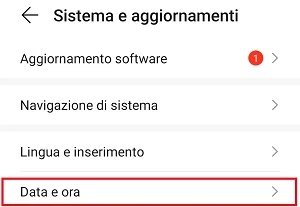

Una volta sistemata la data e l’ora, riprova a pubblicare lo Stato su WhatsApp. Se il problema dipendeva da questo, il caricamento dovrebbe tornare a funzionare.
Svuota la cache di WhatsApp
WhatsApp crea file temporanei nella cache per velocizzare l’apertura dell’app e alcune operazioni interne. Con il passare del tempo, però, troppi file accumulati possono entrare in conflitto tra loro e generare comportamenti anomali, incluso il blocco dello Stato. Se non hai mai svuotato la cache, oppure lo fai raramente, vale la pena intervenire.
- Apri Impostazioni dello smartphone toccando l’icona con l’ingranaggio tipo questa in figura
- Vai su App > App / Gestione app > Seleziona la sezione Tutte le app
- Cerca WhatsApp nell’elenco delle applicazioni

- Entra su Memoria

- Tocca Cancella cache


Dopo la pulizia, la cache si ricrea automaticamente con l’uso normale dell’app. All’inizio WhatsApp potrebbe aprirsi un po’ più lentamente, ma poi dovrebbe tornare alla velocità abituale.
Disinstalla e installa di nuovo WhatsApp
Se nessuna delle soluzioni precedenti ha funzionato, l’ultima strada pratica è rimuovere e reinstallare WhatsApp. Prima però fai attenzione: durante la nuova configurazione ti verrà chiesto di nuovo il codice di verifica e, se non hai salvato le chat, potresti perderle.
Prima di procedere, esegui quindi un backup delle conversazioni. Dopo aver reinstallato l’app e verificato l’account con il numero di telefono, potrai ripristinare le chat salvate. Se il problema era legato a file danneggiati dell’app, questa soluzione può risolvere definitivamente il blocco sul caricamento dello Stato.
- Fai il backup delle chat prima di rimuovere l’app, così eviti di perdere le conversazioni.
- Disinstalla e reinstalla WhatsApp sul dispositivo.
- Verifica il numero di telefono e ripristina le chat dopo la nuova installazione.
Quando conviene aspettare e quando no
Se il disservizio è generale e anche altri utenti stanno segnalando lo stesso problema, l’unica scelta sensata è aspettare che WhatsApp sistemi i server. Se invece il blocco riguarda solo il tuo telefono, ha più senso agire subito su connessione, aggiornamento, formato del file, data e ora o cache.
In pratica: prima controlla i fattori esterni, poi quelli locali. Reinstallare l’app ha senso solo quando hai già escluso le cause più semplici o quando sospetti un file interno corrotto.
Domande Frequenti
Perché lo Stato di WhatsApp non si carica solo con alcuni video?
Di solito perché il file non è compatibile, è troppo pesante oppure è in un formato che WhatsApp non gestisce bene. In questi casi prova con un video diverso, meglio ancora se in 3GP o MPEG4.
Se la connessione funziona, cosa devo controllare per primo?
La prima verifica utile è la data e ora del telefono. Se sono sbagliate, WhatsApp può avere problemi di sincronizzazione anche quando Internet sembra funzionare.
Posso risolvere senza perdere le chat?
Sì, nella maggior parte dei casi. Anche quando devi reinstallare WhatsApp, basta fare prima un backup e poi ripristinare le conversazioni dopo la verifica del numero.
Se Downdetector segnala problemi, devo cambiare qualcosa sul telefono?
No, se il problema è nei server di WhatsApp non serve intervenire sul dispositivo. Conviene solo aspettare che il servizio torni stabile.
La cache può davvero bloccare il caricamento dello Stato?
Sì, soprattutto quando si accumulano troppi file temporanei. Svuotarla non garantisce sempre la soluzione, ma è un passaggio rapido e spesso utile prima di arrivare alla reinstallazione.