
Cosa fare se l’Assistente Google si attiva da solo su Android [GUIDA]

Punti chiave
Se l’Assistente Google si attiva da solo su Android, di solito il problema non è il servizio in sé, ma un’impostazione, un bug temporaneo o una rilevazione troppo sensibile. La strada giusta è partire dalle verifiche più semplici, poi passare agli aggiornamenti e infine alle disattivazioni più drastiche se il fastidio continua.

- Google Assistant è utile per informazioni, promemoria, musica, messaggi, chiamate e altre azioni rapide, ma quando parte senza comando diventa più un disturbo che un aiuto.
- Un riavvio spesso basta se l’app o il sistema si sono solo bloccati per un momento; se invece il comportamento si ripete, serve controllare app, cache e impostazioni vocali.
- Un errore comune è aggiornare solo l’app interessata: se il problema dipende da una versione obsoleta o da un bug di sistema, conviene verificare anche gli altri aggiornamenti disponibili.
- Se l’attivazione avviene con il tasto Home, con uno swype o mentre usi le cuffie, la causa può essere un attivazione accidentale o una voce di configurazione che va disattivata, non per forza un guasto dell’app.
Come risolvere l’Assistente Google che si attiva da solo su Android
Quando Google Assistant si apre senza che tu glielo chieda, il problema può dipendere da un semplice malfunzionamento temporaneo, da una cache corrotta, da un comando vocale troppo sensibile o da un’impostazione di assistenza predefinita. In alcuni casi basta poco per sistemare tutto; in altri, invece, bisogna intervenire più a fondo perché il riavvio da solo non è sufficiente.
Riavvia lo smartphone
Se l’Assistente Google ha iniziato ad attivarsi da un momento all’altro, la prima cosa da fare è riavviare il dispositivo. Potrebbe infatti essere andato in tilt per poco tempo e aver cominciato ad aprirsi nei momenti meno opportuni.
Se il problema era solo temporaneo, il riavvio dovrebbe bastare. Se invece continua ad aprirsi da solo, passa alla soluzione successiva.
Aggiorna l’app Google Assistant
Se è da molto che non aggiorni Google Assistant, o se l’app non è all’ultima versione disponibile, potresti avere una release obsoleta con un bug che la fa partire da sola. In questo caso devi controllare il Google Play Store e verificare se è disponibile un nuovo aggiornamento per l’app Google.
Se da tempo non aggiorni le applicazioni, ti consiglio di controllare anche tutte le altre app che aspettano un aggiornamento, perché a volte il problema non riguarda solo l’Assistente ma l’intero pacchetto software installato sul telefono.
Su Android, puoi vedere tutte le app che necessitano di un nuovo aggiornamento seguendo questi passaggi:
- Accedi al Google Play Store.
- Tocca l’icona circolare con la tua immagine di profilo.
- Premi su Gestisci app e dispositivo.
- Controlla la sezione Aggiornamenti disponibili e premi su Aggiorna tutto oppure vai su Vedi dettagli.
- Tocca il pulsante Aggiorna tutto per installare tutte le applicazioni per cui è disponibile un nuovo download.
Dopo l’aggiornamento, verifica se l’Assistente Google continua ad attivarsi da solo.
Svuota la cache
Un’altra cosa utile da fare è cancellare la cache dell’applicazione. In questo modo vengono rimossi i file temporanei di Google Assistant, ma tieni presente che quei file si ricreeranno automaticamente mentre continui a usare l’app.
Per svuotare la cache di Google Assistant:
- Apri le Impostazioni del telefono Android.
- Vai su App > App / Gestione app > Tutte le app e individua l’elenco completo delle applicazioni installate sul dispositivo.
- Cerca l’applicazione Google.
- Tocca la voce Archivio e premi sul pulsante Cancella cache.
- Riavvia il telefono e controlla se l’Assistente Google si attiva ancora da solo.
Disattiva il comando vocale “Ok Google” o “Hey Google”
Se non vuoi che l’Assistente Google si attivi quando pronunci “Ok Google” o “Hey Google”, puoi spegnere il rilevamento vocale dalle impostazioni dell’app Google. In questo modo continui a usare l’assistente, ma eviti che risponda al comando vocale.
Se vuoi anche cambiare il comando vocale con un’altra formula, puoi seguire questa guida che spiega come cambiare il comando vocale Ok Google su Android.
Per disabilitare il rilevamento vocale nelle impostazioni:
- Accedi all’app Google.
- Tocca l’icona con la tua immagine di profilo in alto a destra, quindi entra in Impostazioni.

- Seleziona la voce Assistente Google per visualizzarne il contenuto.
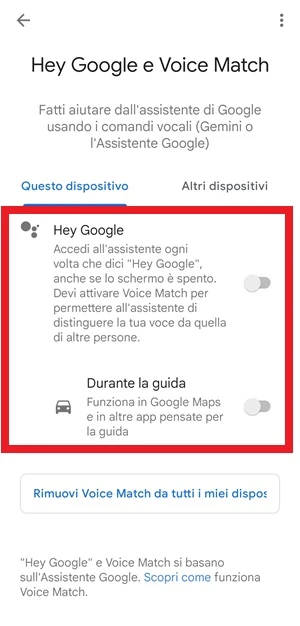
- Premi su Hey Google e Voice Match.

- Disattiva l’interruttore che trovi accanto a Durante la guida e Hey Google.

Se vuoi invece bloccare del tutto l’uso del microfono da parte di Google Assistant, puoi togliere l’autorizzazione direttamente dalle impostazioni del telefono:
- Apri le Impostazioni dello smartphone.
- Vai su App > App / Gestione app e assicurati che sia selezionata la sezione Tutte le app.
- Cerca l’app Google.
- Tocca Autorizzazioni.
- Imposta Microfono su Rifiuta o Non consentire, a seconda dell’interfaccia in uso.
Rimuovi Google Assistant come assistente vocale predefinito
Oltre che con la voce, Google Assistant può attivarsi anche toccando il pulsante Home dello smartphone o tramite uno swype che normalmente svolge anche la funzione di Home. Se è impostato come assistente predefinito, può avviarsi perfino per tocchi o scorrimenti accidentali.
Se hai notato che parte quando premi Home o quando fai uno swype che richiama l’assistente virtuale, conviene rimuoverlo come assistente predefinito. In questo modo non dovrebbe più aprirsi per errore.
Ecco come procedere per rimuovere Google Assistant come assistente vocale predefinito:
- Entra nelle Impostazioni dello smartphone Android.
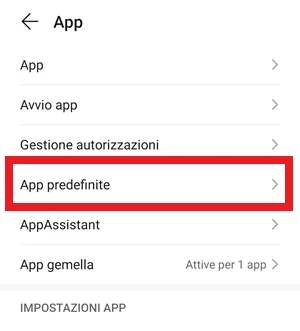
- Vai su App e poi su App predefinite.

- Premi su App di assistenza.
- Tocca di nuovo la voce App di assistenza.
- Seleziona Nessuno.
Se si avvia mentre usi le cuffie
Se l’Assistente Google si apre in modo improvviso mentre stai usando le cuffie, il problema potrebbe essere legato proprio a quella situazione. In alcuni casi puoi disattivare l’accesso all’assistente quando usi le cuffie; su certe versioni, però, questa opzione potrebbe non essere più disponibile.
Per provare a disattivarla:
- Accedi all’app Google.
- Premi sull’icona con la tua immagine di profilo in alto a destra.
- Tocca la voce Impostazioni.
- Vai su Assistente Google.
- Premi su Voce.
- Spegni l’interruttore accanto a Consenti cuffie con cavo con dispositivo bloccato.
Aggiorna il sistema operativo
Se è disponibile un nuovo aggiornamento di Android, conviene scaricarlo e installarlo. Il comportamento anomalo di Google Assistant, infatti, può dipendere anche da un bug del sistema operativo che permette all’assistente di avviarsi da solo.
Se il problema è davvero a livello di sistema, un aggiornamento può risolverlo perché spesso include la correzione del bug che causava l’attivazione involontaria.
Disattiva completamente l’Assistente Google
Se nessuna delle soluzioni precedenti ha funzionato, puoi sempre disattivare del tutto Google Assistant. È la scelta più netta, ma anche la più efficace se non lo usi oppure se ti infastidisce il fatto che si attivi continuamente.
Per disattivare completamente l’Assistente Google procedi così:
- Accedi all’app Google del tuo smartphone Android.
- Tocca l’icona circolare con la tua immagine di profilo in alto a destra della schermata.
- Vai su Impostazioni > Assistente Google.
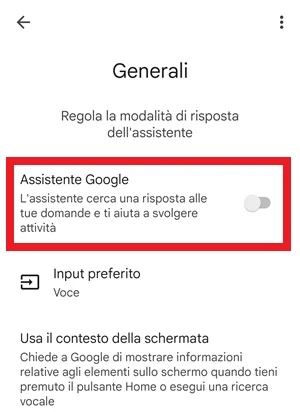
- Apri la voce Generali.
- Spegni l’interruttore accanto a Assistente Google.

Quando conviene e quando no
Nella maggior parte dei casi conviene partire dal riavvio e dagli aggiornamenti, perché sono le correzioni più rapide e meno invasive. Se invece l’Assistente si attiva per errore con il comando vocale, con Home, con lo swype o mentre usi le cuffie, devi intervenire sulle impostazioni giuste: cache, microfono, assistente predefinito o riconoscimento vocale.
Il limite reale è questo: se il comportamento dipende da un bug di sistema o da una configurazione molto sensibile, una singola prova potrebbe non bastare. In quei casi bisogna andare per esclusione fino a trovare la causa concreta, oppure scegliere la disattivazione completa se non ti serve usare l’assistente.
Domande Frequenti
Perché l’Assistente Google si apre da solo senza che lo tocchi?
Di solito succede per un bug momentaneo, per un comando vocale riconosciuto per errore, per un attivazione accidentale dal tasto Home o per un’impostazione predefinita che richiama l’assistente più facilmente del previsto.
Se cancello la cache, perdo qualcosa di importante?
No, la cache elimina solo i file temporanei dell’app. Non rimuove i dati essenziali e quei file verranno ricreati automaticamente mentre usi di nuovo Google Assistant.
Posso tenere l’assistente attivo ma togliere solo “Hey Google”?
Sì. In quel caso non disattivi tutto Google Assistant, ma spegni soltanto il riconoscimento vocale, così continui a usare l’assistente senza il rischio che parta quando sente il comando vocale.
Se l’Assistente parte quando premo Home, qual è la verifica più utile?
La prima cosa da controllare è l’assistente vocale predefinito. Se Google Assistant è stato impostato come app di assistenza, può aprirsi anche con tocchi o scorrimenti accidentali.
Disattivare Google Assistant è l’unica soluzione se il problema non passa?
No, ma è la soluzione più netta quando non ti serve usare l’assistente oppure quando i tentativi precedenti non hanno risolto. Prima conviene sempre provare riavvio, aggiornamenti, cache e impostazioni vocali.