
Cosa fare se la fotocamera scatta le foto in ritardo su Android [GUIDA]
Punti chiave
- Se la fotocamera scatta in ritardo, il problema si nota soprattutto quando devi fermare un attimo veloce: con un soggetto in movimento basta un piccolo ritardo per perdere lo scatto.
- La prima cosa da provare è alleggerire il telefono, chiudendo le app in background e lasciando attiva solo la Fotocamera.
- In molti casi aiuta anche disattivare alcune funzioni dell’app Fotocamera, ma non tutte le opzioni sono presenti su ogni smartphone Android.
- Se la memoria interna è quasi piena o il risparmio energetico è attivo, il sistema può diventare più lento e la fotocamera può risentirne subito.
- Quando il telefono è molto di fascia bassa, i miglioramenti sono possibili ma non sempre risolutivi: a volte il limite è proprio l’hardware.
Come risolvere se la fotocamera scatta le foto in ritardo su Android
Se la tua app Fotocamera impiega troppo a scattare, il problema non è da sottovalutare: potresti perdere proprio l’immagine che volevi salvare. Le soluzioni qui sotto servono a rendere più reattivo lo scatto, ma i passaggi possono cambiare in base al modello di smartphone, alla versione Android e all’interfaccia grafica installata.

Chiudi tutte le applicazioni attive in background
Un trucco semplice, ma spesso efficace, è chiudere le app aperte in background prima di fare la foto. Se sullo sfondo ci sono applicazioni pesanti, consumano risorse utili e possono rallentare tutto il sistema, compresa la fotocamera. Se quelle app non ti servono davvero, conviene chiuderle: lo scatto dovrebbe risultare più rapido.
- Apri il menu multitasking premendo il pulsante Recenti (esempio
 ) se usi il menu di navigazione classico o scorri il dito dal basso verso l’alto se stai usando le gestures
 - Chiudi le app aperte visualizzando l’elenco di tutte le applicazioni attive in background e premendo sulla X (o sul Cestino o su Chiudi ecc.) per chiuderle tutte. Fai in modo che rimanga aperta solo l’app Fotocamera (se è stata chiusa aprila di nuovo)

- Fai uno scatto di prova quando è rimasta attiva solo l’app Fotocamera e verifica se l’acquisizione risulta più rapida.
 ) se usi il menu di navigazione classico o scorri il dito dal basso verso l’alto se stai usando le gestures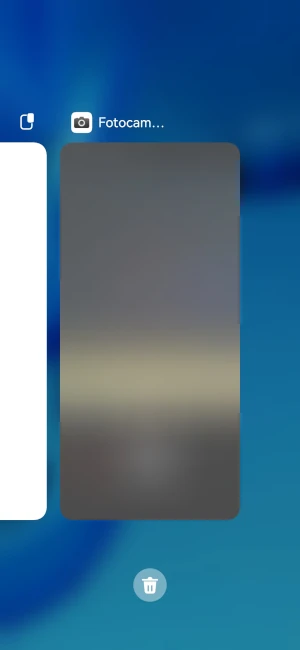
Rivedi le impostazioni dell’app Fotocamera
Puoi rendere più pronta la fotocamera entrando nelle sue impostazioni e disattivando alcune funzioni meno utili. Il miglioramento si nota soprattutto su smartphone Android di fascia bassa, dove ogni risorsa libera fa la differenza. Alcune opzioni, però, potrebbero non essere presenti su tutti i telefoni.
- Apri Fotocamera dal tuo smartphone Android.
- Tocca Impostazioni premendo l’icona a forma di ingranaggio
 .
. - Disattiva le funzioni che trovi di fianco a Ottimizzatore scena, Scansione codici QR e Tag posizione.
- Apri Formati immagine e disattiva l’interruttore che si trova di fianco a Copie RAW.
- Riapri Fotocamera dopo aver chiuso l’app e controlla se adesso lo scatto è più veloce di prima.
 .
.Libera spazio di archiviazione
Se la memoria del telefono è quasi satura, con meno del 10% di spazio libero, il sistema può rallentare e lo si nota anche quando provi a fotografare. In questi casi potresti vedere un lag evidente, ma anche avere difficoltà a salvare nuove foto e video perché lo spazio non basta più. Di solito Android mostra una notifica, però se l’avviso è stato disattivato o non compare, il controllo manuale resta la strada più sicura.
Ecco come controllare la quantità di memoria libera su uno smartphone Android:
- Tocca Impostazioni aprendo l’app Impostazioni del telefono.
- Apri Info telefono scorrendo verso il basso fino a questa voce e toccandola.
- Controlla lo spazio da Spazio di archiviazione interno, dove puoi vedere il totale della memoria interna e quanto spazio è ancora libero. Se noti che lo spazio disponibile è ormai poco, inferiore al 10%, puoi cancellare ciò che non ti serve per avere più spazio a disposizione. Per liberare memoria interna su Android ti suggerisco di leggere questa guida
Disattiva il risparmio energetico
Il risparmio energetico ti aiuta a far durare più a lungo la batteria, ma può abbassare le prestazioni generali dello smartphone. In certe situazioni il rallentamento si sente subito, per esempio quando apri la Fotocamera e lo scatto diventa meno rapido. Se vuoi evitare questo ritardo, conviene disattivarlo.
- Abbassa la tendina delle impostazioni rapide con tutti gli interruttori ben visibili.
- Tocca Risparmio batteria per disattivare la funzione.
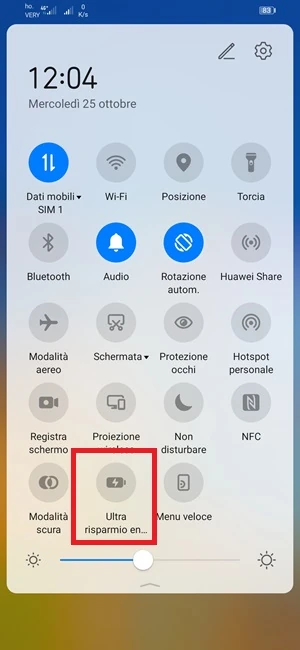
In alternativa, puoi spegnere il risparmio energetico anche da Impostazioni:
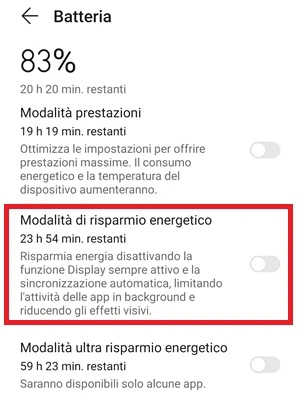
- Apri Impostazioni del tuo telefono Android.
- Tocca Batteria scorrendo l’elenco verso il basso.
- Disattiva la modalità che trovi di fianco a Modalità di risparmio energetico.

Svuota la cache dell’app Fotocamera
Anche la Fotocamera, come ogni altra app, usa una cache per funzionare più velocemente. Se però quei file temporanei si corrompono o non lavorano bene, possono comparire rallentamenti ed errori proprio durante lo scatto. Se il ritardo è evidente, vale la pena provare a cancellare la cache.
- Apri Impostazioni dello smartphone.
- Vai su App passando per App > App / Gestione app e assicurandoti che sia selezionata la sezione Tutte le app.
- Cerca Fotocamera nell’elenco delle applicazioni installate, usando la barra di ricerca oppure scorrendo le app.
- Tocca Cancella cache dalla schermata delle informazioni dell’app Fotocamera.

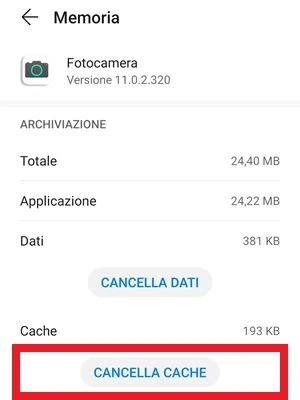
All’inizio potresti notare ancora un po’ di lentezza, ma dopo un paio di utilizzi dovresti vedere un miglioramento nella velocità.
Aggiorna il software
Se è disponibile un nuovo aggiornamento software, scaricalo e installalo. Un update può correggere bug della fotocamera e risolvere un rallentamento già noto agli sviluppatori. A volte la presenza dell’aggiornamento viene segnalata con un’icona nella barra di stato; in alternativa puoi controllare tutto manualmente.
- Apri Impostazioni del telefono.
- Tocca Sistema e aggiornamenti per entrare nella sezione dedicata.
- Verifica gli aggiornamenti da Aggiornamento software e, se trovi un nuovo aggiornamento, procedi con il download e l’installazione.
Usa un’altra applicazione per fare le foto
L’app Fotocamera stock non è l’unica soluzione per scattare foto su Android. Nel Google Play Store trovi diverse app di terze parti che offrono più funzioni rispetto alla Fotocamera preinstallata e, in alcuni casi, risultano anche più veloci nello scatto.
Quando conviene e quando no
Se il ritardo dipende da app aperte, cache, spazio insufficiente o risparmio energetico, in genere le correzioni viste sopra aiutano davvero. È un caso molto comune su telefoni meno potenti, dove basta poco per far sentire il rallentamento anche nella Fotocamera.
Se invece il dispositivo è troppo di fascia bassa, non sempre si può fare miracoli. Lo smartphone ti permette di avere sempre con te una fotocamera pronta a fermare ciò che ti ha colpito, ma se impiega troppo a scattare rischi di perdere l’attimo: capita, per esempio, con un gatto in una posizione buffa temporanea. In situazioni così, le ottimizzazioni possono migliorare la risposta, ma a volte l’unica soluzione reale è passare a un dispositivo di fascia superiore, più potente e quindi più rapido nello scatto.
Domande Frequenti
Perché la fotocamera è lenta anche se apro l’app da sola?
Spesso non dipende solo dall’app in sé, ma da risorse già occupate dal sistema: app in background, cache, memoria quasi piena o risparmio energetico attivo possono incidere sul tempo di scatto.
Il risparmio energetico può rallentare davvero la Fotocamera?
Sì, perché limita le prestazioni generali del telefono. La batteria dura di più, ma in cambio alcune operazioni, tra cui lo scatto, possono diventare meno rapide.
Se non trovo tutte le voci indicate, è normale?
Sì, alcune opzioni potrebbero non essere presenti su tutti gli smartphone Android. Dipende dal modello, dalla versione Android e dall’interfaccia grafica installata.
Cancellare la cache della Fotocamera è utile anche se il problema compare solo ogni tanto?
Può esserlo. Se la cache contiene file che non funzionano correttamente, il rallentamento può presentarsi in modo saltuario oppure più evidente durante lo scatto.
Quando conviene passare a un’altra app Fotocamera?
Ha senso provarci se quella stock continua a rispondere lentamente oppure se vuoi anche più funzioni. Dal Google Play Store puoi trovare app che, oltre a offrire più opzioni, in alcuni casi scattano più velocemente.