
Perché WhatsApp invia i video senza audio su Android. Come risolvere [GUIDA]

Punti chiave
- Se un video su WhatsApp parte ma resta muto, la causa può essere nel file inviato, nel volume del telefono di chi riceve oppure in un bug dell’app.
- Il caso più facile da riconoscere è quello in cui l’audio è stato tolto prima dell’invio: in quella situazione non si può recuperare nulla dal lato del destinatario.
- Un errore comune è dare subito la colpa a WhatsApp, quando in realtà il problema può essere solo il telefono dell’altra persona impostato a volume troppo basso o in silenzioso.
- Se il video si sente nella Galleria ma non dentro WhatsApp, la direzione giusta è prima aggiornare l’app e, se non basta, cancellare la cache.
Perché WhatsApp invia i video senza audio su Android
WhatsApp su Android non è più soltanto un’app per messaggi di testo: nel tempo ha aggiunto tante funzioni, dalle Emoji e gli adesivi fino alle Gif. Tra le cose che gli utenti usano di più ci sono anche i video, personali o ricevuti da altri contatti. Quando un filmato parte ma non si sente nulla, il problema toglie molto senso al contenuto e può dipendere da cause diverse. Qui sotto trovi i casi più comuni e cosa fare in ciascuno di essi.

Se l’audio è stato tolto prima dell’invio
Può succedere di inviare un video a un contatto e scoprire che, una volta aperto, il filmato si avvia normalmente ma non emette alcun suono. In molti casi il motivo è semplice: prima dell’invio è stata usata la funzione di WhatsApp che rimuove l’audio.
Per inviare un video su WhatsApp senza audio a un qualsiasi contatto, basta seguire questi passaggi:
- Apri WhatsApp con un tocco della sua icona verde

- Entra nella chat del contatto a cui vuoi inviare il video senza audio

- Premi sulla graffetta
 che si trova di fianco alla barra dove si digitano i messaggi
 - Tocca Galleria
- Seleziona il video che vuoi inviare da WhatsApp al contatto in chat
- Apri l’editor toccando l’icona con la matita per ingrandirlo a tutto schermo

- Disattiva l’audio premendo l’icona come in figura

- Invia il video dopo che l’icona risulta barrata
- Controlla la riproduzione: al destinatario il video potrà essere avviato normalmente, ma l’audio sarà completamente assente

 che si trova di fianco alla barra dove si digitano i messaggi

Se hai inviato un video senza audio, oppure se qualcuno ha fatto lo stesso con te, è normale che chi lo riceve non senta nulla. In questo caso non esiste un modo per “ripristinare” il suono sul file già arrivato così com’è.
La soluzione, infatti, è molto semplice ma anche molto rigida: bisogna inviare di nuovo il video, oppure farselo rimandare. Se l’audio è stato tolto prima dell’invio, non c’è altra strada pratica.
Se il volume del telefono è troppo basso
Se il video è stato inviato correttamente ma chi lo apre non sente alcun suono, un’altra possibilità molto frequente è che il volume dello smartphone sia troppo basso oppure che il telefono sia in modalità silenziosa.
È un caso più comune di quanto sembri. Se qualcuno ti segnala che il tuo video su WhatsApp non ha audio, la prima verifica da fare è proprio questa: controllare che il volume del telefono sia abbastanza alto per riprodurre i suoni.
Per alzare il volume basta agire sul bilanciere laterale del dispositivo. Se il problema era questo, una volta aumentato il livello audio il contatto potrà finalmente sentire il video senza altri interventi.
Se WhatsApp va aggiornato
Più raramente, il problema dipende da un bug dell’app. In questi casi può succedere che un video inviato su WhatsApp venga ricevuto senza alcun audio anche se il file originale era corretto.
Se il contatto che ha ricevuto il video non sente nulla, vale la pena chiedergli di aggiornare WhatsApp all’ultima versione disponibile e poi inviare di nuovo il filmato dopo l’aggiornamento.
Aggiornare WhatsApp è importante sia per correggere eventuali bug delle versioni precedenti, sia per usare un’app più sicura e allineata con le funzioni più recenti.
Per far aggiornare WhatsApp al contatto che ha ricevuto il video, basta dirgli di fare così:
- Apri il Google Play Store toccando la sua icona

- Cerca WhatsApp Messenger digitando il nome dell’app nella barra di ricerca oppure aprendo la pagina WhatsApp Messenger
- Tocca Aggiorna quando compare il pulsante, se è disponibile un nuovo aggiornamento


Una volta aggiornato WhatsApp all’ultima versione disponibile, non resta che inviare di nuovo il video. Se prima c’era davvero un bug già corretto nella nuova release, a questo punto l’audio dovrebbe tornare a sentirsi.
Se il video si sente dalla Galleria ma non da WhatsApp
Se il ricevente non sente l’audio quando avvia il video direttamente da WhatsApp, ma il filmato funziona regolarmente dalla Galleria fotografica dello smartphone, allora il problema è molto probabilmente legato all’app e non al video in sé.
In questo caso la prima prova utile è quella di aprire il video dalla Galleria del telefono e verificare se lì l’audio si sente. Se funziona, puoi già considerare WhatsApp come principale indiziato. La soluzione può essere l’aggiornamento dell’app visto prima; se però non basta, il passo successivo è chiedere al contatto di cancellare la cache.
Per cancellare la cache di WhatsApp su Android, basta seguire questi semplici passaggi:
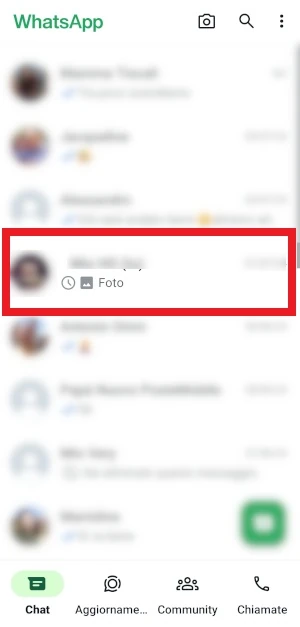
- Apri WhatsApp
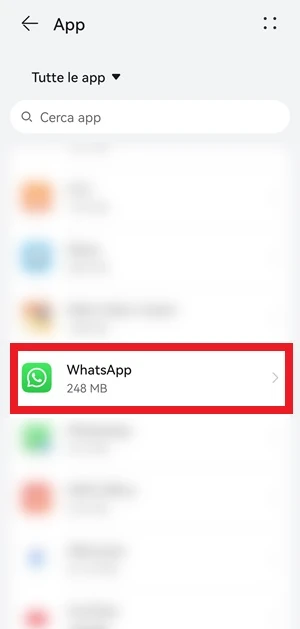
- Segui il percorso App > App / Gestione app > Seleziona la sezione Tutte le app
- Cerca WhatsApp nella lista usando la barra di ricerca oppure scorrendo le app in ordine alfabetico fino alla lettera “W”

- Apri le informazioni dell’app toccando l’icona di WhatsApp
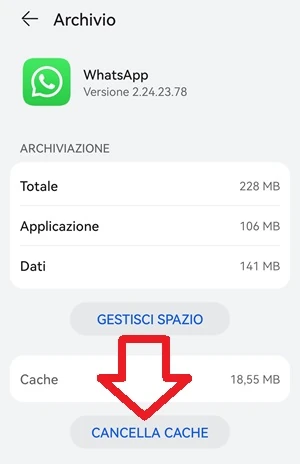
- Vai su Archivio e premi sul pulsante con scritto Cancella cache

- Verifica il video: la cache si ricrea da sola con l’uso di WhatsApp, ma conta soprattutto capire se adesso l’audio si sente quando guardi un video direttamente dall’app
Errori comuni e limiti
- Se l’audio è stato rimosso prima dell’invio, il file ricevuto resta muto: non esiste un recupero lato destinatario.
- Alzare il volume serve solo quando il problema è nel telefono di chi riceve, non quando il video è stato salvato senza traccia audio.
- Un aggiornamento di WhatsApp è utile soprattutto se c’è un bug già corretto nella versione nuova; non cambia nulla se il video è stato inviato già senza audio.
- Cancellare la cache può aiutare quando il video si sente dalla Galleria ma non dentro WhatsApp, però non modifica il contenuto originale del filmato.
Quando conviene e quando no
Il criterio più pratico è partire dalla causa più semplice: prima controlla se il video è stato inviato senza audio, poi verifica il volume del telefono del destinatario. Se il problema continua solo dentro WhatsApp, passa all’aggiornamento dell’app e, se serve, alla cancellazione della cache.
In pratica, se il file è già arrivato muto perché l’audio è stato tolto prima dell’invio, non c’è una correzione tecnica da fare sul telefono del ricevente. Se invece il video si sente fuori da WhatsApp ma non dentro l’app, allora vale la pena intervenire sulla versione installata o sui dati temporanei dell’applicazione.
Domande Frequenti
Posso recuperare l’audio di un video già ricevuto senza suono?
No. Se il video è stato inviato senza audio, non c’è modo di ripristinarlo sul file già ricevuto: bisogna farselo mandare di nuovo.
Basta alzare il volume per risolvere sempre?
Solo se il problema è il telefono del destinatario, che è troppo basso o silenziato. Se l’audio è stato rimosso prima dell’invio, alzare il volume non serve.
Perché il video si sente nella Galleria ma non su WhatsApp?
Di solito significa che il file è corretto e che il problema riguarda l’app WhatsApp. In quel caso conviene aggiornare l’app o cancellarne la cache.
Devo aggiornare WhatsApp anche se il video è già stato inviato?
Sì, se sospetti un bug dell’app sul telefono di chi riceve. Dopo l’aggiornamento, il video va inviato di nuovo.
Cancellare la cache elimina i video o i messaggi?
No, la cache è solo memoria temporanea dell’app. Dopo la cancellazione, WhatsApp la ricrea da sola con l’uso normale.