
Cosa fare se BixBy ha smesso di funzionare su Samsung Galaxy [GUIDA]

Punti chiave
- Se BixBy non risponde, si blocca o mostra errori, il problema può dipendere da un semplice conflitto temporaneo, da un altro assistente vocale attivo, da permessi mancanti oppure da lingua e regione impostate in modo non corretto.
- Prima di pensare subito a un assistente alternativo come Google Assistant, conviene provare le correzioni più dirette: riavvio, disattivazione di Google Assistant, autorizzazioni, Voice Wake-up e ripristino di BixBy.
- Un errore molto comune è lasciare attivi sia BixBy sia l’assistente personale di Google: su Samsung Galaxy possono interferire tra loro e far sembrare BixBy guasto anche quando non lo è davvero.
- Il limite da tenere presente è che il ripristino di BixBy cancella i dati memorizzati e richiede una nuova configurazione completa.
Come risolvere se BixBy ha smesso di funzionare su Samsung Galaxy
BixBy è l’assistente vocale preinstallato sui telefoni Samsung Galaxy e, quando funziona bene, può leggere i messaggi di testo ricevuti, rispondere alle domande dell’utente, eseguire comandi vocali e controllare anche i dispositivi compatibili con SmartThings. Se però ha smesso di rispondere, mostra errori o si blocca in alcune situazioni, il risultato è lo stesso: diventa utile solo in parte oppure smette proprio di esserlo.

Prima di sostituirlo con un altro assistente vocale, vale la pena provare le soluzioni qui sotto una per una. In molti casi il problema non è definitivo, ma legato a un’impostazione, a un conflitto software o a una configurazione incompleta.
Riavvia lo smartphone
Se BixBy ha smesso di funzionare all’improvviso, la prima prova da fare è un semplice riavvio del telefono. In questo modo riavvii anche il sistema operativo e tutte le applicazioni installate: se BixBy è finito in tilt per un problema temporaneo, può tornare operativo senza altri interventi.
- Tieni premuto il pulsante che serve per spegnere il telefono.
- Tocca Riavvia quando compare il menu di spegnimento sullo schermo.
- Attendi il riavvio completo del tuo Samsung Galaxy.
- Verifica BixBy e controlla se adesso funziona senza più dare problemi.
Disattiva gli altri assistenti vocali
Se sul tuo Samsung Galaxy è attivo anche un altro assistente vocale, come l’assistente di Google, può capitare che BixBy non funzioni correttamente. I telefoni Samsung Galaxy includono infatti di fabbrica sia Google Assistant sia BixBy, e tra i due puoi usare quello che preferisci. Se vuoi continuare con BixBy, però, è meglio lasciare attivo solo lui e disattivare l’assistente personale di Google.
Per controllare se Google Assistant è attivo e, se necessario, spegnerlo, segui questi passaggi:
- Apri Google dal tuo telefono Samsung.
- Tocca il profilo sull’icona circolare con la tua foto che trovi in alto a destra dello schermo.
- Entra in Impostazioni e seleziona la voce Impostazioni.
- Apri Assistente Google toccando la relativa voce.
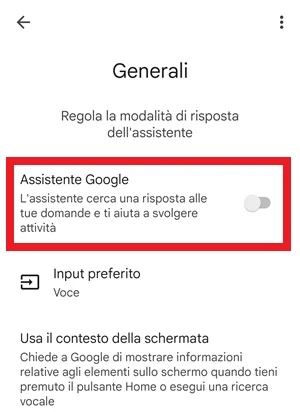
- Vai su Generali dal menu che visualizzi.
- Disattiva l’interruttore di fianco a Assistente Google dal menu che visualizzi

- Controlla BixBy e verifica se, con attivo solo lui, ora funziona correttamente.
Concedi tutte le autorizzazioni
Per funzionare come dovrebbe, BixBy ha bisogno di alcune autorizzazioni. Gli servono per accedere al telefono, alla posizione, ai sensori e ad altri elementi del dispositivo. Se per errore o volontariamente hai tolto una o più autorizzazioni, alcune funzioni non saranno più disponibili e BixBy potrebbe non eseguire correttamente i comandi che ti servono.
Puoi sistemare la situazione così:
- Apri il drawer dalla schermata Home, scorrendo dal basso verso l’alto sullo schermo.
- Tocca la barra di ricerca che vedi in alto.
- Apri BixBy premendo a lungo sull’icona dell’app finché non compare la voce App info, poi toccala.
- Entra in Autorizzazioni e attiva tutte quelle che vedi, una per una.
- Controlla BixBy dopo aver concesso le autorizzazioni necessarie.
Abilita l’uso dalla schermata di blocco
Se non riesci a usare BixBy dalla schermata di blocco, è possibile che l’assistente vocale non abbia il permesso di riconoscere i comandi quando il dispositivo è bloccato. In questo caso puoi modificare l’impostazione dedicata in modo che si attivi anche a telefono bloccato.
- Apri BixBy dal telefono.
- Tocca l’ingranaggio per entrare nelle impostazioni dell’assistente vocale.
- Attiva Usa con smartphone bloccato con l’interruttore apposito.
Attiva Voice Wake-up
Se pronunci i comandi vocali ma BixBy non esegue nulla, controlla che la funzione Voice Wake-up sia attiva. Senza questa opzione, l’assistente potrebbe non ascoltare correttamente la frase di attivazione.
- Apri Impostazioni dal tuo smartphone Samsung.
- Digita nella ricerca “impostazioni di Bixby” dalla barra in alto toccando l’icona con la lente
 ,
, - Apri Voice Wake-up dalla schermata delle impostazioni di Bixby e seleziona Voice Wake-up.
- Attiva l’interruttore di fianco a Voice Wake-up, se non è già acceso.
- Controlla la parola che devi pronunciare per l’attivazione di BixBy e, se vuoi, cambiala.
- Attiva Rispondi alla mia voce con l’interruttore dedicato.
 ,
,Controlla lingua e regione
Se stai parlando a BixBy in una lingua diversa da quella configurata nell’assistente, è normale che faccia più fatica a capire i comandi o a rispondere in modo corretto. Per questo conviene verificare sia la lingua sia il Paese impostato.
- Apri BixBy toccando la sua icona.
- Tocca l’ingranaggio per accedere alle impostazioni di Bixby.
- Apri Lingua e stile della voce.
- Imposta la lingua italiana, oppure scegli quella che userai davvero per i comandi vocali.
- Torna indietro alla pagina delle impostazioni di Bixby e vai su Paese / Regione Bixby.
- Seleziona Italia in Paese / Regione BixBy, tocca Avanti e salva le modifiche.
Migliora il riconoscimento vocale
Se BixBy non riconosce bene la tua voce, puoi aumentare la precisione del risveglio vocale registrando di nuovo il profilo vocale. È una soluzione utile quando l’assistente si attiva male o non reagisce come dovrebbe ai comandi.
- Apri Impostazioni sul tuo smartphone Samsung Galaxy.
- Cerca Voice Wake-up dalla barra di ricerca toccando l’icona con la lente e digitando Voice Wake-up (attivazione vocale).
- Apri Rispondi alla mia voce dalla schermata successiva, dopo aver selezionato il risultato Voice Wake-Up.
- Tocca Migliora accuratezza Voice Wake-Up.
- Segui le istruzioni sullo schermo per completare la registrazione vocale, evitando auricolari o dispositivi Bluetooth durante la registrazione se vuoi risultati migliori.
Ripristina BixBy
Se nessuna delle soluzioni precedenti ha funzionato, puoi arrivare al ripristino di BixBy. In questo modo l’assistente torna allo stato iniziale, come quando lo hai aperto per la prima volta, perché vengono cancellati i dati memorizzati.
Questa è la strada più invasiva, quindi ha senso usarla solo dopo aver provato i controlli precedenti.
- Apri Impostazioni dal tuo smartphone.
- Tocca Applicazioni nel menu delle impostazioni.
- Cerca BixBy con la barra di ricerca oppure scorri verso il basso in ordine alfabetico fino a trovarlo, poi toccalo per aprire Informazioni applicazione.
- Apri Memoria e tocca Cancella dati, quindi conferma scegliendo Elimina.
- Riconfigura BixBy accedendo di nuovo all’assistente e seguendo le istruzioni mostrate sullo schermo del Samsung Galaxy.
Errori comuni e limiti
Quando BixBy smette di funzionare, spesso il problema non è uno solo. Un conflitto con Google Assistant può impedirgli di rispondere correttamente, mentre i permessi mancanti gli tolgono la possibilità di accedere a telefono, posizione o sensori. Anche la schermata di blocco può essere un ostacolo se l’opzione dedicata non è attiva.
Ci sono poi due limiti pratici da non sottovalutare: se la lingua impostata in BixBy non coincide con quella dei comandi, il riconoscimento peggiora; se invece arrivi al ripristino, perdi i dati salvati e devi rifare la configurazione da zero.
Quando conviene e quando no
In pratica, conviene partire sempre dal riavvio perché è la prova meno invasiva e spesso basta a sbloccare un problema temporaneo. Se non cambia niente, ha senso passare al controllo degli altri assistenti vocali e delle autorizzazioni, perché sono le cause più frequenti quando BixBy sembra inattivo.
La soluzione più drastica resta il ripristino: funziona solo se il problema è legato ai dati interni di BixBy, ma non è la scelta giusta se non vuoi perdere la configurazione già salvata. Per questo è meglio tenerlo come ultimo tentativo.
Domande Frequenti
Perché BixBy non risponde anche dopo un riavvio?
Di solito perché il problema non era temporaneo. In quel caso vale la pena controllare Google Assistant, le autorizzazioni, Voice Wake-up e le impostazioni di lingua e regione.
Devo disattivare per forza Google Assistant se voglio usare BixBy?
Se vuoi evitare conflitti, sì: su Samsung Galaxy è meglio lasciare attivo solo l’assistente che usi davvero. Se Google Assistant resta acceso, può interferire con BixBy.
Cosa succede se la lingua di BixBy non coincide con quella dei comandi?
BixBy può avere difficoltà a capire quello che dici e, di conseguenza, non rispondere come dovrebbe. In questi casi conviene correggere sia la lingua sia il Paese impostato.
Il ripristino di BixBy cancella qualcosa?
Sì, cancella i dati memorizzati dall’assistente. Dopo il ripristino devi configurarlo di nuovo seguendo le istruzioni sullo schermo.
Perché non funziona dalla schermata di blocco?
Spesso perché non è attiva l’opzione Usa con smartphone bloccato. Se non la abiliti, BixBy può non riconoscere i comandi quando il telefono è bloccato.