
Cosa fare se le notifiche non vengono mostrate nella schermata di blocco su Android [GUIDA]

Punti chiave
- Se le notifiche compaiono nella barra in alto ma non sulla schermata di blocco, molto spesso la causa è un’impostazione disattivata e non un guasto del telefono.
- La prima verifica utile riguarda proprio Notifiche schermata di blocco: se è su Non mostrare, Android non può mostrare i contenuti sulla lock screen.
- Un errore frequente è fermarsi al riavvio del dispositivo: può aiutare, ma se il blocco dipende da un’app, da un aggiornamento mancante o dal risparmio energetico, il problema torna.
- Il limite più concreto è il ripristino di fabbrica: risolve solo i casi più ostinati, ma cancella tutti i dati presenti sul telefono, quindi va preceduto da un backup.
Come risolvere le notifiche che non vengono mostrate nella schermata di blocco su Android
Le notifiche sulla schermata di blocco sono utili proprio perché permettono di capire subito se è arrivato un messaggio su WhatsApp o Facebook, un’email, una richiesta di aggiornamento software o un altro avviso importante, senza sbloccare lo smartphone. Quando smettono di comparire, il fastidio è reale: rischi di leggere in ritardo informazioni che andavano viste subito.

Di solito la causa è una configurazione cambiata per errore, ma possono entrarci anche singole app, bug del sistema, funzioni di risparmio energetico o un conflitto con applicazioni installate di recente.
Controlla l’impostazione generale della schermata di blocco
Molte volte il problema nasce da una semplice disattivazione nelle impostazioni. Può essere stata cambiata da te oppure da chi ha usato il telefono prima di te.
- Apri Impostazioni del telefono toccando l’apposita icona

- Scorri fino a Notifiche e tocca questa voce per aprirne le opzioni
- Apri Notifiche schermata di blocco per vedere la configurazione attiva
- Attiva l’interruttore di fianco a Notifiche schermata di blocco e verifica che non sia impostato su Non mostrare. Se vuoi vedere anche il contenuto, scegli Mostra; se preferisci lasciare la notifica visibile ma senza dettagli, seleziona Mostra e nascondi contenuto

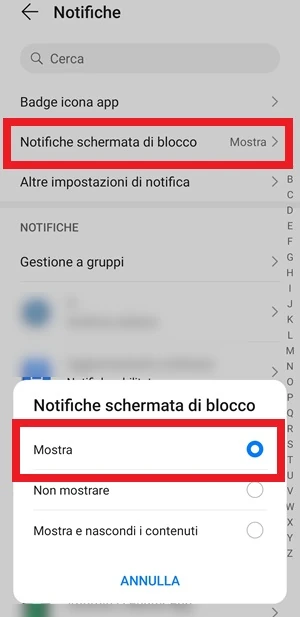
Se la schermata di blocco non mostrava più le notifiche per colpa di questa opzione, riattivandola risolvi subito il problema e torni a vedere le notifiche nella lock screen. Se invece l’interruttore era già attivo, passa pure alla soluzione successiva.
Verifica se il problema riguarda solo alcune app
Può capitare che le notifiche siano attive in generale, ma disattivate solo per alcune applicazioni. In questi casi sulla schermata di blocco ne vedi molte, ma non quelle delle app che ti servono di più.
- Apri Impostazioni toccando l’icona con l’ingranaggio
- Vai su App scorrendo verso il basso
- Apri Gestione app per accedere all’elenco completo
- Entra in Tutte le app e cerca l’app interessata usando la barra di ricerca in alto oppure scorrendo l’elenco in ordine alfabetico
- Tocca l’app quando la trovi per aprire la schermata delle Informazioni dell’app
- Apri Notifiche da questa schermata
- Seleziona Blocca schermo da Tipo di notifica e poi entra in Categorie di notifica
- Attiva gli interruttori delle categorie che vuoi vedere sulla schermata di blocco. Se vuoi ricevere tutte le notifiche di quell’app, abilita tutti gli interruttori
Aggiorna Android e riavvia il telefono
Se il blocco non dipende dalle impostazioni, il sospetto successivo è un bug del sistema operativo. Un errore software può impedire alle notifiche di comparire sulla schermata di blocco oppure farle sparire in modo intermittente.
Gli aggiornamenti del sistema spesso correggono questi problemi, quindi conviene partire da lì. Il riavvio può aiutare, ma se il bug resta presente senza un aggiornamento correttivo, il difetto può tornare più avanti.
- Controlla gli aggiornamenti andando su Impostazioni > Sistema e aggiornamenti > Aggiornamenti software > Avvia la scansione e, se trovi una nuova versione, scaricala e installala
- Riavvia il dispositivo per verificare se le notifiche tornano a comparire sulla schermata di blocco
Prova la modalità provvisoria se sospetti un conflitto
Un’altra causa possibile è il conflitto con un’app installata di recente. In modalità provvisoria restano attive solo le app preinstallate, quindi è più facile capire se il problema dipende da una terza parte.
Se in modalità provvisoria le notifiche tornano visibili, il colpevole è quasi sempre una delle app aggiunte di recente.
- Avvia la modalità provvisoria sul tuo smartphone Android tramite Modalità provvisoria
- Verifica le notifiche nella schermata di blocco e controlla se ora compaiono tutte correttamente
- Riavvia il telefono per uscire dalla modalità provvisoria e poi disattiva o cancella le app installate in ordine cronologico, iniziando dall’ultima che hai scaricato
Quando individui l’app che crea il conflitto, dopo averla disattivata o rimossa le notifiche sulla schermata di blocco tornano visibili.
Disattiva il risparmio energetico
Il risparmio energetico limita le attività in background per consumare meno batteria, ma questo può avere un effetto collaterale: alcune notifiche non arrivano sulla schermata di blocco come dovrebbero.
Se usi spesso questa funzione, il problema può essere più evidente con le app che devono aggiornarsi di continuo o che devono avvisarti subito.
- Apri Impostazioni del telefono
- Vai su Batteria e poi entra in Risparmio energetico
- Disattiva la funzione oppure seleziona le app per cui vuoi escluderla, in modo da far tornare le notifiche sulla schermata di blocco
Controlla la batteria adattiva
Su alcuni dispositivi Android è presente la funzione batteria adattiva, che usa l’intelligenza artificiale per imparare come utilizzi il telefono e gestire meglio i consumi. In pratica limita l’uso delle app che apri di rado, riducendo attività in background, CPU e notifiche, mentre concede più risorse alle app usate più spesso.
È utile per prolungare la durata della batteria, ma alcuni utenti hanno notato che proprio questa funzione impediva alle notifiche di comparire nella schermata di blocco. In quei casi, disattivarla ha risolto il problema.
- Tocca Impostazioni sullo smartphone
- Apri Batteria e cura del dispositivo
- Tocca Batteria
- Entra in Altre impostazioni della batteria
- Disattiva Batteria adattiva e verifica se le notifiche tornano a comparire sulla schermata di blocco
Quando serve il ripristino di fabbrica
Se il problema continua anche dopo tutti i controlli precedenti, potrebbe esserci un malfunzionamento software più profondo e, in certi casi, l’unica strada rimasta è il ripristino del dispositivo allo stato di fabbrica.
Qui però c’è un limite molto concreto: il reset cancella tutti i dati presenti sul telefono e lo riporta alle condizioni iniziali, come quando è stato acceso per la prima volta. Prima di procedere, fai sempre un backup dei dati importanti. Se il dispositivo è ancora in garanzia, conviene anche contattare il produttore per assistenza prima del reset.
Errori comuni e limiti
- Molti utenti controllano solo la voce generale delle notifiche, ma dimenticano che alcune app possono avere impostazioni separate per la schermata di blocco.
- Il riavvio aiuta solo in certi casi: se il problema dipende da un bug o da un conflitto con un’app, senza interventi aggiuntivi può tornare.
- Il risparmio energetico e la batteria adattiva non bloccano sempre tutte le notifiche, ma possono limitarne abbastanza da farle sparire dalla lock screen.
- Il ripristino di fabbrica è efficace, ma va considerato l’ultimo passaggio perché comporta la cancellazione completa dei dati.
Quando conviene e quando no
Nella maggior parte dei casi conviene partire dalla schermata di blocco e dalle singole app: sono i controlli più rapidi e quelli che risolvono più spesso il problema. Se lì non cambia nulla, allora ha senso salire di livello con aggiornamento software, riavvio, modalità provvisoria e funzioni di gestione energetica.
Non conviene invece saltare subito al reset di fabbrica. È una soluzione forte, ma ha un costo pratico alto e non serve se il blocco dipende da un’impostazione o da un conflitto facilmente correggibile.
Domande Frequenti
Perché vedo le notifiche nella barra in alto ma non sulla schermata di blocco?
Di solito succede perché la visualizzazione sulla lock screen è disattivata nelle impostazioni generali oppure perché una singola app ha le notifiche limitate solo per la schermata di blocco.
Che differenza c’è tra Mostra e Mostra e nascondi contenuto?
Con Mostra vedi anche il contenuto della notifica sulla schermata di blocco, mentre con Mostra e nascondi contenuto compare l’avviso ma senza dettagli sensibili.
La modalità provvisoria cancella qualcosa dal telefono?
No, serve solo a far partire Android senza le app di terze parti. È utile per capire se il problema dipende da un’app installata di recente, ma non elimina dati da sola.
Se il problema riguarda solo WhatsApp o Facebook da dove devo iniziare?
In quel caso conviene controllare subito le impostazioni dell’app interessata, entrando in Notifiche e verificando che le categorie per la Blocca schermo siano attive.
Il ripristino di fabbrica è davvero l’ultima possibilità?
Sì, perché cancella tutto il contenuto del telefono. Prima è sempre meglio provare impostazioni, aggiornamenti, modalità provvisoria e controlli su risparmio energetico o batteria adattiva.