
Come ricevere i messaggi SMS di Android su un computer Windows o MAC [GUIDA]

Punti chiave
L’app Messaggi di Google, ormai predefinita su molti smartphone Android, è cambiata parecchio nel tempo: grafica aggiornata in stile Material You e supporto al protocollo RCS, con crittografia end-to-end. Se il tuo obiettivo è leggere e rispondere agli SMS senza prendere ogni volta in mano il telefono, la versione web è la strada giusta. Il limite da tenere presente è semplice: telefono e computer devono essere entrambi online, e per alcune funzioni, come RCS, servono anche compatibilità e attivazione corretta.

- Con la versione web di Messaggi puoi vedere sul computer gli SMS ricevuti sul telefono e rispondere direttamente dal browser.
- La procedura non vale solo per Windows o MAC: funziona anche da Linux e Chromebook, perché passa da una pagina web.
- Un errore comune è saltare il controllo della connessione Internet su uno dei due dispositivi: senza rete, l’accoppiamento non va a buon fine.
- Per le chat RCS non basta aprire Messaggi: tutti i partecipanti devono aver attivato la funzione e il servizio deve essere supportato dal dispositivo e dall’operatore.
Come ricevere i messaggi SMS di Android su un computer Windows o MAC
Gli SMS oggi sono molto meno usati di un tempo, perché la maggior parte delle persone si è spostata su app come WhatsApp, Telegram e Signal. Restano però utili in diverse situazioni, e proprio per questo l’app Messaggi di Google è stata rinnovata e resa più moderna. Se ricevi spesso messaggi sull’app Messaggi del tuo telefono Android e vuoi leggerli dal computer senza toccare ogni volta lo smartphone, puoi usare il servizio web dell’app.
Leggere e rispondere agli SMS dal browser
La versione web di Messaggi ti permette di visualizzare sul computer gli SMS che arrivano sul telefono e, quando il numero lo consente, anche di rispondere con comodità dalla tastiera del PC. Dal browser puoi accedere non solo da Windows o MAC, ma anche da Linux e Chromebook.
- Verifica la connessione che lo smartphone Android e il computer siano collegati a Internet. Questo passaggio è fondamentale se vuoi che la procedura funzioni.
- Apri la pagina web dal browser del computer e vai a questa pagina, che mostra il codice QR da scansionare più avanti con il telefono. Qui trovi il collegamento alla versione web dell’app Messaggi.
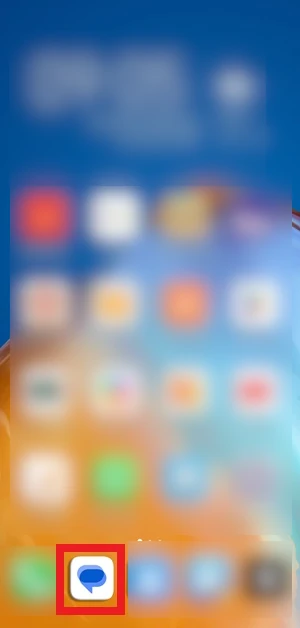
- Apri Messaggi sul telefono toccando l’apposita icona.

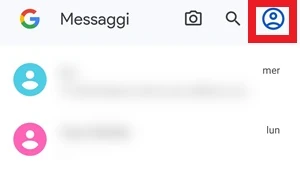
- Tocca il profilo in alto a destra: si aprirà il menu al centro dello schermo.

- Seleziona Accoppiamento dispositivo dal menu.
- Premi Passa all’accoppiamento con QR nella nuova schermata.
- Tocca Scanner codice QR nella schermata Accoppiamento dispositivo.
- Scansiona il QR mostrato nella pagina web aperta sul computer.
A questo punto, sul computer vedrai tutti gli SMS ricevuti sullo smartphone direttamente nella pagina web di Messaggi, come se avessi davanti l’app del telefono. Potrai aprire e leggere i messaggi e, se il contatto accetta risposte, comparirà anche la barra in cui digitare il testo proprio come succede sullo smartphone.
Inviare un normale messaggio SMS dal computer
Una volta entrato nella versione web di Messaggi, puoi anche iniziare nuove conversazioni e inviare un SMS normale dal computer. Se stai lavorando al PC e vuoi scrivere a qualcuno senza usare il telefono, ti basta passare da qui.
- Clicca Avvia chat nella pagina web di Messaggi.
- Seleziona il contatto a cui vuoi inviare il messaggio di testo SMS dalla rubrica che compare.
- Scrivi il testo nella barra che appare sul fondo dello schermo.
- Tocca SMS come questo in figura
 per inviare il messaggio.
Il messaggio partirà verso il contatto scelto e, quando riceverai una risposta, la vedrai direttamente sul computer nella pagina web dell’app Messaggi. Anche l’app Messaggi dello smartphone riceverà lo stesso messaggio e, se vuoi, potrai rispondere di nuovo dal computer senza interrompere la conversazione.
Avviare una chat RCS con crittografia end-to-end
Tramite la versione web di Messaggi puoi inviare non solo SMS normali, ma anche avviare una chat RCS con crittografia end-to-end. Quando una chat RCS è attiva e il contatto è compatibile, sul pulsante di invio compare una piccola icona a forma di lucchetto come in figura  , mentre nei messaggi normali vedi soltanto la scritta “SMS” come in figura
  .
.
- Inviare messaggi tramite rete Wi-Fi e dati mobili, invece di usare SMS o MMS.
- Aggiungere nuove persone alla conversazione creando un gruppo.
- Vedere quando un utente sta digitando un messaggio.
- Far sapere agli altri quando hai letto un messaggio.
- Inviare foto nitide.
Per usare davvero le chat RCS, però, tutti gli utenti che partecipano alla conversazione devono aver attivato la funzione nelle impostazioni dell’app Messaggi. Inoltre, le chat RCS sono disponibili solo per alcuni dispositivi, fornitori di servizi e operatori.
Attivare o verificare RCS
Se vuoi attivare la chat RCS nell’app Messaggi o controllare se puoi usarla, segui questi passaggi nell’ordine giusto.
- Apri Messaggi sull’app del telefono
 .
. - Tocca il profilo in alto a destra.
- Apri Impostazioni di Messaggi > Generali.
- Tocca Chat RCS o, se non la trovi, vai su Funzionalità di chat.
- Attiva RCS oppure Attiva le funzionalità di chat.
 .
.Per sapere se la chat RCS è attiva, vai su Icona profilo > Impostazioni di Messaggi > Generali > Chat RCS oppure su Impostazioni > Generali > Funzionalità di chat. A quel punto puoi trovarti davanti a uno di questi stati:
- Connesso: puoi usare le Chat RCS con gli altri utenti che hanno attivato la stessa funzione.
- Configurazione: l’app Messaggi sta verificando il numero di telefono.
- Non connesso: la Chat RCS non è disponibile, forse perché non sei connesso a Internet.
Un dettaglio da non trascurare: se non disattivi le chat RCS dalle impostazioni di Messaggi quando rimuovi la scheda SIM dal dispositivo, l’invio e la ricezione dei messaggi RCS possono continuare per un periodo massimo di 14 giorni.
Disaccoppiare smartphone e computer
Se non vuoi più vedere sul computer i messaggi che ricevi sul tuo smartphone Android, puoi scollegare i dispositivi in modo rapido sia dal telefono sia dalla versione web.
- Accedi a Messaggi dal telefono oppure alla versione web usando il computer.
- Disaccoppia il dispositivo dallo smartphone toccando l’icona con la foto profilo circolare e poi andando su Accoppiamento dispositivo > premi sulla “X” accanto al dispositivo da rimuovere oppure su Disaccoppia tutti i dispositivi. Se invece usi il computer, dalla pagina web di Messaggi clicca l’icona con i tre punti come in figura
 sopra l’elenco dei messaggi, poi clicca su Disaccoppia e infine premi il pulsante Disaccoppia per confermare.
 sopra l’elenco dei messaggi, poi clicca su Disaccoppia e infine premi il pulsante Disaccoppia per confermare.
Errori comuni e limiti
La procedura è semplice, ma ci sono alcuni punti che fanno spesso fallire l’accoppiamento o limitano quello che puoi fare dal computer. Il più frequente è la connessione Internet: se smartphone o PC non sono online, la pagina web non riesce a sincronizzarsi correttamente. Un altro limite reale riguarda RCS, che non dipende solo dall’app ma anche da dispositivi, operatori e stato della funzione per tutti i partecipanti alla chat.
- Se il browser del computer non riesce a caricare la pagina web di Messaggi, controlla prima la rete.
- Se non trovi la voce Chat RCS o Funzionalità di chat, è possibile che il tuo dispositivo o il tuo operatore non la supportino.
- Se rimuovi la SIM senza disattivare RCS, la funzione può restare attiva fino a 14 giorni.
- La scansione del QR è obbligatoria per collegare smartphone e computer: non si può saltare.
Quando conviene e quando no
La soluzione più utile resta la versione web di Messaggi se passi molto tempo davanti al PC e vuoi leggere o rispondere agli SMS senza interrompere il lavoro. È comoda anche quando devi scrivere da tastiera e vuoi avere tutto sincronizzato tra telefono e computer. In pratica, se ti serve solo consultare e gestire i messaggi in modo veloce, questa è la strada più lineare.
Non basta invece quando manca la connessione Internet o quando vuoi usare RCS ma uno dei dispositivi, degli operatori o dei contatti non è compatibile. In quel caso puoi comunque continuare con i normali SMS, ma non avrai tutte le funzioni avanzate delle chat RCS.
Se hai bisogno di visualizzare i messaggi SMS che ricevi sul tuo smartphone Android direttamente dal computer, questa possibilità è offerta da l’app Messaggi di Google. La versione web permette di accoppiare lo smartphone Android con un computer tramite QR Code, e una volta completato l’abbinamento i dispositivi restano sincronizzati. Da quel momento puoi leggere, ricevere e rispondere ai messaggi sia dallo smartphone sia dal computer, che tu stia usando Windows, MAC, Linux o Chromebook.
Domande Frequenti
Posso usare Messaggi Web anche su Linux o Chromebook?
Sì, perché la versione web si apre dal browser. Non è limitata a Windows o MAC.
Devo avere Internet sul telefono e sul computer per forza?
Sì. Se uno dei due dispositivi non è connesso, l’accoppiamento e la sincronizzazione possono non funzionare.
Perché sul pulsante di invio vedo “SMS” e non il lucchetto?
La scritta “SMS” indica un messaggio normale. Il lucchetto compare invece quando la conversazione è RCS e la chat è protetta con crittografia end-to-end.
Se l’opzione RCS non compare, cosa significa?
Di solito significa che il servizio non è disponibile sul tuo dispositivo, sul tuo operatore o nella tua configurazione attuale.
Come faccio a scollegare subito il PC se non voglio più usarlo?
Puoi farlo dal telefono, dentro Accoppiamento dispositivo, oppure dalla versione web usando il menu con i tre punti e confermando Disaccoppia.