
Come condividere la posizione tra Android e iPhone [GUIDA]
Punti chiave
- Android e iPhone possono condividere la posizione in tempo reale senza bisogno di avere lo stesso sistema operativo su entrambi i telefoni.
- I due metodi più pratici restano Google Maps e WhatsApp, entrambi gratuiti e disponibili sia su Android sia su iPhone.
- Un errore molto comune è lasciare le app non aggiornate o non concedere i permessi richiesti: in quel caso la condivisione non parte oppure si blocca a metà.
- Il limite da tenere presente cambia in base al servizio: con Maps il link può mostrare nome, foto e posizione per un massimo di 24 ore, mentre con WhatsApp la durata è solo 15 minuti, 1 ora oppure 8 ore.
Come condividere la posizione tra Android e iPhone
Condividere il luogo in cui ti trovi può essere utile per farti raggiungere più facilmente oppure per tenere traccia di una persona cara, come un figlio piccolo o un anziano. La buona notizia è che non serve usare due telefoni uguali: Android e iPhone funzionano anche tra loro, ma conviene avere le app aggiornate e concedere i permessi richiesti, altrimenti la procedura si interrompe o non si avvia proprio.

Nella pratica, i metodi più semplici da provare sono due. Il primo passa da Google Maps, il secondo da WhatsApp. Entrambi lavorano anche tra iPhone e iPhone, tra Android e Android e, naturalmente, tra Android e iPhone e viceversa.
Condividere la posizione tra Android e iPhone usando Google Maps
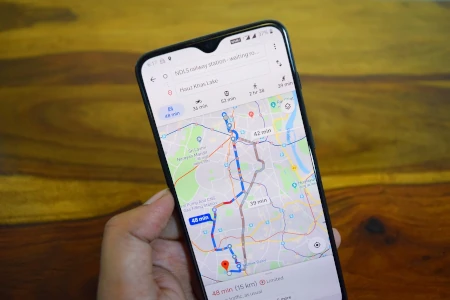
Google Maps è il navigatore satellitare di Google: aiuta a raggiungere una meta sconosciuta con la mappa, il percorso tracciato e la guida vocale. Oltre a questo offre anche funzioni utili come Immersive view, la possibilità di vedere le foto dei luoghi e di leggere le recensioni delle attività commerciali. In più permette di condividere in tempo reale la propria posizione con i contatti, indipendentemente dal fatto che si stia usando uno smartphone Android oppure un iPhone.
Nell’esempio qui sotto la condivisione parte da Android verso iPhone, ma la stessa procedura vale anche nel senso opposto.
Procedura passo-passo
- Aggiorna Maps sul telefono Android alla sua ultima versione disponibile (link al Play Store) e fai lo stesso sull’iPhone (link all’app Store). Quando entrambe le app sono aggiornate, puoi andare avanti.
- Apri Maps toccando l’icona di Maps
 dallo smartphone da cui vuoi condividere la tua posizione.
 - Controlla il punto blu Sulla mappa di Maps ti verrà mostrato un punto blu sullo schermo, e quello indica la tua posizione attuale.

- Tocca il punto blu che indica la tua posizione e si aprirà una schermata in fondo allo schermo dalla quale devi premere sul pulsante Condividi posizione.

- Concedi i contatti se Maps non ha ancora il permesso di accedere ai tuoi contatti.
- Scegli la durata della condivisione: puoi partire da 1 ora, aumentare o ridurre il tempo con gli appositi pulsanti laterali oppure selezionare Fino alla disattivazione.

- Seleziona il contatto con cui vuoi condividere la tua posizione su Maps. Se compare il messaggio per condividere tramite link, tieni presente che chiunque entri in possesso del link potrà vedere il tuo nome, la tua foto se l’hai impostata e la posizione in tempo reale per un massimo di 24 ore. Premi su Condividi.

- Premi Invia e, quando Maps ti chiede se vuoi consentire l’accesso ai dati sull’attività fisica, scegli Consenti.
- Consenti la posizione quando Maps ti chiede se vuoi consentirgli di accedere alla tua posizione in qualsiasi momento, selezionando Consenti anche questa volta.
- Invia l’SMS dall’app per l’invio degli SMS che si apre già con il contatto selezionato. Invia il messaggio come faresti normalmente, tenendo presente che l’SMS potrebbe avere un costo in base al tuo gestore telefonico.

- Apri il link dal messaggio ricevuto: il contatto potrà entrare in Google Maps, vedere la tua posizione attuale e seguire i tuoi spostamenti per tutto il periodo di tempo che avevi impostato prima.

 dallo smartphone da cui vuoi condividere la tua posizione.


Condividere la posizione tra Android e iPhone usando WhatsApp
Un altro metodo semplice ed efficace è WhatsApp. È un’app di messaggistica molto diffusa in Italia, quindi è probabile che sia già installata sia sul telefono Android sia su iPhone.
Anche qui l’esempio parte da Android verso iPhone, ma il procedimento è identico se vuoi fare il contrario.
Procedura passo-passo
- Aggiorna WhatsApp alla sua ultima versione sia su iPhone che su Android.
- Apri WhatsApp toccando la sua icona verde
 .
. - Apri la chat con il contatto con cui vuoi condividere la tua posizione in tempo reale.
- Tocca la graffetta
 e seleziona con un tocco la voce Posizione.

- Controlla la mappa che si apre: vedrai indicata con un punto blu la tua posizione attuale.

- Scegli Posizione in tempo reale per condividere la tua posizione con il contatto WhatsApp che usa l’iPhone.
- Imposta la durata tra 15 minuti, 1 ora o 8 ore ed eventualmente aggiungi un commento se ti può essere utile.

- Invia la posizione premendo sul pulsante di invio
 .
. - Controlla il messaggio ricevuto dall’altro contatto: su WhatsApp troverà una mappa con la tua posizione in tempo reale.
 .
. e seleziona con un tocco la voce Posizione.


 .
.Errori comuni e limiti
Il problema più frequente è usare app vecchie di versione. Se Google Maps o WhatsApp non sono aggiornati, l’opzione per condividere la posizione può non comparire oppure non funzionare come dovrebbe. Su Google Maps va considerato anche un altro dettaglio: quando condividi tramite link, chi lo riceve può vedere il tuo nome, la tua foto e la posizione in tempo reale, e tutto resta attivo per un massimo di 24 ore.
Con Maps c’è poi un limite pratico da non dimenticare: l’SMS usato per inviare il link può avere un costo in base al gestore telefonico. Su WhatsApp, invece, la condivisione in tempo reale si può impostare solo per 15 minuti, 1 ora oppure 8 ore. Se non concedi i permessi richiesti da Maps, infine, la procedura si blocca quando l’app chiede accesso ai contatti, ai dati sull’attività fisica o alla posizione in qualsiasi momento.
Quando conviene e quando no
Se vuoi una soluzione rapida e quasi sempre già pronta, WhatsApp è spesso il percorso più comodo. Google Maps resta però molto valido, soprattutto se stai già usando il navigatore oppure se vuoi condividere la posizione tramite link. In entrambi i casi parliamo di servizi gratuiti e molto diffusi; la scelta dipende soprattutto da cosa hai già installato e da quanto veloce vuoi essere.
In pratica, se ti interessa la semplicità immediata, WhatsApp ha un piccolo vantaggio. Se invece vuoi restare dentro Google Maps e gestire la condivisione da lì, il metodo con Maps continua a essere una soluzione efficace.
Domande Frequenti
Posso condividere la posizione da Android a iPhone e anche al contrario?
Sì, entrambe le soluzioni descritte funzionano in entrambi i sensi: Android verso iPhone e iPhone verso Android.
Serve per forza Google Maps?
No. Google Maps è uno dei metodi più completi, ma puoi usare anche WhatsApp se preferisci una procedura più rapida.
Quanto dura la condivisione con Google Maps?
Dipende da quello che imposti tu, oppure puoi lasciarla attiva fino alla disattivazione. Se condividi tramite link, chi lo riceve può vedere la tua posizione per un massimo di 24 ore.
WhatsApp mostra la posizione in tempo reale?
Sì. Dopo aver scelto Posizione in tempo reale, il contatto vede la tua posizione aggiornata per il tempo che hai selezionato.
Perché non vedo l’opzione di condivisione?
Di solito succede quando l’app non è aggiornata oppure quando non hai ancora autorizzato i permessi richiesti, soprattutto su Google Maps.