
Come risolvere su Gboard Nessuna autorizzazione da attivare: Digitazione vocale

Punti chiave
- Il messaggio “Nessuna autorizzazione da attivare: Digitazione vocale” compare quando Gboard non riesce ad avviare la digitazione vocale, anche se a prima vista può sembrare che tutti i permessi siano già stati concessi.
- La prima verifica da fare riguarda il microfono: se hai negato l’accesso con Rifiuta e soprattutto con non chiedermelo più, Gboard non ti ripropone più la richiesta in modo diretto.
- Se il permesso è corretto ma l’errore continua a comparire, la causa può essere un bug dell’app: in quel caso l’aggiornamento dal Play Store è spesso il tentativo più rapido da fare.
- Quando nemmeno l’update risolve, cancellare i dati di Gboard resetta la tastiera e ti permette di concedere di nuovo l’autorizzazione al microfono.
Come risolvere su Gboard “Nessuna autorizzazione da attivare: Digitazione vocale”
Come si presenta l’errore
La digitazione vocale di Gboard su Android è una funzione molto comoda: basta toccare l’icona con il microfono dentro una qualsiasi app in cui compare la tastiera, come l’app SMS, WhatsApp oppure il browser che usi per navigare. A quel punto puoi parlare invece di digitare, e le parole vengono trasformate in testo dalla tastiera di Google.

Ad esempio come puoi vedere nell’immagine sotto, dal blocco notes viene attivata la digitazione vocale di Gboard toccando l’icona con il microfono:
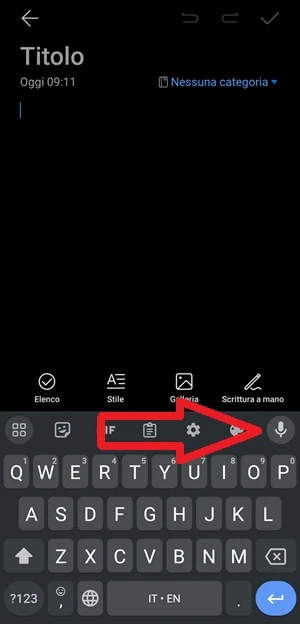
Normalmente, toccando il pulsante del microfono, dovresti riuscire ad attivare la funzione e parlare liberamente. In alcuni casi però, nonostante l’autorizzazione al microfono sia stata concessa, compare l’errore “Nessuna autorizzazione da attivare: Digitazione vocale”.
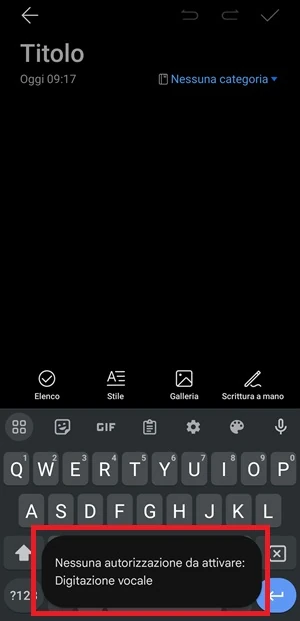
Quando succede, non puoi usare la digitazione vocale finché il problema non viene risolto. Se il riconoscimento vocale di Google non funziona, conviene provare una per una le soluzioni qui sotto, partendo dalla più semplice.
Controlla il permesso del microfono nelle impostazioni
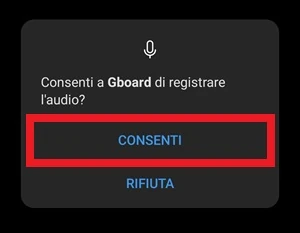
La prima cosa da fare è verificare che Gboard abbia davvero il permesso per accedere al microfono dello smartphone. Se non lo hai concesso, o se hai toccato Rifiuta, ogni volta che premi il microfono della tastiera può comparire la finestra di richiesta autorizzazione.
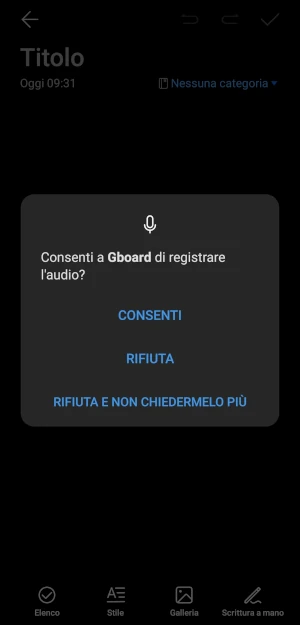
Da quella finestra, se premi Rifiuta, la richiesta tornerà a comparire la volta successiva che tocchi il microfono. Se invece scegli Rifiuta e non chiedermelo più, la richiesta non riapparirà più e al suo posto vedrai direttamente l’errore “Nessuna autorizzazione da attivare: Digitazione vocale”, senza una via rapida per concedere il permesso dall’avviso.
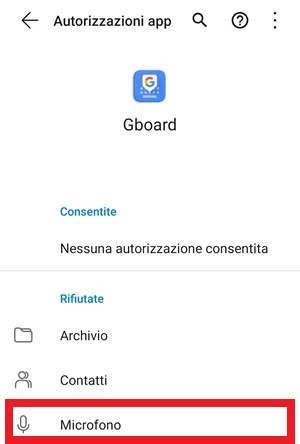
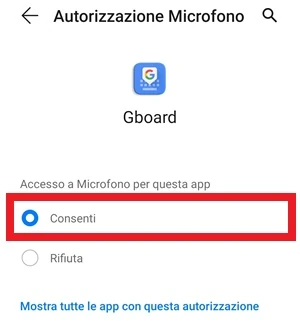
Se ti trovi in questa situazione, puoi comunque sistemare tutto seguendo questi passaggi:
- Tocca l’icona delle Impostazioni del telefono

- Scorri verso il basso e tocca la voce App

- Seleziona la voce App o Gestione app a seconda dell’interfaccia utente del telefono Android, poi dall’elenco con tutte le applicazioni installate cerca Gboard e toccala quando la trovi

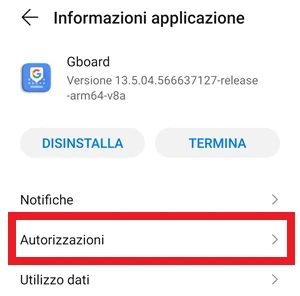
- Apri la schermata Informazioni applicazione e premi su Autorizzazioni

- Tocca la voce Microfono

- Seleziona Consenti nella schermata successiva

- Apri la tastiera Gboard, premi sull’icona con il microfono e verifica che il messaggio “Nessuna autorizzazione da attivare: Digitazione vocale” non compaia più



Aggiorna Gboard se il problema dipende da un bug
Può capitare che l’autorizzazione al microfono sia già stata concessa nel modo corretto, ma l’errore continui comunque a comparire. Se hai già controllato i permessi e il messaggio resta lì, il problema potrebbe dipendere da un bug di Gboard.
In questo caso aggiornare l’app all’ultima versione è la strada più semplice. Se il bug era già noto e poi corretto, dopo l’update la digitazione vocale torna a funzionare senza altri interventi.
Apri quindi il Play Store e vai nella pagina di download di Gboard, quindi se vedi il pulsante Aggiorna toccalo per aggiornare l’applicazione alla sua ultima versione che è stata rilasciata.
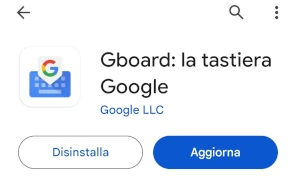
Una volta installata la versione più recente, toccando il microfono della tastiera Gboard dovresti riuscire di nuovo a parlare e trasformare le parole in testo. Se invece il messaggio continua a presentarsi, passa alla soluzione successiva.
Ripristina Gboard cancellando i dati
Quando la digitazione vocale continua a non funzionare e compare ancora “Nessuna autorizzazione da attivare: Digitazione vocale”, puoi provare a cancellare i dati dell’applicazione. In pratica resetti Gboard e puoi concedere di nuovo il consenso per il microfono da zero.
Vediamo come procedere per cancellare i dati dell’app Gboard:
- Apri le Impostazioni del tuo telefono Android toccando l’icona con l’ingranaggio
- Vai su App > App (o Gestione app)
- Seleziona Gboard dalla lista che ti viene mostrata con tutte le applicazioni installate
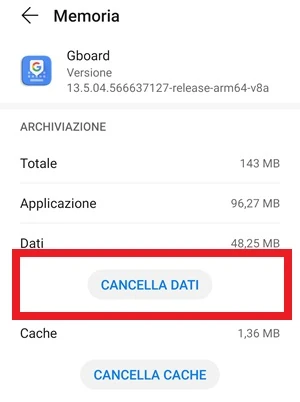
- Tocca Memoria

- Premi su Cancella dati. Questa operazione ti permette anche di svuotare la cache e fa ripartire Gboard da uno stato pulito

- Apri l’app Gboard e tocca l’icona con il microfono

- Concedi l’autorizzazione all’app Gboard per poter registrare l’audio e quindi accedere al microfono

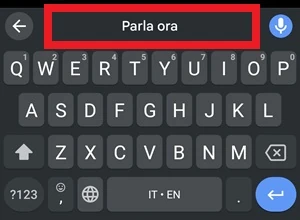
- Verifica che la digitazione vocale sia attiva: dopo il consenso, toccando il microfono comparirà la scritta “Parla ora” e potrai pronunciare qualcosa per vedere le parole digitate direttamente dalla tastiera


Errori comuni e limiti
Il punto più fuorviante è questo: l’errore può comparire anche quando pensi di aver già autorizzato tutto. Non sempre, quindi, il problema è una semplice mancanza di permessi. A volte il blocco dipende da un’impostazione negata in precedenza, altre volte da un malfunzionamento dell’app.
Un altro limite reale è che l’aggiornamento non risolve sempre. Se la causa è diversa da un bug già corretto, potresti dover passare al reset dei dati di Gboard. È una soluzione più invasiva, ma proprio per questo può sbloccare la digitazione vocale quando gli altri tentativi non bastano.
Quando conviene e quando no
Nella maggior parte dei casi conviene partire dal controllo del microfono, perché è il passaggio più rapido e spesso risolve subito. Se però nelle impostazioni il permesso è già attivo e l’errore resta identico, ha più senso provare subito l’aggiornamento di Gboard. Solo se anche quello non cambia nulla vale la pena cancellare i dati dell’app.
Domande Frequenti
Perché Gboard mi mostra “Nessuna autorizzazione da attivare: Digitazione vocale” anche se ho già dato il permesso?
Può succedere quando il permesso è stato bloccato in passato oppure quando Gboard va in errore e non riesce più a leggere correttamente l’autorizzazione concessa.
Se ho premuto “Rifiuta e non chiedermelo più”, come faccio a riattivare la richiesta?
Devi entrare nelle impostazioni del telefono, aprire Gboard, andare su Autorizzazioni e impostare di nuovo Microfono su Consenti.
Aggiornare Gboard basta sempre?
No. Se il problema dipende da un bug corretto con una versione nuova, l’aggiornamento risolve. Se invece c’è un altro blocco, potresti dover cancellare i dati dell’app.
Cancellare i dati di Gboard elimina anche la cache?
Sì, questa operazione svuota anche la cache e resetta la tastiera, permettendoti di riconcedere i permessi come se fosse la prima configurazione.
Quando compare la scritta “Parla ora”, la digitazione vocale è davvero attiva?
Sì, quella scritta indica che Gboard ha avviato correttamente il riconoscimento vocale e che puoi iniziare a dettare il testo.