
WhatsApp consuma troppa batteria su Android? Ecco cosa fare [GUIDA]

Se WhatsApp su Android consuma troppa batteria, il problema non va ignorato: l’app serve per messaggi scritti, vocali e video, ma anche per telefonate e videochiamate, quindi un’anomalia nei consumi si nota subito, soprattutto quando la usi molto fuori casa e non hai sempre modo di ricaricare. La strada giusta è partire dalle correzioni più semplici, come il riavvio, poi passare al controllo della rete, agli aggiornamenti, alla cache e solo alla fine ai dati dell’app. L’errore più comune è dare la colpa solo a WhatsApp, mentre a volte pesa anche la connessione. Il limite più serio è che cancellare i dati resetta tutto, quindi prima serve un backup completo.

Punti chiave
- Se il consumo anomalo è comparso all’improvviso, il primo tentativo sensato è il riavvio del telefono: spesso basta a riportare WhatsApp su valori normali.
- Quando usi WhatsApp in 5G, soprattutto per videochiamate, telefonate o invio di foto e video, la batteria può calare più in fretta rispetto al 4G.
- Un bug dell’app può causare consumi fuori norma: in quel caso l’aggiornamento dal Play Store è la correzione più rapida, ma se hai già l’ultima versione potresti dover aspettare una patch successiva.
- Cache e dati non sono la stessa cosa: svuotare la cache non elimina le chat, mentre cancellare i dati resetta completamente WhatsApp e richiede un backup prima di procedere.
Come risolvere se WhatsApp consuma troppa batteria su Android
Riavvia lo smartphone
Se noti un consumo eccessivo di batteria mentre usi WhatsApp, la prima cosa da provare è il riavvio del telefono. Molti comportamenti anomali delle app si sistemano proprio così, e vale anche per WhatsApp.
- Premi il tasto di spegnimento del telefono per qualche secondo.
- Tocca il riavvio quando compare il menu sullo schermo.


Dopo che lo smartphone si è riavviato, controlla i consumi dell’app di messaggistica per vedere se sono tornati nella norma. Se WhatsApp continua a scaricare troppa batteria anche dopo il riavvio, passa alla soluzione successiva.
Se usi il 5G, prova a cambiare rete
Una rete veloce come il 5G può consumare parecchia batteria, e questo si nota ancora di più quando fai videochiamate, telefonate o invii file come foto e video con WhatsApp. Se stai usando il 5G, prova a passare al 4G per vedere se i consumi si abbassano.
Controlla se ci sono aggiornamenti
Se l’app WhatsApp installata sul tuo telefono ha un bug, il consumo della batteria può aumentare in modo evidente. Quando il problema è noto, di solito il team di WhatsApp rilascia un aggiornamento correttivo, oppure lo fa in breve tempo.
- Apri il Play Store e cerca l’app WhatsApp usando la barra di ricerca in alto.

- Apri la pagina dell’app WhatsApp dai risultati di ricerca.
- Tocca Aggiorna se il pulsante è presente.


Se hai già aggiornato WhatsApp all’ultima versione disponibile e subito dopo hai notato un consumo eccessivo della batteria, devi aspettare un nuovo aggiornamento con il bug corretto. In genere succede entro poche ore o, al massimo, in alcuni giorni, quando il team di WhatsApp risolve il problema. Se ti trovi in questa situazione, puoi controllare ogni tanto il Play Store per vedere se è uscito un nuovo aggiornamento e, se vuoi, lasciare anche una recensione per segnalare il problema che stai incontrando.
Svuota la cache
WhatsApp usa la cache per migliorare l’esperienza d’uso. Grazie ai file temporanei, l’app può aprirsi più velocemente e lo stesso vale per chat, fotocamera e impostazioni. Se però la cache si danneggia, possono comparire vari problemi e tra questi c’è anche un consumo eccessivo della batteria.
La buona notizia è che cancellando i file temporanei accumulati nel tempo, anche con l’uso dell’app e con l’installazione degli aggiornamenti, puoi spesso risolvere il problema in modo semplice e veloce. La cache si ricrea da sola mentre continui a usare WhatsApp, così puoi riportare i consumi alla normalità e recuperare anche un po’ di velocità nell’apertura dell’app.
Per cancellare la cache di WhatsApp su Android, procedi così:
- Tocca Impostazioni del telefono, di solito l’icona con l’ingranaggio disegnato.

- Apri la sezione App, oppure App > Gestione app o una voce simile, perché il nome cambia in base all’interfaccia del telefono.

- Cerca WhatsApp nell’elenco di tutte le app, usando la barra di ricerca in alto oppure scorrendo fino alla lettera “W”, e apri la schermata delle informazioni dell’applicazione.

- Tocca Memoria nella schermata delle informazioni applicazione.

- Premi Cancella cache.





Dopo aver svuotato la cache, usa WhatsApp normalmente e controlla se i consumi tornano a livelli regolari. Se il problema era legato ai file temporanei, la batteria dovrebbe iniziare a comportarsi di nuovo in modo normale.
Cancella i dati
Se le soluzioni precedenti non hanno funzionato, puoi cancellare i dati di WhatsApp. Questa scelta comporta la perdita di tutte le chat, quindi prima dovresti fare un backup completo delle tue chat su Drive, così da poterle recuperare subito dopo aver cancellato i dati. Cancellando i dati, WhatsApp si resetta e torna come se fosse stata installata per la prima volta: ti verrà chiesto anche di verificare il numero di telefono e potrai ripristinare le chat dal backup salvato in precedenza su Google Drive.
Segui gli stessi passaggi visti sopra per cancellare la cache dell’applicazione, ma invece di premere su Cancella cache dovrai toccare il pulsante con scritto Cancella dati.
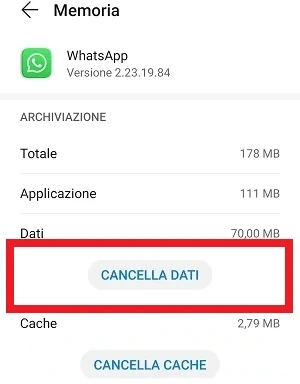
Apri poi WhatsApp e troverai l’app resettata, proprio come al primo avvio. Procedi con la verifica del numero di telefono, ripristina le chat di WhatsApp e infine controlla se i consumi della batteria sono tornati nella norma.
Errori comuni e limiti
Il riavvio è spesso il tentativo più rapido e più efficace, ma non sempre basta. Se il consumo anomalo dipende da un bug dell’app o da file temporanei danneggiati, potresti dover passare all’aggiornamento o alla cancellazione della cache.
Non bisogna poi confondere il 5G con una causa certa in assoluto: non è sempre lui il responsabile, ma quando WhatsApp lavora molto con videochiamate, telefonate o file pesanti, può incidere più del previsto rispetto al 4G.
Un altro punto da tenere bene a mente è la differenza tra cache e dati. La cache si può eliminare senza perdere le chat, mentre i dati riportano WhatsApp allo stato iniziale e richiedono necessariamente un backup prima della pulizia.
Infine, se hai già installato l’ultima versione disponibile e il consumo anomalo è comparso subito dopo, non c’è una soluzione immediata lato utente: bisogna aspettare il nuovo aggiornamento correttivo e, nel frattempo, tenere d’occhio il Play Store.
Quando conviene e quando no
Nella maggior parte dei casi conviene partire dal riavvio e salire per gradi: prima la verifica della rete, poi gli aggiornamenti, quindi la cache. È il modo più sicuro per capire dove nasce davvero il problema senza cancellare subito dati utili o chat importanti.
Se però WhatsApp continua a scaricare troppa batteria anche dopo questi controlli, allora il problema è più profondo: può trattarsi di un bug non ancora corretto, di una cache corrotta o di un’app che ha bisogno di essere resettata. In quel caso cancellare i dati diventa l’ultima prova da fare, ma solo dopo aver salvato tutto su Drive.
In pratica, il consumo della batteria deve tornare regolare soprattutto se usi spesso WhatsApp fuori casa, quando non hai sempre una presa a disposizione. Una batteria che si scarica troppo velocemente non è un dettaglio da rimandare.
Domande Frequenti
Il riavvio può davvero bastare per WhatsApp?
Sì, spesso sì. Se il consumo anomalo dipende da un blocco temporaneo dell’app o del sistema, un semplice riavvio può riportare tutto alla normalità.
Passare dal 5G al 4G cambia davvero qualcosa?
Può cambiare parecchio, soprattutto con videochiamate, telefonate e invio di file. Il 5G è più veloce, ma in alcune situazioni può essere anche più energivoro.
Cancellare la cache elimina le chat di WhatsApp?
No. La cache contiene file temporanei e WhatsApp la ricrea da sola quando continui a usare l’app. Le chat restano al loro posto.
Se ho già aggiornato WhatsApp e il problema resta, cosa faccio?
Controlla ogni tanto il Play Store: potrebbe servire un nuovo aggiornamento correttivo. Se vuoi, puoi anche lasciare una recensione per segnalare il bug.
Cancellare i dati è la stessa cosa di svuotare la cache?
No, sono due operazioni diverse. Svuotare la cache è meno invasivo, mentre cancellare i dati resetta WhatsApp e richiede un backup completo delle chat prima di procedere.