
Come creare adesivi da usare su WhatsApp per Android [GUIDA]

Punti chiave
- Se in chat vuoi esprimere gioia, tristezza, rabbia o un altro stato d’animo, puoi usare le emoji oppure, al loro posto, gli adesivi.
- WhatsApp offre già pacchetti di sticker pronti, ma se vuoi qualcosa di più personale la strada giusta è crearli da solo con Sticker Maker per WhatsApp.
- La funzione non è integrata in WhatsApp: per questo serve un’app di terze parti che possa accedere alle foto, ai file multimediali e agli altri file salvati sul dispositivo.
- Il ritaglio automatico con IA di solito basta, ma se restano imperfezioni puoi rifinire il soggetto con Gomma, Ripara, Lazo o Forma.
Come creare adesivi da usare su WhatsApp per Android
WhatsApp non include una funzione nativa per creare adesivi personalizzati, però su Android puoi ottenere lo stesso risultato con Sticker Maker per WhatsApp. È la soluzione più comoda se vuoi trasformare una tua foto o qualsiasi immagine in uno sticker unico, diverso da quelli che trovi già pronti sul telefono.

Procedura passo-passo
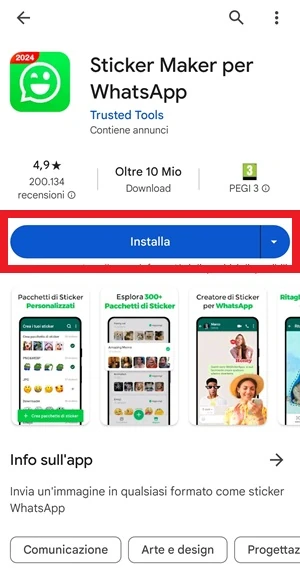
- Scarica l’app dal Play Store l’app Sticker Maker per WhatsApp attraverso questo LINK che rimanda al Play Store, oppure accedi direttamente al Google Play Store toccando la sua icona.

- Cerca l’app usando la barra di ricerca in alto sul Play Store per trovare Sticker Maker per WhatsApp.

- Installa l’app una volta trovata, toccando il pulsante Installa.

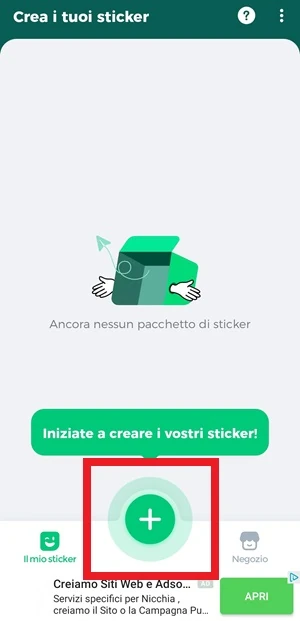
- Apri Sticker Maker dopo l’installazione, toccando la sua icona. Per iniziare a creare i tuoi adesivi da inviare in chat su WhatsApp non devi fare altro che toccare l’icona con il “+” (Iniziate a creare i vostri sticker!).

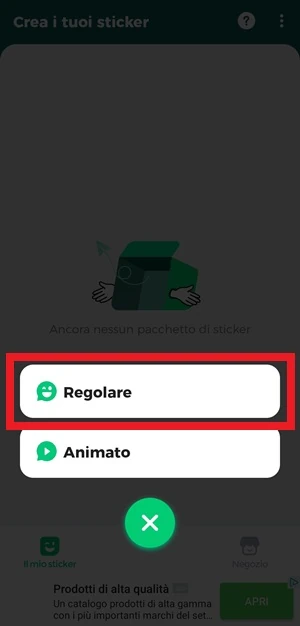
- Concedi l’accesso premi adesso sul pulsante con la scritta Regolare e dai il consenso all’app per accedere alle tue foto, ai file multimediali e agli altri file salvati sul dispositivo.

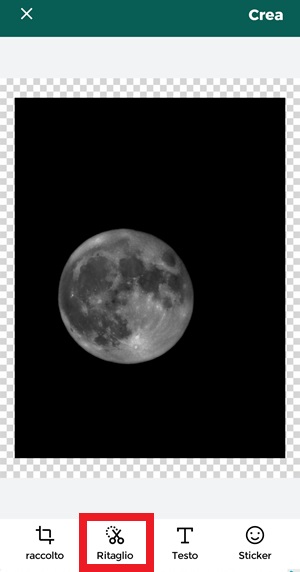
- Scegli la foto adesso ti verranno mostrate tutte le foto salvate nella Galleria fotografica del tuo smartphone Android. Seleziona con un tocco l’immagine che vuoi trasformare in un adesivo da inviare poi nelle chat di WhatsApp. In questo esempio ho scelto la foto della luna e la posso vedere a schermo intero in una nuova pagina dell’app. Da qui premi sull’icona con le forbici e con scritto Ritaglio.

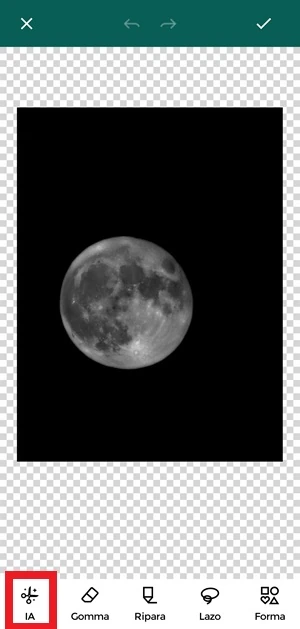
- Attiva IA invece di impazzire per fare un ritaglio manuale corretto, ti consiglio di premere dalla nuova schermata che ti appare su IA. In questo modo puoi ritagliare senza sforzo ciò che vuoi usare come adesivo, eliminando lo sfondo in maniera del tutto automatizzata.

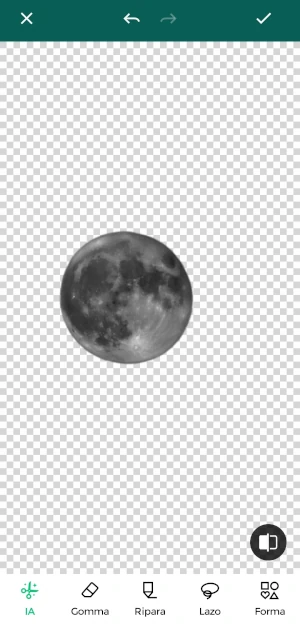
- Controlla il risultato come per magia vedrai lo sfondo sparire. In questo caso, come puoi vedere, è rimasta solo la luna come soggetto in primo piano, con un ritaglio praticamente perfetto che ha eliminato ciò che era lì come sfondo.

- Correggi il taglio se dovesse esserci qualche sbavatura o qualcosa che vuoi sistemare, puoi usare la Gomma oppure la funzione Ripara. Lazo serve per fare il ritaglio manualmente, mentre con Forma puoi aggiungere un ritaglio con una forma particolare, ad esempio cuore, nuvola, quadrato, stella e altre forme ancora. La funzione IA fa comunque da sola un ottimo lavoro senza bisogno di correzioni ulteriori di solito, quindi conviene usarla per svolgere più velocemente il lavoro di ritaglio del soggetto da usare come adesivo su WhatsApp con grande precisione.
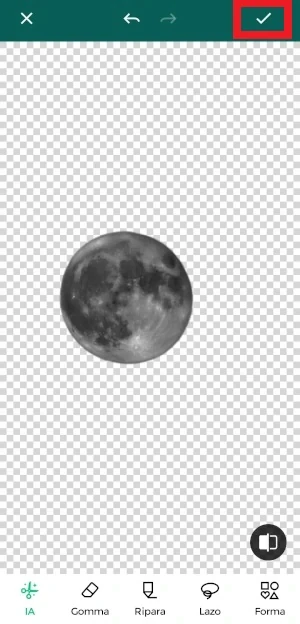
- Conferma il ritaglio una volta completato il ritaglio di quello che sarà il tuo adesivo da usare su WhatsApp come meglio ti soddisfa, premi sul segno di spunta che puoi vedere in alto a destra.
- Tocca Crea premi adesso sulla voce Crea che trovi sempre in alto a destra.

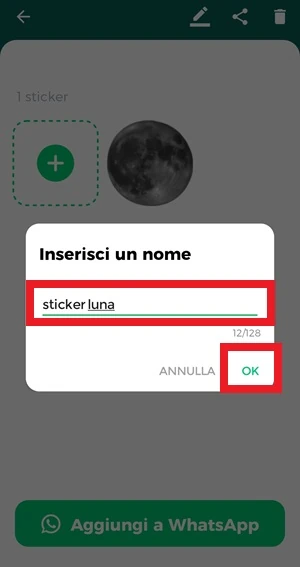
- Dai un nome adesso assegna un nome al pacchetto con l’adesivo. In questo esempio l’ho chiamato Sticker luna. Una volta dato il nome premi su OK per andare avanti.

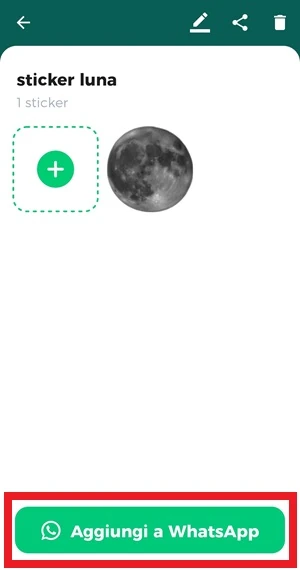
- Aggiungi a WhatsApp hai creato il tuo adesivo e non devi fare altro che aggiungerlo adesso su WhatsApp per poterlo inviare in chat ai tuoi contatti. Premi sul pulsante con scritto Aggiungi a WhatsApp.

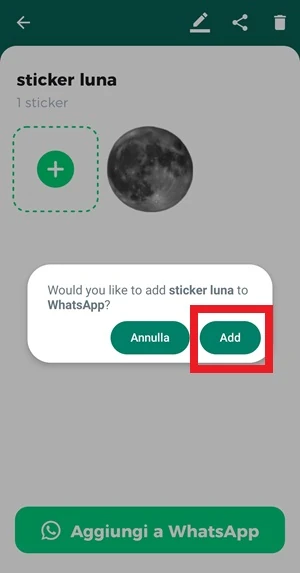
- Conferma l’aggiunta un messaggio popup sullo schermo ti chiederà se vuoi aggiungere il tuo pacchetto di adesivi su WhatsApp. Premi sul pulsante con scritto Add per aggiungerlo; se hai due account WhatsApp, seleziona quello a cui vuoi aggiungere il pacchetto di sticker che hai creato, mentre se hai cambiato idea ti basta premere su “Annulla”.



A questo punto il tuo sticker è stato aggiunto al tuo account WhatsApp. Per capire come usarlo in chat, passa alla sezione successiva.
Come creare adesivi da usare su WhatsApp: usa in chat i tuoi nuovi adesivi personalizzati
Una volta creato lo sticker con Sticker Maker per WhatsApp, resta solo da usarlo nelle conversazioni. Anche qui non ci sono passaggi complicati: basta aprire WhatsApp, entrare nella chat giusta e richiamare il pacchetto di adesivi che hai appena aggiunto.
Procedura passo-passo
- Apri WhatsApp tocca l’icona dell’app WhatsApp per accedervi.
- Apri la chat adesso entra nella chat del contatto a cui vuoi inviare l’adesivo che hai creato.
- Tocca l’emoji premi con il dito sull’icona con l’emoji che puoi vedere nella barra dove digiti i messaggi.
- Apri gli adesivi tocca quindi l’icona degli adesivi
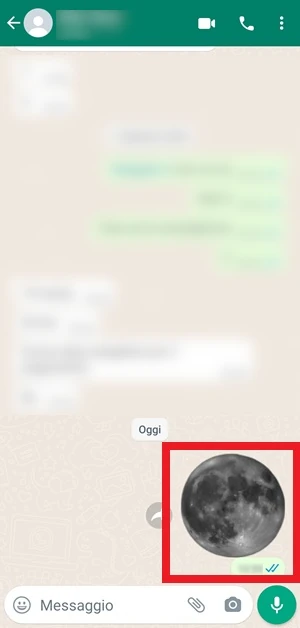
 ed ecco lo sticker che hai creato in primo piano ben visibile. In questo esempio c’è la luna che è stata trasformata in adesivo da usare su WhatsApp grazie all’app Sticker Maker.

- Invia lo sticker tocca l’adesivo ed eccolo inviato in chat.


 ed ecco lo sticker che hai creato in primo piano ben visibile. In questo esempio c’è la luna che è stata trasformata in adesivo da usare su WhatsApp grazie all’app Sticker Maker.

Abbiamo visto come aggiungere e pubblicare un adesivo in chat, ma se vuoi inserire altri nuovi sticker in un pacchetto già creato con Sticker Maker per WhatsApp, il passaggio successivo è proprio quello giusto.
Come creare adesivi da usare su WhatsApp: aggiungi nuovi adesivi a un pacchetto esistente con Sticker Maker
Se hai già creato un pacchetto e vuoi arricchirlo con un altro adesivo, non devi rifare tutto da zero. Puoi aprire il pacchetto esistente, aggiungere una nuova immagine e rifare il ritaglio nello stesso modo visto prima.
Procedura passo-passo
- Apri l’app apri l’applicazione Sticker Maker per WhatsApp.
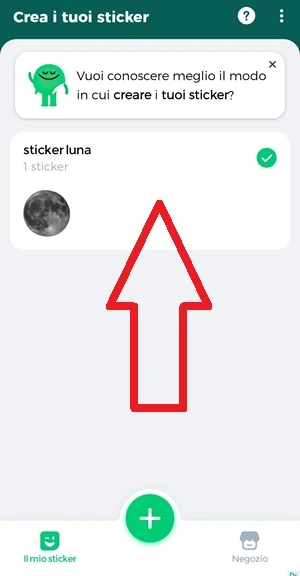
- Seleziona il pacchetto in primo piano vedrai il pacchetto di adesivi che hai già creato con l’app. Se vuoi aggiungere un nuovo adesivo a un pacchetto già creato, tocca quello che ti interessa.

- Tocca il simbolo + premi sul simbolo “+” per poter aggiungere un nuovo adesivo al pacchetto.

- Scegli l’immagine seleziona ora l’immagine o la foto che vuoi usare come adesivo e procedi con il ritaglio e la creazione come abbiamo già visto sopra. Alla fine il nuovo adesivo verrà aggiunto al pacchetto esistente.

Errori comuni, limiti e quando conviene
- WhatsApp non ha una funzione nativa per creare adesivi personalizzati: per questo serve Sticker Maker per WhatsApp o un’altra app di terze parti simile.
- Se l’app non riesce a leggere le immagini, di solito il problema è il permesso di accesso a foto, file multimediali e altri file sul dispositivo.
- Il ritaglio automatico con IA è rapido e spesso sufficiente, ma non è infallibile: se resta qualche sbavatura, devi rifinire manualmente il soggetto con Gomma, Ripara, Lazo o Forma.
- Se hai due account WhatsApp, quando compare il popup per l’aggiunta devi scegliere quello corretto; altrimenti il pacchetto finisce nell’account sbagliato.
- Una volta aggiunti, gli sticker si inviano come qualsiasi altro adesivo, sia nelle chat individuali sia in quelle di gruppo.
In pratica, questa soluzione conviene quando vuoi qualcosa di unico, magari partendo dalla tua immagine o da qualsiasi soggetto che ti piace trasformare in sticker. Non è la via più adatta se cerchi una funzione già integrata in WhatsApp, perché qui il passaggio obbligato resta l’app esterna. In cambio, però, il risultato è molto più personale e lo puoi condividere in chat con estrema facilità.
Domande Frequenti
Posso creare adesivi direttamente da WhatsApp?
No, WhatsApp non ha una funzione nativa per creare sticker personalizzati. Per farlo su Android devi usare un’app come Sticker Maker per WhatsApp.
Devo per forza usare l’IA per il ritaglio?
No, non è obbligatorio. L’IA è la soluzione più veloce e di solito fa già un buon lavoro, ma puoi correggere il taglio con Gomma, Ripara, Lazo o Forma se il risultato non ti convince.
Posso aggiungere altri sticker a un pacchetto già creato?
Sì. Apri Sticker Maker per WhatsApp, seleziona il pacchetto esistente, tocca il simbolo “+” e aggiungi la nuova immagine da ritagliare.
Cosa succede se ho due account WhatsApp?
Quando l’app ti chiede di aggiungere il pacchetto con il pulsante Add, devi scegliere l’account corretto. Se non vuoi procedere, puoi sempre toccare Annulla.
Posso usare una mia foto come adesivo?
Sì, è proprio uno degli usi più comodi. Puoi prendere una foto dalla Galleria, ritagliarla con l’app e trasformarla in un adesivo da inviare nelle chat.