
Cosa fare se appare “Riprova” quando si invia un’immagine su WhatsApp [GUIDA]

Punti chiave
- Quando su WhatsApp compare “Riprova” mentre stai inviando una foto o un video, di solito il file non è arrivato a destinazione e il destinatario non può riceverlo finché il problema non viene risolto.
- WhatsApp non serve solo per i messaggi di testo: permette anche di inviare messaggi vocali, brevi video istantanei, immagini e video, quindi un errore sul file multimediale blocca una funzione molto usata.
- Il primo controllo da fare è sempre il tentativo manuale con Riprova, perché a volte basta un problema temporaneo della rete o dei server.
- Un errore comune è pensare che basti riaprire la chat: se la connessione non funziona, se è attiva la modalità aereo oppure se WhatsApp è down, il tentativo non andrà a buon fine.
- Esiste però anche un limite reale: quando il servizio è fuori uso per tutti, non puoi forzare l’invio dall’app e devi aspettare che il problema venga risolto.
Cosa fare se appare “Riprova” quando si invia un’immagine su WhatsApp
Se una foto o un video restano bloccati con la scritta “Riprova”, il messaggio non parte e il file non viene consegnato al destinatario. Le cause possono essere diverse: una rete instabile, un problema temporaneo dell’app, un malfunzionamento del telefono oppure un disservizio generale di WhatsApp. Per questo conviene procedere per tentativi, partendo dalla soluzione più semplice e arrivando a quelle più utili quando il problema continua.

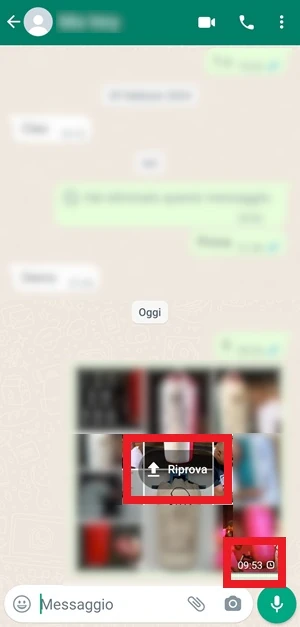
Tocca il pulsante “Riprova”
La prima cosa da fare è premere il pulsante che ti invita a riprovare l’invio dell’immagine o del video. Potrebbe essersi trattato solo di un errore momentaneo della rete internet o dei server dell’app di messaggistica e, anche se in genere WhatsApp tenta un nuovo invio da solo, a volte serve un intervento manuale per far ripartire il caricamento.
Tocca quindi il pulsante “Riprova” che vedi nell’immagine e verifica se l’invio va a buon fine. Se il file continua a non partire, passa alla soluzione successiva.
Controlla connessione e segnale
La seconda cosa da verificare è che lo smartphone con cui stai usando WhatsApp sia effettivamente connesso a internet e che il segnale sia buono. WhatsApp ha bisogno della connessione per funzionare: senza rete non riesce a inviare o ricevere messaggi, file, chiamate e videochiamate.
Controlla quindi se la connessione è attiva e se tutto funziona correttamente. Un test semplice è aprire il browser o un video su YouTube per vedere se la navigazione procede senza problemi.
Se noti che quando provi a inviare un’immagine in chat su WhatsApp appare la scritta “Riprova”, controlla se c’è anche l’icona dell’orologio come questa in figura  .
.
Assicurati anche che non sia attiva la modalità aereo e, se non riesci nemmeno ad aprire le pagine web dal browser pur risultando connesso, è probabile che ci sia un problema con il tuo operatore telefonico o con il Wi-Fi. In quel caso ti consiglio di leggere anche la guida che spiega cosa fare se si è connessi con la connessione dati ma non funziona internet e cosa fare se internet non funziona se si è connessi con il Wi-Fi. Una volta sistemata la connessione, l’invio dell’immagine in chat su WhatsApp dovrebbe partire da solo oppure potresti dover toccare di nuovo il pulsante “Riprova” per procedere con un nuovo invio.
Riavvia lo smartphone
Un’altra soluzione semplice da provare quando compare il pulsante “Riprova” durante l’invio di una foto, di un’immagine qualsiasi o anche di un video in chat è riavviare il telefono. Il problema potrebbe dipendere da un errore software temporaneo dell’app WhatsApp, ma in alcuni casi può essere coinvolto anche il sistema operativo del dispositivo.
Riavviando lo smartphone, sia il sistema operativo sia tutte le applicazioni necessarie, inclusa WhatsApp, vengono avviati da zero. Dopo il riavvio, apri WhatsApp e controlla se l’immagine viene inviata in automatico. Se serve, premi ancora su “Riprova” per tentare un nuovo invio.
Se WhatsApp è down, non resta che attendere
Se WhatsApp è down, per te ma anche per tanti altri utenti sarà impossibile usare il servizio dall’app non solo per l’invio di immagini e video, ma anche per i semplici messaggi di testo, le videochiamate e le chiamate. In pratica, quando il servizio è fuori uso, la chat non funziona proprio per la comunicazione.
Puoi anche toccare il pulsante “Riprova” sull’immagine che non riesci a inviare, ma il tentativo non andrà comunque a buon fine finché il team di WhatsApp non risolverà il problema. Di solito la situazione si sblocca in pochi minuti, al massimo dopo qualche ora.
Puoi collegarti a siti come Downdetector.it e cercare la pagina di WhatsApp. Se noti un grafico con un picco di segnalazioni, significa che anche altri utenti stanno avendo problemi con il servizio di messaggistica istantanea, proprio come te. In quel caso l’unica cosa da fare è aspettare che il disservizio venga corretto.
Cancella la cache di WhatsApp
A volte il blocco può dipendere dalla cache dell’app WhatsApp. Se uno dei file temporanei si corrompe, possono comparire errori e malfunzionamenti di vario tipo. La parte positiva è che, se il problema è davvero la cache, basta svuotarla: l’app ricreerà i file necessari mentre la usi e l’invio di immagini, foto e video dovrebbe tornare a funzionare senza blocchi e senza la comparsa continua del pulsante “Riprova”.
Puoi cancellare la cache di WhatsApp molto facilmente in questo modo:
-
Apri l’app Impostazioni

-
Apri Gestione App o App
A seconda della tua interfaccia utente premi su Gestione App o App

-
Seleziona WhatsApp
Da Tutte le app, scorri la lista fino alla lettera “W” per trovare WhatsApp, quindi toccala. In alternativa puoi usare la barra di ricerca in alto per digitare “WhatsApp” e trovarla nell’elenco

-
Tocca Memoria
Dovresti trovarti ora nella schermata Informazioni applicazione. Ora tocca la voce Memoria

-
Premi Cancella cache
Per svuotare la cache ti basterà premere il pulsante con scritto Cancella cache

-
Riapri WhatsApp
Apri adesso l’app WhatsApp e verifica se in automatico è stata inviata l’immagine. Se vedi che c’è ancora il pulsante Riprova sopra di essa, toccalo per procedere con l’invio del file e, se il problema era la cache, ora dovresti riuscire a inviare l’immagine senza difficoltà. Anche i prossimi file multimediali dovrebbero partire senza la comparsa del pulsante “Riprova”.




Errori comuni e limiti
Il punto più facile da sottovalutare è la rete. Se la connessione non funziona, WhatsApp non può inviare file multimediali, anche se l’app sembra aperta e attiva. Un altro errore frequente è insistere con l’invio senza verificare prima se il servizio è down: in quel caso il tentativo manuale non cambia nulla.
Anche il riavvio non è una soluzione universale, ma può sbloccare un problema temporaneo del telefono o di WhatsApp. Lo stesso vale per la cache: se il blocco dipende dal server o dalla rete, svuotarla non basta. Quando invece il disservizio riguarda WhatsApp su larga scala, l’unico limite reale è l’attesa.
Quando conviene e quando no
Conviene partire dal pulsante “Riprova” quando sospetti un blocco momentaneo, perché è la verifica più rapida e non richiede modifiche sul telefono. Se poi la connessione è instabile, il riavvio o la pulizia della cache possono fare la differenza e riportare l’invio alla normalità.
Non conviene invece perdere tempo a riprovare all’infinito se WhatsApp è down: in quel caso il file non arriverà comunque. Prima conviene controllare rete, modalità aereo e stato del servizio; solo dopo ha senso passare alle soluzioni locali del telefono.
Domande Frequenti
Se compare “Riprova”, la foto è stata persa?
No, nella maggior parte dei casi il file non è ancora partito. Finché il problema non si risolve, il destinatario non lo riceve.
Come capisco subito se il problema è la connessione?
Se vedi l’icona dell’orologio accanto al file o non riesci ad aprire pagine web e video, è molto probabile che ci sia un problema di rete.
WhatsApp down blocca solo le immagini?
No. Quando il servizio è fuori uso possono fermarsi anche i messaggi di testo, le chiamate e le videochiamate.
Se il pulsante “Riprova” non funziona, cosa conviene fare prima?
Verifica la connessione, controlla che la modalità aereo sia disattivata e poi prova a riavviare il telefono. Se serve, passa alla cancellazione della cache.
La procedura vale anche per i video?
Sì, il problema può comparire anche con i video. Le cause e i rimedi sono gli stessi: rete, riavvio, cache e stato del servizio.