
Come copiare i contatti Android su SIM
Se devi cambiare smartphone e non hai sincronizzato la rubrica con Google Gmail, puoi copiare i contatti Android su SIM e ritrovarli subito quando inserisci la scheda nel nuovo telefono. Il punto delicato è proprio questo: se alcuni numeri sono salvati solo sul dispositivo, non li recuperi automaticamente senza esportarli prima. Per le prossime volte, però, conviene anche seguire come sincronizzare i contatti Android con Google Gmail, perché in quel caso i contatti si ritrovano dopo il cambio smartphone senza dover passare dalla SIM.

Punti chiave
- La copia su SIM è utile quando i contatti sono memorizzati sul telefono e non hai attivato la sincronizzazione con Google Gmail.
- Dopo l’esportazione, reinserendo la SIM nel nuovo device ritrovi i contatti già pronti da usare.
- Puoi farlo dal menu della rubrica oppure con l’app Copy to SIM Card, che velocizza il trasferimento.
- Per un uso continuativo, la sincronizzazione con Google Gmail resta la soluzione più comoda, perché si riattiva ogni volta che cambi smartphone.
Come copiare i contatti Android su SIM
Dal menu della rubrica
La procedura è semplice e ti permette di trasferire tutti i contatti presenti sullo smartphone direttamente sulla SIM.
- Apri la rubrica dello smartphone Android.
- Tocca Contatti per vedere la lista di tutti i numeri di telefono.
- Tieni premuto il menù sul pulsante soft touch per accedere alle impostazioni della rubrica.
- Scorri fino a Importa/Esporta contatti.
- Seleziona Esporta sulla SIM Card.
- Attendi il completamento del trasferimento e avrai tutti i contatti presenti sullo smartphone trasferiti sulla SIM.
Con l’app Copy to SIM Card
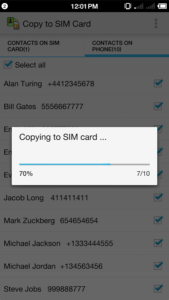
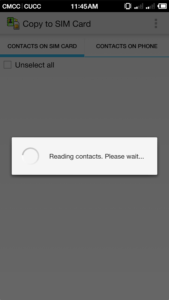
In alternativa puoi copiare i contatti Android su SIM usando Copy to SIM Card, un’app molto intuitiva che consente di trasferire i contatti in modo rapido.
Quando apri l’app, nella schermata iniziale trovi due liste: una con i contatti presenti sulla scheda SIM e un’altra con i contatti presenti sul telefono.
- Apri l’app Copy to SIM Card.
- Seleziona i contatti che vuoi salvare su SIM da Contatti Telefono, oppure scegli uno a uno quelli che vuoi copiare mettendo la spunta di fianco.
- Tocca i 3 puntini verticali in alto a destra.
- Avvia la copia con Copia selezionati nella SIM, oppure con Copia tutti i contatti del telefono nella SIM.

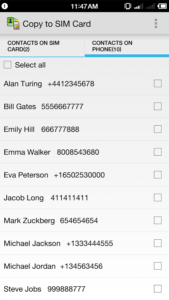
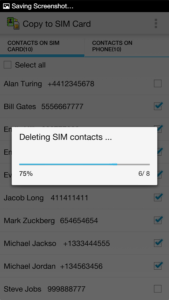
Volendo, con Copy to SIM Card puoi anche eliminare tutti i contatti memorizzati nella SIM e sostituirli con quelli salvati sullo smartphone.
Errori comuni e limiti
Un errore frequente è pensare che i contatti già presenti sul telefono finiscano automaticamente sulla SIM: non succede, devi esportarli. Se non hai fatto la sincronizzazione con Google Gmail e alcuni numeri sono salvati solo sul dispositivo, questa copia è proprio il modo per non perderli quando cambi telefono.
Il limite vero è pratico: la SIM ti aiuta nel passaggio al nuovo device, ma per i cambi smartphone futuri la sincronizzazione con Gmail resta più comoda e ti evita di dipendere dai contatti memorizzati nella scheda telefonica.
Quando conviene e quando no
Conviene se devi recuperare in fretta la rubrica su un nuovo smartphone e hai ancora i contatti salvati sul dispositivo. Non è invece la soluzione migliore se stai cercando un metodo stabile per tutti i prossimi cambi di telefono: in quel caso la sincronizzazione con Google Gmail resta la scelta più pratica.
Domande Frequenti
Posso copiare i contatti su SIM anche se non uso Google Gmail?
Sì. Se i numeri sono salvati sul telefono, puoi esportarli sulla SIM senza passare dalla sincronizzazione con Gmail.
Copy to SIM Card mostra sia i contatti del telefono sia quelli della SIM?
Sì, all’apertura dell’app trovi due liste separate: una per la SIM e una per il telefono.
Devo per forza copiare tutti i contatti?
No. Con l’app puoi selezionarli tutti oppure sceglierli uno a uno mettendo la spunta accanto a quelli che vuoi trasferire.
Posso sostituire i contatti già presenti sulla SIM?
Sì, con Copy to SIM Card puoi anche eliminare quelli salvati sulla SIM e rimpiazzarli con i contatti memorizzati sullo smartphone.
Qual è la soluzione più comoda per i prossimi cambi smartphone?
La sincronizzazione con Google Gmail. La copia su SIM è utile subito, ma la sincronizzazione evita di dover ripetere il trasferimento ogni volta.