
Come fare il Backup di WhatsApp con Google Drive e in locale

Punti chiave
- Le chat di WhatsApp possono contenere messaggi, note vocali, foto, video, documenti e altri dati importanti: se stai per formattare il telefono o passare a uno nuovo, una copia di backup evita di perderli.
- Su WhatsApp il salvataggio si può fare in due modi, su Google Drive oppure in locale, e in entrambi i casi può essere automatico o manuale.
- Il backup su Google Drive è quello più pratico quando devi cambiare smartphone, mentre il backup locale conserva anche le copie degli ultimi 7 giorni, non solo l’ultima.
- Un errore frequente è sottovalutare memoria e connessione: se usi la rete dati possono esserci costi aggiuntivi, e se includi i video la copia cresce molto.
Come fare il backup di WhatsApp e ripristinarlo
Un backup è una copia di sicurezza dei file: serve a recuperare i dati se qualcosa va storto e può essere usato non solo per foto, video, applicazioni e documenti, ma anche per intere Rom con la TWRP Recovery. Nel caso di WhatsApp, il backup contiene chat e contenuti multimediali, quindi conviene farlo prima di un reset, di una formattazione o di un cambio di telefono.

WhatsApp permette di eseguire il backup in automatico oppure manualmente. Qui sotto trovi prima il salvataggio su Google Drive, poi il ripristino, e infine la procedura locale con il relativo recupero.
Come fare il Backup di WhatsApp con Google Drive
Il backup su Google Drive è utile soprattutto quando devi cambiare smartphone, perché ti permette di trasferire rapidamente chat e file multimediali sul nuovo dispositivo.
Procedura passo-passo
- Scarica Google Drive dall’app Google Play Store, così puoi anche vedere dove viene salvato il file di backup.
- Verifica lo spazio libero sia su Google Drive sia sullo smartphone, perché senza memoria disponibile il backup non parte correttamente.
- Apri WhatsApp per visualizzare l’elenco completo delle chat.
- Entra nel menu tocca l’icona Menu in alto a destra, cioè quella con i 3 punti in verticale, e vai su Impostazioni.

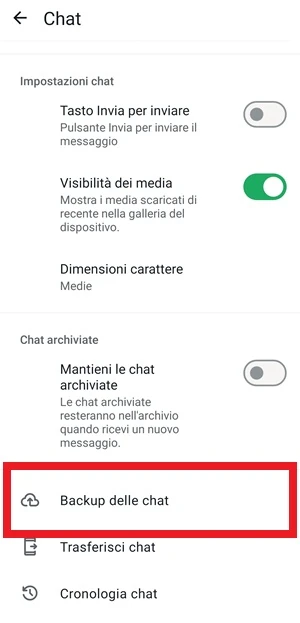
- Apri il backup vai su Chat > Backup delle chat.

- Imposta la frequenza dalla sezione “Gestisci lo spazio di Google” puoi aggiungere l’account Google, mentre da Frequenza puoi scegliere ogni quanto scaricare una copia di sicurezza delle tue chat su Drive. Le opzioni disponibili sono Mai, Solo quando tocco, “Esegui backup”, Quotidiano, Settimanale e Mensile.
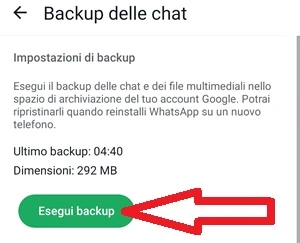
- Avvia il backup attendi che WhatsApp esegua la copia in automatico su Google Drive oppure premi su Esegui Backup per far partire subito il salvataggio delle chat su Drive e in locale. Alla prima esecuzione potrebbe essere richiesto di scegliere quale rete internet usare per completare l’operazione. In seguito potrai cambiare questa scelta quando vuoi con l’apposito interruttore nella pagina Backup delle chat. Se usi la rete dati dell’operatore telefonico, rispetto al Wi-Fi, possono esserci costi aggiuntivi se non hai un piano prepagato; inoltre puoi decidere se includere o meno i video nella copia di sicurezza su Drive, ma così il file diventa molto più grande.

- Controlla l’ultimo backup se l’operazione è riuscita, accanto a Ultimo backup vedrai l’orario e la dimensione della copia. Puoi verificare tutto anche dall’app Google Drive: aprila, assicurati che sia selezionato l’account Google usato per Drive, poi tocca l’icona con le 3 barre in alto a sinistra
 e, dal menu che compare, vai su Backup. Nella sezione Altri backup trovi l’orario in cui è stata salvata l’ultima copia di sicurezza delle chat di WhatsApp.

 e, dal menu che compare, vai su Backup. Nella sezione Altri backup trovi l’orario in cui è stata salvata l’ultima copia di sicurezza delle chat di WhatsApp.
Errori comuni e limiti
Ogni volta che fai il backup di WhatsApp usando Google Drive, la copia precedente viene sovrascritta. È un dettaglio importante, perché chi pensa di avere più versioni su Drive rischia di sbagliarsi.
Anche il primo backup può richiedere parecchio tempo: dipende da quanti dati devono essere salvati e dalla velocità della connessione internet. Se inoltre scegli la rete mobile, il risparmio di tempo non è garantito e potresti ritrovarti con traffico dati consumato più in fretta del previsto.
Come fare il ripristino dopo aver fatto il Backup di WhatsApp con Google Drive
Quando reinstalli WhatsApp e verifichi il numero di telefono dell’account, puoi ripristinare chat e file multimediali. Questa procedura funziona anche se vuoi trasferire le conversazioni su un altro dispositivo diverso da quello originale.
Passaggi
- Disinstalla WhatsApp.
- Reinstalla WhatsApp.
- Seleziona il backup quando richiesto, premi su Ripristina Backup e scegli quello dell’account Google Drive.
- Attendi il caricamento fino a quando tutte le chat vengono importate.
Come fare il Backup di WhatsApp in locale
Con il backup locale di WhatsApp hai a disposizione le copie degli ultimi 7 giorni, non solo l’ultima come accade con Google Drive. WhatsApp crea automaticamente questo salvataggio ogni giorno alle 2:00.
Per trovare il file devi andare su Sdcard/WhatsApp/databases; se invece non usi una memoria esterna e lavori solo con quella interna, i file per il ripristino si trovano in /WhatsApp/Databases. Per raggiungerli serve un File Manager scaricabile gratuitamente da Google Play, oppure quello messo a disposizione dal produttore dello smartphone, se presente.
Come fare il ripristino dopo aver fatto il Backup di WhatsApp in locale
Procedura passo-passo
- Apri il File Manager e vai su Sdcard/WhatsApp/databases se usi una scheda SD esterna, oppure cerca WhatsApp/Databases se usi solo la memoria interna.
- Rinomina il file individua il backup che vuoi ripristinare, nel formato “msgstore-AAAA-MM-DD.1.db.crypt12” (le lettere in grassetto indicano la data, mentre crypt può avere estensione 9, 10 o 12 a seconda del protocollo e va sempre lasciata quella con cui il file è stato creato, senza cambiarla), poi rinominalo in “msgstore.db.crypt12”.
- Disinstalla WhatsApp.
- Reinstalla WhatsApp.
- Ripristina il backup quando richiesto tocca Ripristina Backup.
Quando conviene e quando no
In pratica, Google Drive è la scelta più comoda se devi cambiare telefono o vuoi avere un ripristino veloce senza cercare file manualmente. Il backup locale, invece, è più utile se vuoi conservare più copie recenti e sei disposto a gestire da solo la cartella dei database e il file giusto da rinominare.
Se non vuoi rischiare costi aggiuntivi con la connessione dati, conviene fare il backup quando sei sotto Wi-Fi. Se invece il problema è recuperare chat datate o tenere una maggiore disponibilità di copie, il locale resta una soluzione valida, anche se richiede più attenzione.
Conclusioni
Fare il backup di WhatsApp è semplice e puoi farlo in due modi: su Google Drive oppure in locale. La scelta dipende soprattutto da quanto vuoi semplificarti il ripristino e da quanto controllo vuoi avere sui file salvati. In entrambi i casi, però, avere una copia di sicurezza delle chat e dei contenuti multimediali resta la cosa più utile quando cambi telefono o devi sistemare il dispositivo.
Domande Frequenti
Posso ripristinare le chat di WhatsApp su un telefono diverso?
Sì, con il backup su Google Drive puoi trasferire le chat anche su un altro smartphone, purché tu reinstalli WhatsApp e verifichi lo stesso numero di telefono.
Perché il primo backup su Google Drive può essere lento?
Perché dipende dalla quantità di dati salvati e dalla velocità della connessione internet. Se hai molte chat, foto e video, l’operazione richiede più tempo.
Dove si trova il backup locale di WhatsApp?
Di solito nella cartella Sdcard/WhatsApp/databases. Se usi solo la memoria interna, invece, devi cercare /WhatsApp/Databases.
Cosa succede se faccio un nuovo backup su Google Drive?
La copia precedente viene sovrascritta. Per questo è importante sapere che su Drive non restano più versioni dello stesso backup.
Devo rinominare il file locale prima del ripristino?
Sì, il file con nome del tipo “msgstore-AAAA-MM-DD.1.db.crypt12” va rinominato in “msgstore.db.crypt12” prima di reinstallare WhatsApp e avviare il ripristino.