
Come abilitare l’OTG su Huawei P9 Lite [Guida]
Punti chiave
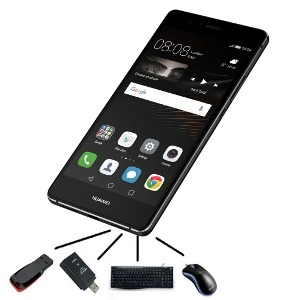
- L’OTG sul Huawei P9 Lite serve per leggere penne USB e hard disk esterni, ma anche per usare tastiera e mouse tramite un cavo dedicato.
- La procedura richiede i permessi di root e, di conseguenza, il bootloader sbloccato: senza questi requisiti non si può andare avanti.
- La guida funziona solo sulla versione Android 6 installata su Huawei P9 Lite, quindi non è valida per altri firmware o versioni differenti.
- Se l’OTG resta attivo, il telefono può non ricaricarsi correttamente: dopo l’uso va disabilitato con host off oppure riavviando il dispositivo.
Come abilitare l’OTG su Huawei P9 Lite
Il Huawei P9 Lite è uno smartphone di fascia media lanciato da Huawei nel 2016. Ha un design elegante e sottile, un display IPS da 5,2 pollici con risoluzione Full HD (1920 x 1080 pixel), un processore octa-core Kirin 650, 2/3 GB di RAM e 16/32 GB di storage interno espandibile tramite microSD. La fotocamera posteriore è da 13 MP con autofocus e flash LED, quella frontale da 8 MP. Tra le altre caratteristiche ci sono il supporto dual-SIM, il lettore di impronte digitali, la connettività 4G LTE e una batteria da 3.000 mAh. Il sistema operativo è Android 6.0 Marshmallow personalizzato con interfaccia EMUI di Huawei.

Per collegare una chiavetta USB, un hard disk esterno, una tastiera o un mouse, l’OTG si può attivare anche su questo modello. La procedura è semplice, ma richiede i permessi di root e il bootloader sbloccato; inoltre funziona solo con Android 6 installato sul Huawei P9 Lite.
Procedura passo-passo
- Verifica il root sul Huawei P9 Lite; se non hai ancora attivato i permessi, leggi prima la guida su come sbloccare il bootloader e fare il Root su Huawei P9 Lite.
- Scarica OTG in formato .zip nella memoria del dispositivo e ricorda dove lo hai salvato. Ti conviene scaricare il file direttamente dal browser dello smartphone. Per scompattarlo, installa anche l’app RAR. Dentro il file .zip, una volta estratto, troverai la cartella OTG con al suo interno altri 2 file, la cui utilità la vedremo più avanti in questa guida su come abilitare l’OTG su Huawei P9 Lite.
- Scarica ScriptRunner dal Google Play Store oppure un’altra app simile che permetta di avviare i file necessari per abilitare l’OTG.
- Installa ScriptRunner sul dispositivo e avvialo.
- Apri Browse File nella finestra che appare su ScriptRunner; uno dei 4 pulsanti è indifferente. Cerca la cartella dove hai salvato quella scompattata con il nome OTG. Se serve, tocca i 2 puntini in orizzontale in alto nella lista file per tornare indietro tra le cartelle.
- Individua i file dentro la cartella OTG: troverai host on, che serve per abilitare l’OTG, e host off, che serve invece per disabilitarlo.
- Seleziona host on e, una volta tornato nella schermata iniziale di ScriptRunner, seleziona un’altra casella e ripeti la stessa procedura, ma scegliendo questa volta il file host off.
- Controlla i due script nella schermata principale di ScriptRunner: a questo punto dovresti vedere entrambi i file selezionati.
- Attiva ROOT accanto al percorso dello script con scritto host on, poi premi RUN: se tutto è andato a buon fine, l’OTG risulterà abilitato sul Huawei P9 Lite.
- Disattiva OTG ripetendo la stessa procedura, ma questa volta selezionando il percorso con il file host off; poi spunta ROOT e premi RUN per disabilitarlo.
- Prova il cavo OTG collegando una penna USB oppure un mouse per verificare che il riconoscimento avvenga correttamente.
- Disabilita di nuovo l’OTG con il file host off oppure riavvia il dispositivo quando hai finito di usare la periferica collegata. Se il Huawei P9 Lite continua a riconoscere la connessione come OTG, non permette la ricarica della batteria né con presa a muro né via PC se collegato via USB.
Errori comuni e limiti
L’errore più frequente è provare a eseguire la procedura senza root: in quel caso lo script non può fare quello che serve. Anche il bootloader sbloccato non è un dettaglio opzionale, perché serve proprio come base per arrivare all’abilitazione dell’OTG. Un altro limite reale è la versione software: questa guida funziona solo su Android 6 installato su Huawei P9 Lite.
Occhio anche al file .zip: se non installi un’app come RAR, non riesci a scompattarlo e non arrivi ai file host on e host off. Infine c’è una conseguenza pratica da non sottovalutare: se lasci attivo l’OTG, il telefono può smettere di ricaricarsi correttamente, sia da muro sia via USB dal PC.
Quando conviene e quando no
Conviene se vuoi usare davvero una periferica USB sul Huawei P9 Lite, come una chiavetta, un hard disk esterno, una tastiera o un mouse, e hai già root, bootloader sbloccato e Android 6. In questo caso la procedura con ScriptRunner e i file host on/host off ti permette di attivare e disattivare l’OTG in modo diretto.
Non conviene, invece, se cerchi una funzione da attivare con un semplice interruttore di sistema o se non vuoi passare dalla parte tecnica della procedura. Qui il limite è chiaro: senza i requisiti giusti non si fa nulla, e quando hai finito devi ricordarti di spegnerlo di nuovo o di riavviare il dispositivo, altrimenti la ricarica resta bloccata.
Domande Frequenti
Serve davvero il root per attivare l’OTG su Huawei P9 Lite?
Sì, perché la procedura richiede i permessi di root. Senza root non riesci ad avviare correttamente i file necessari.
Posso usare questa guida su un Huawei P9 Lite con un’altra versione di Android?
No, funziona solo sulla versione Android 6 installata su Huawei P9 Lite.
Cosa succede se lascio l’OTG attivo dopo aver collegato una periferica?
Il telefono può continuare a riconoscere la connessione come OTG e, in quel caso, la batteria non si ricarica né da presa a muro né via PC.
Come si disattiva l’OTG una volta finito?
Devi ripetere la procedura selezionando host off, oppure riavviare il dispositivo.
Quali dispositivi posso collegare con questa funzione?
Puoi usare penne USB, hard disk esterni, tastiera e mouse tramite un cavo OTG.
Questa guida su come abilitare l’OTG su Huawei P9 Lite è terminata e ora puoi usare la funzione per leggere le penne USB o usare un mouse o una tastiera sul dispositivo. Ricorda però di disabilitare nuovamente l’OTG con il comando host off o riavviando il telefono, altrimenti la ricarica della batteria non funziona.
No products found.