
Come ascoltare la musica su Waze per Android [GUIDA]

Punti chiave
- Waze permette di ascoltare musica mentre navighi, senza mettere in conflitto il navigatore con l’app audio.
- Quando Waze parla, il volume della musica si abbassa automaticamente; lo stesso succede con le notifiche, mentre una chiamata la disattiva.
- Puoi usare diverse app compatibili, tra cui YouTube Music, Amazon Music e Spotify.
- Il player può occupare una parte alta dello schermo, ma si nasconde con un tocco se vuoi tornare a vedere la mappa per intero.
La soluzione più semplice è collegare Waze a un’app musicale compatibile già installata sul telefono. Il limite vero non è la navigazione, che continua a funzionare normalmente, ma la compatibilità: non tutte le app musicali si integrano allo stesso modo e conviene controllare prima cosa supporta il player di Waze.

Come ascoltare la musica su Waze per Android
La musica disturba la navigazione?
No, e questo è uno dei motivi per cui la funzione è comoda. Quando il navigatore “parla”, il volume della musica si abbassa così senti meglio le indicazioni stradali. Nella mia esperienza non crea fastidio: quando Waze tace, la musica torna automaticamente al volume normale. In più, la musica si abbassa anche alla ricezione di una notifica e si disattiva quando arriva una chiamata. L’unico aspetto da tenere presente è il player audio, che può coprire una porzione della parte alta dello schermo, ma si nasconde facilmente con un tocco.
Controlla prima quali app sono compatibili
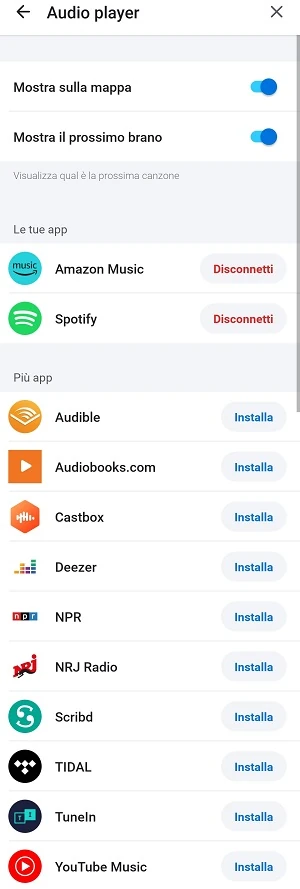
Waze supporta diverse applicazioni musicali, così non devi tenere aperti due programmi separati e l’app audio può essere gestita direttamente dal navigatore. L’elenco può cambiare nel tempo, quindi il controllo interno dentro Waze resta il modo più affidabile per vedere le app aggiornate.
Le app compatibili con Waze al momento sono:
- YouTube Music
- Amazon Music
- Audible
- Audiobooks.com
- Castbox
- Deexer
- NPR
- NRJ Radio
- Scribd
- Tidal
- Tuneln
- Spotify
Se vuoi vedere l’elenco completo con le applicazioni aggiornate, segui questi passaggi:
- Apri Waze toccando la sua icona

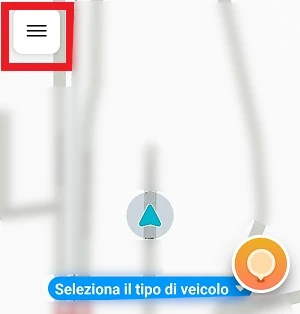
- Premi il menu con le linee in orizzontale che si trova in alto a sinistra della schermata principale

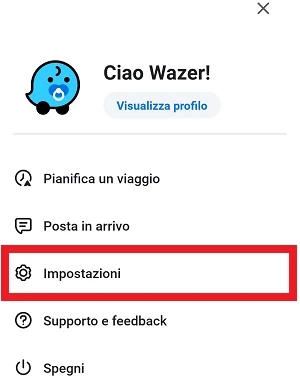
- Apri Impostazioni e premi su Impostazioni

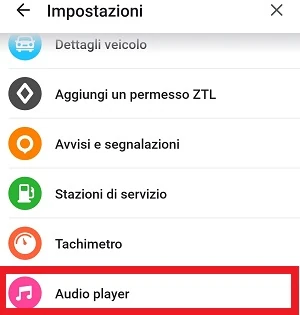
- Tocca Audio Player nella schermata delle Impostazioni

- Controlla l’elenco delle app compatibili che puoi usare per ascoltare la musica durante la navigazione


 che si trova in alto a sinistra della schermata principale
 Impostazioni
Usa Spotify come esempio su Waze
Per questa guida usiamo Spotify perché è un’app molto diffusa e ha un catalogo musicale enorme. Il servizio è disponibile anche gratuitamente, ma il meglio lo dà con la versione Premium.
Ecco come ascoltare la musica su Waze durante la navigazione usando Spotify:
- Scarica Spotify sul tuo smartphone Android se ancora non l’hai fatto scarica Spotify
- Apri Spotify sul telefono con un account perfettamente funzionante e poi passa a Waze
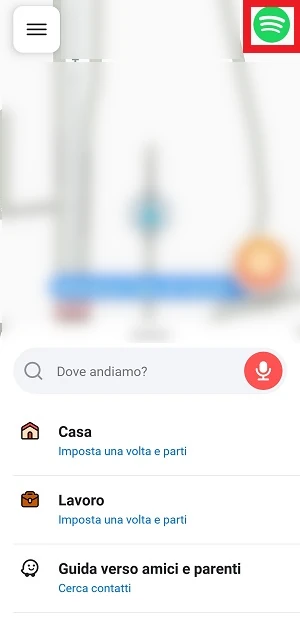
- Tocca Spotify in alto a destra della mappa. Se hai installato più app musicali, al suo posto vedrai l’icona della nota musicale
 e potrai selezionare Spotify tra le app disponibili

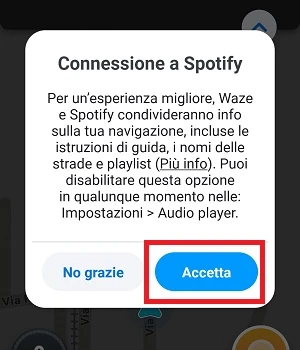
- Accetta la connessione a Spotify quando Waze te la richiede

- Ascolta la musica su Waze mentre vieni guidato verso la meta che vuoi raggiungere
 e potrai selezionare Spotify tra le app disponibili
Gestisci i comandi principali del player
Una volta avviato Spotify su Waze, puoi controllare il player senza uscire dal navigatore. È utile, ma non sempre resta completamente visibile: in alcuni casi copre una parte della schermata alta, quindi conviene sapere come nasconderlo e richiamarlo al volo.
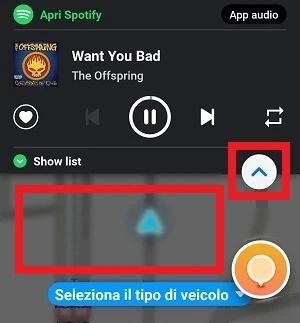
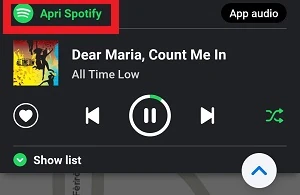
- Nascondi il player toccando la mappa o premendo la freccia verso l’alto; al suo posto vedrai l’icona di Spotify e, premendola, il player tornerà visibile

- Vai al brano successivo toccando l’icona dedicata

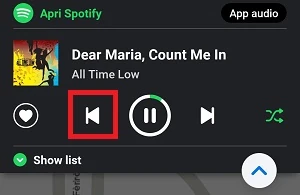
- Torna al brano precedente con l’icona corrispondente
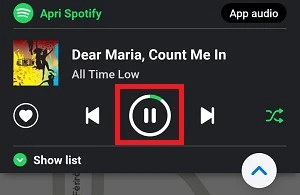
- Metti in pausa il brano con il pulsante centrale; al suo posto comparirà Play, che serve per riavviare la riproduzione
- Cambia app audio toccando App audio dal player, così puoi scegliere quale applicazione usare tra quelle installate sul telefono
- Apri Spotify per cercare un nuovo brano: dal player puoi vedere gli artisti in primo piano, usare la lente
 oppure entrare in La tua libreria per trovare artisti e brani preferiti
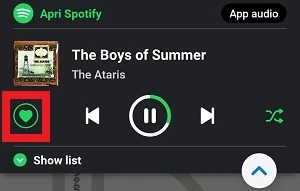
- Aggiungi ai preferiti una canzone che ti piace toccando l’icona con il cuore; poi la ritroverai in La tua libreria

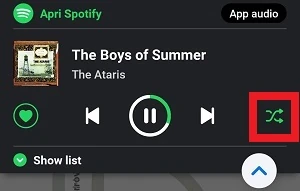
- Attiva la riproduzione casuale toccando l’icona con le frecce se vuoi ascoltare i brani di un album in ordine casuale


 oppure entrare in La tua libreria per trovare artisti e brani preferiti
Errori comuni e limiti da tenere presenti
Il punto più delicato è la compatibilità. Se un’app non compare tra quelle supportate, non basta averla installata sul telefono: devi prima verificare in Audio Player se Waze la riconosce davvero. Anche con più app musicali sul dispositivo, Waze può mostrarti l’icona della nota musicale invece del logo di Spotify, e in quel caso devi selezionare manualmente il servizio corretto.
Un altro limite reale riguarda lo spazio sullo schermo: il player audio può coprire una parte della mappa, quindi non è un guasto ma un comportamento normale. Inoltre, tenere aperte due app a caso non è la soluzione più stabile; è molto meglio passare dalla gestione interna di Waze.
Infine, Spotify funziona anche gratis, ma la versione Premium resta quella che offre il massimo della funzione. Se vuoi ascoltare musica senza interruzioni, questo dettaglio conta più di quanto sembri.
Quando conviene e quando no
Conviene soprattutto se usi già Spotify o un’altra app compatibile e vuoi continuare a sentire le indicazioni stradali senza rinunciare alla musica. È la scelta giusta anche quando vuoi evitare di passare avanti e indietro tra due applicazioni durante la guida.
Non basta invece se l’app musicale che usi non è tra quelle supportate oppure se cerchi una visualizzazione sempre completamente libera della mappa: in quel caso il player può sembrare ingombrante, anche se si nasconde con un semplice tocco. Nella maggior parte dei casi, però, Waze gestisce bene il passaggio tra musica e navigazione e la voce resta prioritaria quando deve dare un’indicazione.
Domande Frequenti
La musica abbassa davvero il volume delle indicazioni di Waze?
Sì. Quando Waze parla, il volume della musica si abbassa in automatico, così le indicazioni risultano più chiare.
Posso usare anche Amazon Music o devo per forza installare Spotify?
No, Spotify è solo l’esempio della guida. Waze funziona anche con altre app compatibili, tra cui Amazon Music.
Il player resta sempre sopra la mappa?
No. Puoi nasconderlo toccando la mappa o la freccia verso l’alto, poi richiamarlo dall’icona di Spotify.
Se ho più app musicali, come scelgo quella giusta?
Dal player tocca App audio e seleziona l’app che vuoi usare tra quelle disponibili sul telefono.
Spotify Premium è obbligatorio?
No. Spotify è disponibile anche gratuitamente, ma la versione Premium offre il massimo della funzione.