
Come risolvere il messaggio di errore “Codice errore 0” quando compare nel Google Play Store

Punti chiave
Il messaggio “Impossibile scaricare l’app. Riprovare e se il problema persiste, ottenere assistenza per la risoluzione dei problemi (Codice errore: 0)” blocca download e aggiornamenti dal Google Play Store. In molti casi non basta svuotare cache e dati, perché la causa può essere diversa: permessi mancanti, ripristini personalizzati, root, TWRP o app spostate sulla micro SD.

- Un riavvio del dispositivo può risolvere il problema, ma non sempre è sufficiente.
- La correzione più frequente consiste nel ripristinare i permessi corretti per Google Play Store e Google Play Services.
- Se il problema nasce da root, TWRP o da permessi file impostati male, la cache del Play Store non basta.
- Se hai spostato applicazioni sulla micro SD e poi hai fatto un ripristino del telefono, quelle app possono dover essere reinstallate da zero.
Come risolvere il messaggio di errore “Codice errore 0” quando compare nel Google Play Store
Questo errore compare di solito quando il Play Store prova a scaricare o aggiornare un’app, ma il processo si interrompe subito. La prima strada da provare resta sempre la più semplice: un riavvio del dispositivo. Se non cambia nulla, bisogna intervenire sui permessi dell’app o, nei casi più ostinati, usare metodi più tecnici.
Fornisci di nuovo le autorizzazioni al Google Play Store
Molti problemi del Play Store si risolvono dalla sezione dedicata ai permessi, ma in questo caso la causa potrebbe essere un’altra. Vale comunque la pena fare il tentativo, perché su alcune versioni di Android basta proprio riallineare le autorizzazioni per sbloccare download e aggiornamenti.
Procedura passo-passo
- Apri Impostazioni e vai su App > App (Gestione app) > Tutte le app.
- Scorri Google Play Store fino a trovare la voce che fa riferimento all’applicazione Google Play Store e toccala.

- Apri Autorizzazioni per modificare i permessi del Google Play Store.

- Consenti tutto e controlla che tutte le voci disponibili, come Contatti, Archivio, Posizione, SMS e Telefono, risultino sotto la voce Consentite.


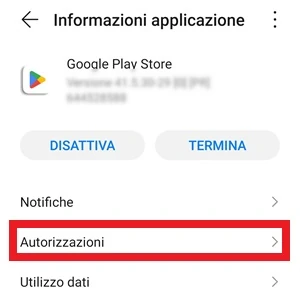
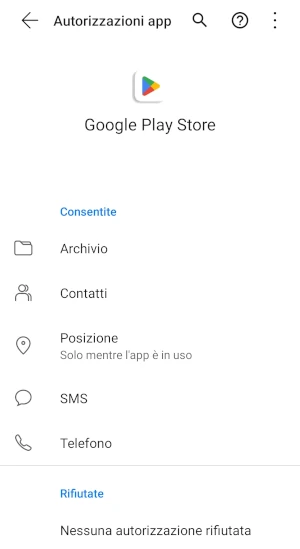
Se fai fatica ad accedere alla sezione permessi del Google Play Store, puoi controllarne lo stato anche installando l’applicazione Advanced Permission Manager app. Una volta aperta, mostra tutte le applicazioni installate, compreso il Google Play Store, e permette di vedere i permessi attivi dalla voce Specific App information, dove tutte le voci devono risultare attive.
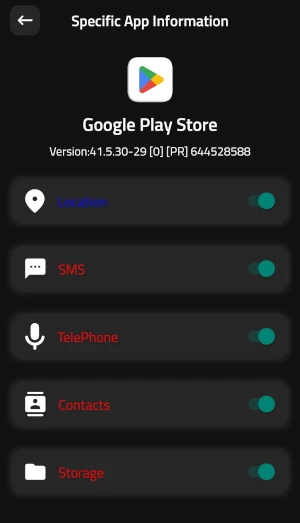
Controlla anche Google Play Services
Una volta sistemati i permessi del Google Play Store, conviene fare lo stesso controllo su Google Play Services. I passaggi sono molto simili e spesso il problema si sblocca proprio qui, perché i due componenti lavorano insieme durante download e aggiornamenti.
Procedura passo-passo
- Apri Impostazioni e torna su App > App (Gestione app) > Tutte le app.
- Seleziona Google Play Services e toccalo con il dito.

- Apri Autorizzazioni anche per Google Play Services.

- Attiva tutti i permessi che visualizzi in elenco, così da ritrovarli sotto la voce Consentite.

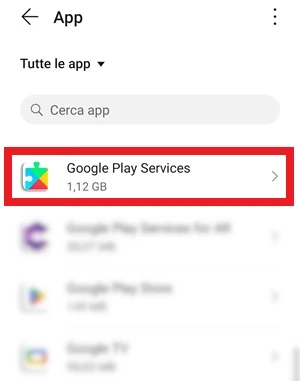
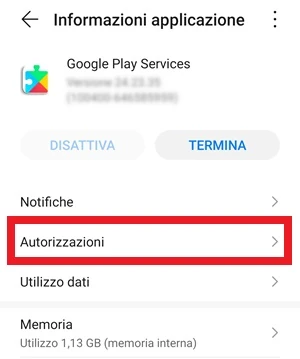
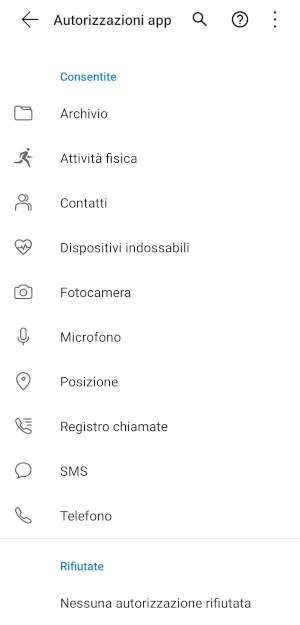
Se nella tua versione di Android la sezione permessi non è immediata da trovare, l’applicazione Advanced Permission Manager può aiutarti a capire quali autorizzazioni di Google Play Services risultano effettivamente attive.
Usa Android Debug Bridge (ADB)
Se i passaggi precedenti non hanno funzionato, puoi provare un metodo più tecnico: impostare nuovamente i permessi tramite Android Debug Bridge (ADB). Questa soluzione serve soprattutto quando l’errore dipende da permessi file corrotti o da configurazioni sbagliate dopo un ripristino personalizzato.
Procedura passo-passo
- Spegni il telefono e riavvialo in Modalità Recovery tenendo premuti insieme Volume Su + Tasto d’accensione Power. Se la combinazione non funziona, segui la guida su come entrare in Recovery Mode su Android; in alternativa cerca su Google il modello del tuo smartphone seguito da Recovery Mode, ad esempio Xiaomi Mi mix 2S Recovery Mode.
- Collega il telefono a un PC con Windows usando il cavo USB.
- Apri una finestra di comando e digita i seguenti comandi, premendo Invio alla fine di ogni riga:
adb shell
chown -R media_rw: media_rw / data / media /
find / data / media / -type d -exec chmod 775 {} ‘;’
find / data / media / -type f -exec chmod 664 {} ‘;’ 4)
Quando hai terminato, riavvia lo smartphone. Se tutto è stato eseguito correttamente, il Play Store e Google Play Services dovrebbero tornare a funzionare con i permessi giusti.
Prova con Lucky Patcher
Un’altra strada possibile consiste nell’installare il file APK di Lucky Patcher e poi usare una versione modificata del Google Play Store. In questo caso devi scaricare l’app sullo smartphone e installarla, quindi passare alla versione moddata del Play Store tramite questa pagina. Se la procedura va a buon fine, l’errore Codice errore: 0 dovrebbe sparire.
- Scarica Lucky Patcher come file APK sullo smartphone e installalo.
- Installa il Play Store moddato dopo aver aperto questa pagina.
L’unico appunto, però, è che questa soluzione richiede i permessi di Root attivi. Lucky Patcher è uno strumento per Android usato per modificare i permessi delle app, bloccare gli annunci pubblicitari e ottenere gratuitamente acquisti in-app su applicazioni e giochi Android. Può essere usato su Android e anche su PC o Windows con l’aiuto di Bluestacks.
Ripristina il dispositivo alle impostazioni di fabbrica
Se nessun tentativo precedente riesce a sbloccare il Play Store, puoi sempre procedere con un ripristino allo stato di fabbrica. Prima di farlo, se ti serve una procedura guidata, puoi dare uno sguardo a come fare il soft reset su Android.
Tieni presente però un limite importante: se sul dispositivo ci sono applicazioni spostate sulla scheda SD, andranno rimosse e reinstallate da zero. In caso contrario potresti ritrovarti di nuovo con lo stesso errore quando provi ad aggiornare o scaricare le app.
Errori comuni e limiti
La cache e i dati del Play Store sono utili in molti altri casi, ma qui non sempre risolvono, perché l’origine dell’errore può stare nei permessi del sistema. Anche il semplice riavvio non garantisce il risultato, se i permessi di Google Play Store o Google Play Services restano incoerenti.
Un altro limite riguarda le installazioni con Root o TWRP: se i file del Play Store hanno permessi sbagliati, il problema può tornare anche dopo una pulizia delle app. Lo stesso vale per le app spostate sulla micro SD dopo un reset: vanno reinstallate da zero.
Quando conviene e quando no
In pratica conviene partire dalla soluzione meno invasiva: prima riavvio, poi controllo dei permessi del Google Play Store e di Google Play Services. Se il dispositivo è stato modificato, se usi recovery personalizzate o se il problema nasce da permessi file errati, allora ha senso passare ad ADB. Lucky Patcher resta un’alternativa più specifica e richiede il root, mentre il ripristino di fabbrica è l’ultima opzione quando niente altro funziona.
Domande Frequenti
Basta svuotare cache e dati del Google Play Store?
In molti problemi del Play Store sì, ma non sempre con il Codice errore 0. Se la causa è nei permessi o in un ripristino personalizzato, cache e dati possono non bastare.
Perché l’errore compare dopo un ripristino di fabbrica?
Può succedere soprattutto se avevi applicazioni spostate sulla micro SD. Dopo il reset, quelle app devono essere installate di nuovo da zero, altrimenti il download o l’aggiornamento possono fallire.
Serve il root per usare Lucky Patcher?
Sì, questa soluzione richiede che il dispositivo Android abbia i permessi di Root attivi.
Se non trovo la voce Autorizzazioni nel menu Android, cosa faccio?
Puoi usare Advanced Permission Manager app per vedere i permessi attivi di Google Play Store e Google Play Services, senza dipendere solo dal percorso del menu del telefono.
Devo per forza usare ADB da un PC Windows?
Sì, nella procedura descritta serve un PC con Windows collegato al telefono tramite cavo USB, oltre all’avvio in Modalità Recovery.