
Come risolvere su Google Assistant l’errore “Qualcosa è andato storto, per favore riprova” su Android
Punti chiave
- Quando Google Assistant mostra il messaggio “Qualcosa è andato storto, per favore riprova”, su Android il problema può bloccare del tutto l’uso dell’assistente.
- La prima prova da fare è semplice: riavviare il telefono, perché spesso elimina piccoli conflitti temporanei del sistema.
- Se il riavvio non basta, conviene controllare subito gli aggiornamenti dell’app Google, visto che Google Assistant è integrato proprio lì dentro.
- Se l’errore continua, la causa può stare nella cache dell’app, nei dati collegati a Google Maps oppure in un bug dell’ultima versione disponibile.
- Non sempre la soluzione è immediata: quando il problema dipende da un bug lato app, a volte bisogna aspettare un nuovo aggiornamento di Google.
Come risolvere su Google Assistant l’errore “Qualcosa è andato storto, per favore riprova” su Android
Se Google Assistant su Android risponde sempre con “Qualcosa è andato storto, per favore riprova”, nella pratica non riesci più a usare l’assistente come dovresti. Il punto è partire dalle correzioni più semplici e poi passare a quelle più mirate, perché non tutte agiscono sulla stessa causa.

In alcuni casi basta un riavvio, in altri serve aggiornare l’app Google; se invece il problema dipende da dati corrotti o da una versione difettosa dell’app, serve intervenire in modo diverso. L’errore comune è fermarsi al primo tentativo fallito, mentre il limite reale è che, quando c’è un bug nell’ultima versione, non sempre puoi risolvere subito dal telefono.
Riavvia il dispositivo
La prima cosa da provare è il riavvio dello smartphone, perché su Android risolve spesso diversi malfunzionamenti temporanei, compresi quelli legati a Google Assistant.
- Spegni il telefono e accendilo di nuovo, poi prova a usare Google Assistant.
Se il messaggio compare ancora, passa alla soluzione successiva.
Controlla se sono presenti dei nuovi aggiornamenti
Se il semplice riavvio non ha cambiato nulla, verifica se l’app Google ha un aggiornamento disponibile nel Play Store. È importante perché Assistant usa proprio l’app Google e, se il problema è nato da un bug, una versione aggiornata può correggerlo.
Se nella versione installata sullo smartphone c’era un difetto che generava l’errore, aggiornando l’app Google potresti risolvere senza altri interventi.
- Apri il Play Store e cerca l’app Google.
- Installa l’aggiornamento se è disponibile, così da ottenere l’ultima versione dell’app.
Se anche dopo l’aggiornamento l’errore resta visibile, vai avanti con la soluzione successiva.
Cancella la cache dell’app Google
In alcuni casi il problema nasce dai dati contenuti nella cache: possono crearsi conflitti tra file che impediscono a Google Assistant di funzionare correttamente e che fanno comparire proprio il messaggio di errore.
La cancellazione della cache è una prova semplice e spesso utile, e puoi farla così:
- Apri Impostazioni sul tuo smartphone Android.
- Trova App o Applicazioni nell’elenco delle voci e apri quella sezione con un tocco.
- Entra in App / Gestione app.
- Seleziona Google dall’elenco delle applicazioni installate per aprire la schermata delle Informazioni applicazione.
- Apri Archivio.
- Tocca Cancella cache se il pulsante è visibile; se non lo trovi, entra prima nella schermata Memoria.
- Conferma la cancellazione, sapendo che la cache verrà ricreata automaticamente con il tempo usando l’app Google.
- Riprova Google Assistant per vedere se l’errore è sparito.
Se il messaggio continua a comparire, prova la soluzione successiva.
Aggiungi il tuo indirizzo di casa ed eventualmente di lavoro su Google Maps
Anche se può sembrare strano, Google Maps è integrato con Google Assistant e alcuni utenti hanno risolto proprio aggiungendo l’indirizzo di casa e, se necessario, quello di lavoro su Google Maps.
Ecco come procedere con questa soluzione:
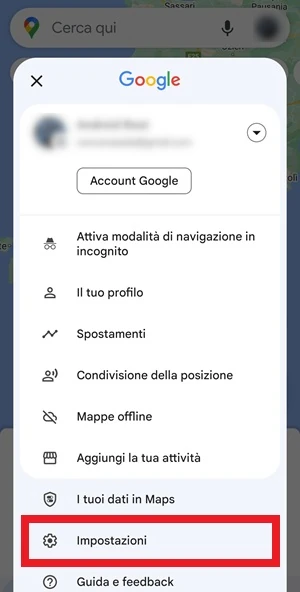
- Avvia Google Maps sul tuo dispositivo Android e apri le impostazioni toccando l’icona con la tua immagine di profilo in alto a destra, accanto alla barra “Cerca qui”

- Tocca Indirizzo casa o lavoro.
- Inserisci i tuoi indirizzi di casa e di lavoro negli spazi dedicati, quindi salva le modifiche.
- Prova Google Assistant e verifica se l’errore è stato risolto.
Disinstalla gli ultimi aggiornamenti dell’app Google
Se l’app Google continua a comportarsi male nonostante gli altri tentativi, è possibile che qualche file sia danneggiato. In questo caso, anche se l’app è aggiornata, Google Assistant può continuare a mostrare “Qualcosa è andato storto, per favore riprova”.
Se non è presente un aggiornamento nuovo oppure, dopo aver aggiornato, il problema resta, puoi provare a rimuovere gli ultimi aggiornamenti dell’app Google e poi reinstallarli subito dopo. In questo modo ottieni una specie di installazione pulita degli aggiornamenti recenti.
Tieni presente però un aspetto pratico: cancellando gli aggiornamenti potresti perdere eventuali impostazioni nuove o personalizzazioni che avevi configurato, quindi dovrai reimpostarle dopo l’aggiornamento. Anche così, però, può essere l’unico modo per sbloccare il problema.
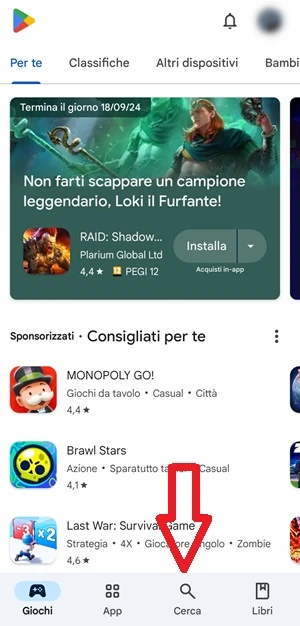
- Apri il Play Store.
- Cerca l’app Google usando l’icona Cerca

- Tocca Disinstalla: l’app Google non verrà rimossa, ma verranno eliminati solo gli aggiornamenti e tornerà alla versione iniziale presente sul dispositivo quando lo hai acceso per la prima volta.
- Prova Google Assistant con la versione più vecchia, senza aggiornamenti, e se tutto funziona correttamente procedi subito con l’aggiornamento all’ultima versione disponibile.
Se anche così l’assistente continua a mostrare l’errore, è probabile che il problema sia in un bug dell’ultima versione dell’app Google. In quel caso c’è poco da fare lato utente, se non aspettare un nuovo aggiornamento corretto.
Errori comuni e limiti
Un errore frequente è pensare che basti aggiornare l’app Google una sola volta e il problema sia sempre risolto. Se il bug è proprio nell’ultima release, l’aggiornamento può anche non bastare.
Un altro punto da non sottovalutare riguarda la cache: cancellarla non elimina l’app, e la cache si ricrea da sola nel tempo, quindi non è una procedura rischiosa ma nemmeno definitiva se la causa è altrove.
Con la disinstallazione degli ultimi aggiornamenti, invece, puoi perdere alcune impostazioni nuove o personalizzazioni già configurate. Dopo il nuovo aggiornamento, potrebbe essere necessario rifare quei settaggi.
Quando il problema dipende da un bug dell’app, la conseguenza più concreta è che anche altri utenti stanno probabilmente vedendo la stessa cosa. In quel caso, monitorare le recensioni del Play Store aiuta a capire se si tratta di un guasto diffuso.
Quando conviene e quando no
Nella maggior parte dei casi conviene seguire l’ordine delle soluzioni: prima riavvio, poi aggiornamento, quindi cache e integrazione con Google Maps. Sono interventi rapidi e spesso sufficienti quando il problema nasce da un conflitto temporaneo o da un dato corrotto.
Se invece hai già provato tutto e l’errore ricompare solo con l’ultima versione dell’app Google, la soluzione più efficace resta aspettare un nuovo aggiornamento correttivo. Puoi anche lasciare una recensione sul Play Store per segnalare il bug al team di Google e, allo stesso tempo, controllare se compaiono altre segnalazioni simili.
In pratica, i tentativi locali servono finché la causa è sul dispositivo; quando la causa è nella versione dell’app, bisogna attendere il fix ufficiale.
Domande Frequenti
Perché Google Assistant mostra proprio questo errore?
Di solito il messaggio compare quando qualcosa impedisce all’assistente di completare il comando: può essere un conflitto temporaneo, un problema di cache, un’impostazione collegata a Google Maps oppure un bug dell’app Google.
La cache va cancellata anche se l’app sembra aggiornata?
Sì, perché l’aggiornamento non esclude un conflitto tra file salvati localmente. Se Google Assistant continua a non funzionare, la cache è uno dei controlli più rapidi da fare.
Disinstallare gli aggiornamenti cancella anche l’app Google?
No. In questo caso si rimuovono solo gli aggiornamenti e l’app torna alla versione iniziale presente sul dispositivo, senza essere eliminata dallo smartphone.
Che cosa devo fare se il problema torna subito dopo l’aggiornamento?
Se l’errore ricompare con l’ultima versione, è molto probabile che ci sia un bug nell’app Google. A quel punto conviene attendere un nuovo aggiornamento e controllare le recensioni del Play Store per capire se il problema è diffuso.
Google Maps può davvero influire su Google Assistant?
Sì, perché i due servizi sono collegati. In alcuni casi aggiungere l’indirizzo di casa e, se serve, quello di lavoro su Google Maps ha permesso di risolvere l’errore su Google Assistant.