
Cosa fare se Android TV non si connette al WiFi [GUIDA]
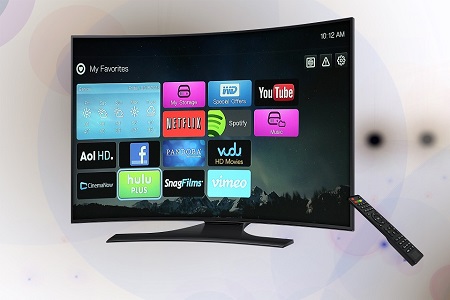
Se Android TV non si connette al WiFi, nella maggior parte dei casi il problema non è la TV in sé ma una rete disattivata, un collegamento da rifare o un’impostazione di rete che non è più corretta. Le Android TV, infatti, sono sempre più diffuse: uniscono le funzioni del televisore a quelle di Android, permettono di scaricare migliaia di applicazioni pensate per questi dispositivi e, in molti casi, supportano anche Google Assistant per controllare la TV con un semplice comando vocale. Proprio per questo il WiFi è essenziale: senza connessione non sfrutti davvero tutte le funzioni della smart TV. Alcuni passaggi possono cambiare leggermente da un modello all’altro, ma la logica delle verifiche resta la stessa.

Punti chiave
- Se il Wi-Fi è disattivato, la connessione non può partire: conviene controllare subito l’interruttore nelle impostazioni.
- Un riavvio della TV e del router può risolvere un blocco temporaneo, anche quando il guasto sembra più serio.
- Se la TV risulta collegata ma non naviga, spesso il problema è nella data e ora, nel proxy o nel Risparmio dati.
- Quando nessuna correzione software funziona, il limite può essere hardware: in rari casi l’antenna WiFi della TV è difettosa.
Cosa fare se Android TV non si connette al WiFi
Qui sotto trovi le soluzioni nell’ordine giusto, partendo dai controlli più semplici fino ai casi in cui bisogna sospettare un problema più profondo. Se il WiFi non parte proprio, comincia dal primo controllo; se invece la TV dice di essere connessa ma non carica nulla, vai più avanti con le verifiche di rete.
Accertati di avere il WiFi attivo
Se il WiFi non è attivo, è normale non risultare connessi. Prima di cercare problemi più complessi, verifica che l’interruttore della rete wireless sia effettivamente acceso.
- Accedi alle Impostazioni della tua Android TV toccando l’icona come in figura
 .
. - Controlla l’interruttore di fianco a Wi-Fi e assicurati che sia attivo.
- Verifica la connessione se il Wi-Fi era disattivato: in quel caso dovresti essere connesso a internet, mentre se l’interruttore era già attivo passa alla soluzione successiva.
 .
.Riavvia la TV e il router
Spegnere e riaccendere la TV può sembrare una soluzione banale, ma spesso basta un riavvio per ripristinare il collegamento WiFi. Anche il router, però, può essere la causa del problema, quindi conviene togliersi subito il dubbio su entrambi i dispositivi.
- Riavvia la TV e controlla se, dopo il riavvio, torna a collegarsi a internet.
- Riavvia il router per escludere un problema temporaneo della rete domestica.
Se si trattava solo di un blocco momentaneo, dopo questi due riavvii dovresti riuscire a usare di nuovo la Smart TV connessa al WiFi. Se non cambia nulla, passa alla verifica successiva.
Inserisci data e ora corrette
Quando la data o l’ora sono impostate male, Android TV può avere difficoltà a collegarsi alla rete o a completare correttamente l’autenticazione. Questo controllo è particolarmente utile anche quando compare l’errore Connesso, niente Internet.
- Apri le Impostazioni della tua Android TV cliccando sull’icona a forma di ingranaggio che si trova in alto a destra.
- Vai su Preferenze dispositivo dalle impostazioni della TV.
- Apri Data e ora e fai clic su Data e ora automatiche.
- Seleziona Usa l’ora fornita dalla rete per sincronizzare correttamente il dispositivo.
Dopo questo passaggio, il problema dovrebbe rientrare; se la TV mostrava proprio l’avviso Connesso, niente Internet, spesso la correzione della data e dell’ora è sufficiente a risolverlo.
Riconnettiti nuovamente alla rete WiFi
Se le soluzioni precedenti non hanno funzionato, oppure data e ora erano già corrette, conviene rifare da zero la connessione alla rete. Prima di iniziare, assicurati di ricordare la password del router, perché ti servirà al momento della riconnessione.
- Accedi alle Impostazioni della tua Android TV.
- Vai su Rete e internet.
- Controlla il Wi-Fi e verifica che l’interruttore accanto alla voce Wi-Fi sia attivato correttamente.
- Tocca il nome della rete Wi-Fi a cui sei connesso.
- Scorri verso il basso e fai clic su Dimentica rete.
- Riconnettiti alla rete, inserisci la password e attendi la nuova connessione al WiFi.
Se tutto va a buon fine, dovresti tornare a navigare e usare senza problemi le funzioni che richiedono una connessione internet.
Imposta il proxy su Nessuno
Se il collegamento continua a non funzionare, il problema potrebbe dipendere da una configurazione del proxy modificata per errore nelle impostazioni della TV. In questo caso bisogna riportare i parametri di rete su valori standard.
- Apri di nuovo il punto di accesso WiFi toccando il nome della rete a cui sei connesso, come nella soluzione precedente.
- Imposta il proxy su Nessuno.
- Controlla IP settings e verifica che sia impostato su DHCP.
Disattiva il Risparmio dati su Android TV
Può capitare di essere connessi alla rete Wi-Fi ma di non riuscire comunque a navigare. Succede spesso quando è attivo un limite di consumo dati: per esempio, se usi lo smartphone come hotspot per collegare Android TV a internet, il collegamento può riuscire ma la navigazione restare bloccata perché il tetto di dati è stato raggiunto.
- Accedi alle Impostazioni di Android TV.
- Entra in Rete e internet.
- Disattiva Risparmio dati quando la voce risulta attiva.
- Verifica il risultato e, se il problema continua, passa alla soluzione successiva.
Errori comuni e limiti
L’errore più frequente è saltare i controlli base e passare subito a impostazioni più avanzate. Se il Wi-Fi è spento, nessuna riconnessione può funzionare; se l’ora è errata, alcune reti possono bloccare l’accesso; se il proxy è impostato male, la TV può sembrare collegata ma non riuscire a scaricare nulla. Tieni presente anche che i percorsi del menu possono variare leggermente da un modello di Android TV all’altro. Quando però tutti i passaggi software falliscono, il problema può spostarsi sull’hardware: in casi rari, la causa è l’antenna WiFi della TV.
Quando conviene e quando no
Queste soluzioni hanno senso finché il problema sembra legato alla configurazione o a un blocco temporaneo della rete. Se la TV vede il WiFi ma non si collega, oppure si connette ma non naviga, di solito vale la pena provare tutte le verifiche elencate sopra. Se invece dopo riavvio, data e ora corrette, nuova connessione, proxy e Risparmio dati il difetto resta identico, conviene rivolgersi a un centro assistenza per una diagnosi più approfondita. Se il dispositivo è ancora in garanzia, è la scelta migliore, soprattutto quando c’è il sospetto di un componente difettoso da sostituire.
Domande Frequenti
Perché Android TV vede la rete ma non riesce a navigare?
Di solito succede quando la connessione Wi-Fi è attiva ma qualcosa blocca l’accesso a internet: data e ora errate, proxy impostato male o Risparmio dati attivo sono le cause più comuni.
Cosa significa “Connesso, niente Internet” su Android TV?
Vuol dire che la TV è agganciata alla rete, ma non riesce a raggiungere internet. In molti casi basta correggere data e ora oppure rifare la connessione alla rete.
Devo per forza dimenticare la rete prima di riconnettermi?
Sì, se vuoi rifare il collegamento da zero è il passaggio giusto. Serve a eliminare una configurazione corrotta o una password salvata male.
Se il router funziona con altri dispositivi, il problema è comunque della TV?
Può esserlo. Se smartphone e PC navigano, ma Android TV no, la causa è spesso nelle impostazioni della TV oppure nella sua scheda Wi-Fi.
Che cosa devo fare se nessuna soluzione funziona?
A quel punto il sospetto passa all’hardware. Se la TV è ancora in garanzia, conviene contattare l’assistenza e far verificare l’antenna WiFi o altri componenti interni.