
Cosa fare se Gmail non invia mail da Android [GUIDA]

Punti chiave
Se Gmail su Android non invia più le mail, il blocco può dipendere da cause molto diverse: un indirizzo scritto male, una connessione instabile, allegati troppo pesanti, spazio dell’account esaurito o un bug dell’app. La buona notizia è che, nella maggior parte dei casi, puoi intervenire subito dal telefono o dal tablet senza procedure complicate.

- Un errore nell’indirizzo del destinatario basta da solo a impedire la consegna del messaggio.
- Se la rete non funziona, Gmail non riesce né a inviare né a ricevere correttamente.
- Gli allegati hanno un limite preciso: superati i 25 MB in totale, Gmail non spedisce il file come allegato diretto.
- Se l’account Google ha finito i 15 GB disponibili, anche l’invio delle nuove email può bloccarsi.
- Quando il guasto arriva da Google o da un aggiornamento difettoso, la soluzione migliore può essere solo temporanea: aspettare, usare la versione web o tornare a una versione precedente dell’app.
Come risolvere se Gmail non invia mail da Android
Controlla l’indirizzo del destinatario
La prima verifica da fare è semplice ma fondamentale: l’indirizzo email a cui stai scrivendo potrebbe essere stato digitato in modo errato, oppure potrebbe non esistere o non essere in grado di ricevere messaggi. Se succede, Gmail non recapita l’email e mostra un errore che segnala che l’indirizzo non è stato trovato.
L’immagine sotto mostra proprio un caso in cui l’indirizzo inserito è sbagliato e inesistente:
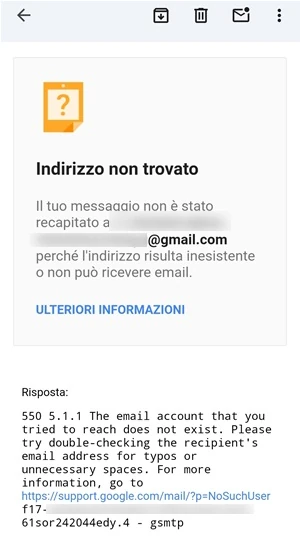
Ricontrolla con attenzione lettere e numeri, correggi eventuali refusi e, se necessario, chiedi al proprietario dell’email di dettarti di nuovo l’indirizzo corretto. Se l’indirizzo è giusto ed esiste, il messaggio dovrebbe arrivare senza problemi; altrimenti passa alla verifica successiva.
Verifica che la connessione internet funzioni
Se l’invio continua a fallire, controlla anche la connessione internet. Quando la rete è assente o sta dando problemi, Gmail può avere difficoltà sia nell’invio sia nella ricezione delle email. Un controllo rapido dal browser ti aiuta a capire subito se le pagine web si aprono correttamente.
Se non noti nulla di strano, vai oltre. Se invece trovi un malfunzionamento della connessione, conviene risolverlo prima possibile, perché lo stesso problema può bloccare anche altre app e servizi online. Per aiutarti puoi leggere anche la guida che spiega cosa fare se il Wi-Fi non funziona e cosa fare se la connessione dati non funziona.
Non superare i 25 MB di allegati
Gmail permette di inviare allegati per un massimo totale di 25 MB in totale. Se superi questo limite, l’email non parte come messaggio con allegato diretto e Gmail inserisce automaticamente un link di Google Drive al posto del file.
- Se devi inviare file più pesanti di 25 MB, puoi sfruttare il collegamento a Google Drive creato da Gmail.
- In alternativa puoi usare altre piattaforme che non hanno questo limite, come WhatsApp, Telegram o anche Skype.
- Se i file sono molti e pesanti, puoi dividerli e fare più invii invece di mandare tutto in un solo messaggio.
Libera spazio nell’account Google
Gmail, Google Drive e Google Foto condividono lo stesso spazio gratuito dell’account, fissato a 15 GB. Se lo spazio è esaurito, potresti notare problemi anche nell’invio delle nuove email. In questo caso, una pulizia dell’account può sbloccare la situazione.
Puoi fare ordine direttamente dall’app Gmail seguendo questi passaggi:
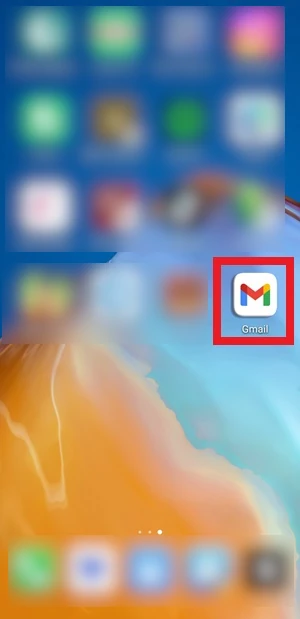
- Apri Gmail dal tuo smartphone Android

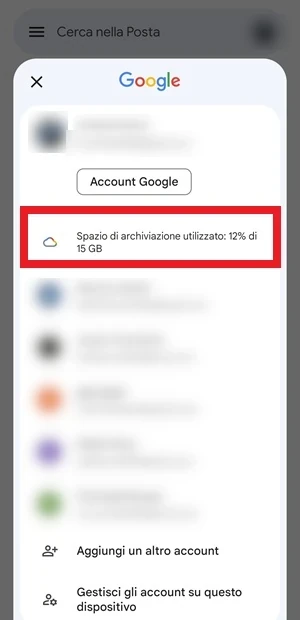
- Tocca il profilo con l’icona circolare del tuo account Gmail, anche se non hai caricato una foto

- Controlla lo spazio nella schermata che ti mostra la percentuale di memoria già utilizzata

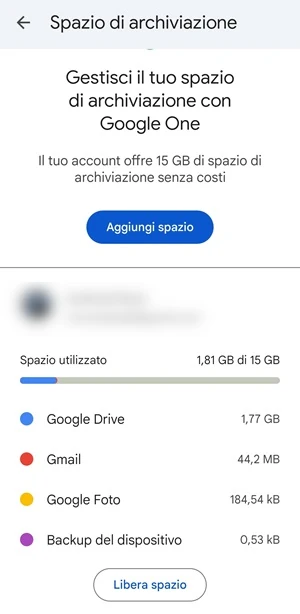
- Apri Spazio di archiviazione utilizzato per vedere cosa occupa più memoria tra Google Drive, Gmail, Google Foto e Backup del dispositivo

- Libera spazio se l’account è pieno, rimuovendo foto, file caricati e vecchie email che non ti servono più. Per farlo ti basta premere sul pulsante con scritto Libera spazio
- Aggiungi spazio se non vuoi cancellare nulla e preferisci acquistare memoria aggiuntiva

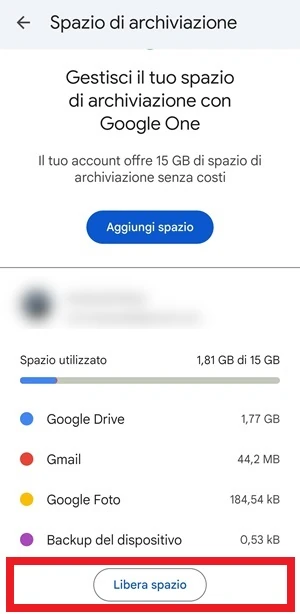
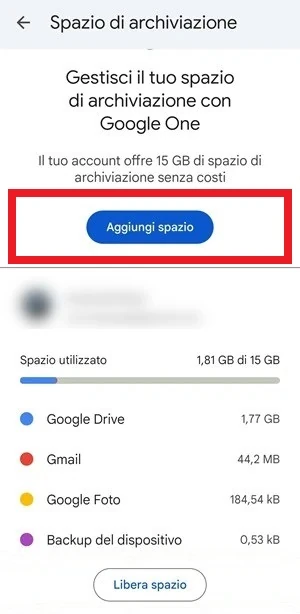
Dopo la pulizia, Gmail dovrebbe tornare a inviare normalmente le email. Se invece preferisci non eliminare contenuti, l’acquisto di spazio aggiuntivo è l’alternativa indicata.
Se il blocco è lato Google, devi solo attendere
A volte il problema non dipende dal telefono ma da Google. In quel caso non c’è un intervento immediato da fare sull’app: devi aspettare che il servizio torni a funzionare correttamente.
Non è possibile sapere con precisione quanto tempo servirà: può volerci qualche minuto, ma anche parecchie ore o giorni, in base alla gravità del disservizio. Se il problema è generale, molti altri utenti stanno riscontrando la stessa difficoltà. Puoi verificarlo consultando Downdetector e controllando il grafico delle segnalazioni nelle ultime 24 ore.
Svuota la cache di Gmail
La cache aiuta un’app Android ad aprirsi più velocemente e a scorrere meglio le schermate. Se però non l’hai mai svuotata, i file temporanei possono accumularsi, andare in conflitto con residui di aggiornamenti precedenti o contenere dati danneggiati. In questi casi Gmail può smettere di inviare le email e mostrare anche altri malfunzionamenti.
Per toglierti ogni dubbio, cancella la cache di Gmail seguendo questi passaggi:
- Apri Impostazioni del tuo smartphone

- Vai su App > App (o Gestione app, a seconda dell’interfaccia utente in uso sul tuo smartphone Android)

- Seleziona Gmail dall’elenco di tutte le app installate per aprire la schermata Informazioni app

- Tocca Memoria

- Cancella la cache con il pulsante dedicato


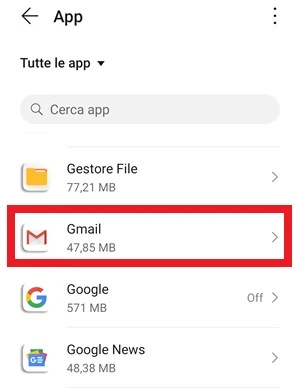
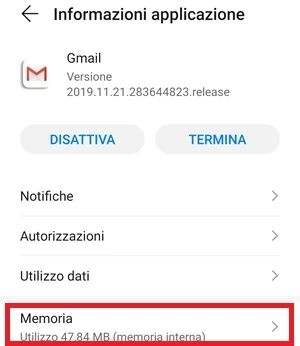
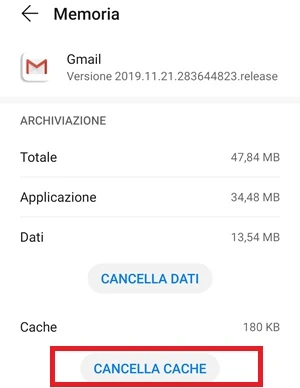
Dopo questa operazione, l’app può risultare un po’ più lenta alla prima apertura, ma dovrebbe tornare rapidamente alla normalità man mano che ricrea i nuovi file temporanei. Prova di nuovo a inviare una mail: se la cache era il problema, adesso tutto dovrebbe funzionare.
Riporta Gmail allo stato di fabbrica
Un bug dell’ultima versione aggiornata di Gmail può impedire l’invio dei messaggi di posta elettronica e provocare anche altri errori improvvisi. Può succedere anche che qualche file dell’app sia danneggiato. Essendo un’app di sistema su Android, non puoi disinstallarla e reinstallarla da zero, ma puoi riportarla alla versione preinstallata, cioè allo stato di fabbrica, senza gli aggiornamenti più recenti.
Così puoi capire subito se il problema sparisce con una versione precedente dell’app. Se l’invio torna a funzionare, è molto probabile che il difetto sia nell’ultimo aggiornamento e dovrai attendere una nuova versione corretta.
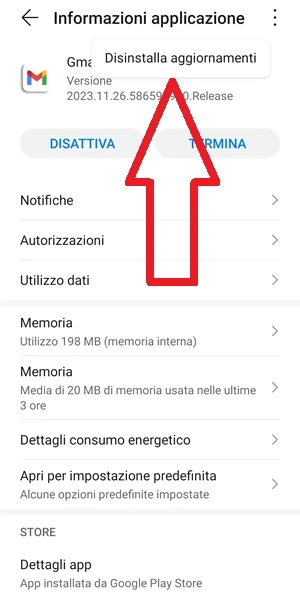
Per riportare l’app Gmail allo stato di fabbrica:
- Tocca Impostazioni
- Vai su App > Tutte le app o Gestione app
- Cerca Gmail nell’elenco e toccala quando la trovi
- Disinstalla gli aggiornamenti dai tre punti in alto a destra e conferma con OK

Tieni aggiornata l’app Gmail
Tutte le applicazioni installate sul telefono andrebbero tenute aggiornate all’ultima versione disponibile. Gli aggiornamenti, infatti, correggono i bug già noti e, quando presenti, aggiungono anche nuove funzioni.
Se Gmail non viene aggiornato da tempo, nel peggiore dei casi puoi ritrovarti con problemi di funzionamento, compreso il mancato invio delle email. Quello che puoi fare è andare sul Google Play Store e cercare l’app Gmail.
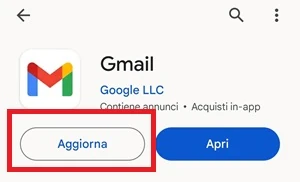
- Apri il Play Store e cerca l’app Gmail

- Tocca Aggiorna se il pulsante è disponibile e completa l’installazione della nuova versione
Se il problema dipendeva da una versione vecchia dell’app, questa soluzione dovrebbe bastare. In caso contrario, passa alla versione web.
Usa la versione web di Gmail
Se devi inviare una mail con urgenza ma l’app continua a non spedire nulla, puoi usare la versione web di Gmail. Fa lo stesso lavoro dell’app, ma il messaggio viene inviato dal sito e non dall’applicazione installata sullo smartphone.
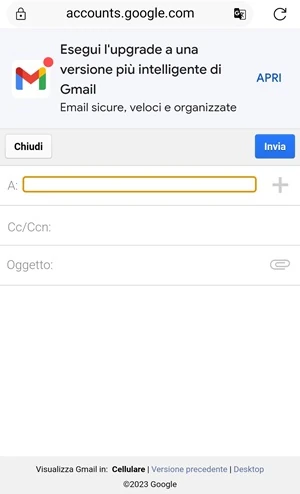
Puoi farlo sia da smartphone sia da PC. Come esempio ho usato il telefono:
- Apri la pagina web di Gmail dalla pagina web di Gmail
- Tocca la matita: da mobile vedrai l’icona con la matita, mentre da PC desktop comparirà il pulsante Scrivi

- Inserisci destinatario e oggetto dalla schermata che si apre, poi scrivi il testo dell’email

- Premi Invia quando hai finito di comporre il messaggio

Se il guasto non dipende da te ma da Google, anche il browser può non risolvere del tutto il problema. Però resta la soluzione più pratica quando devi mandare subito una mail importante.
Errori comuni e limiti
Le cause più frequenti restano sempre le stesse: indirizzo scritto male, connessione non funzionante, allegato oltre i 25 MB o spazio dell’account esaurito. Più raramente il blocco dipende da un bug di Gmail o da un disservizio generale lato Google. In quest’ultimo caso il telefono non può fare molto: se il problema è globale, puoi solo monitorare la situazione e attendere.
Quando conviene e quando no
Se hai fretta, la versione web è la strada più rapida da provare quando l’app non invia. Se invece il problema nasce da un indirizzo errato, da una connessione assente o da un allegato troppo grande, conviene correggere subito la causa prima di ripetere l’invio. Nella pratica, la scelta migliore è provare una soluzione alla volta finché non trovi quella giusta per il tuo caso. Alla prossima guida.
Domande Frequenti
Perché Gmail mi dice che l’indirizzo non esiste?
Di solito l’indirizzo è stato scritto male oppure il destinatario non usa più quell’email. Ricontrolla ogni lettera e ogni numero prima di riprovare.
Cosa succede se allego un file troppo grande?
Se superi i 25 MB complessivi, Gmail non invia l’allegato come file diretto e può sostituirlo con un link di Google Drive.
La cache di Gmail può bloccare davvero l’invio?
Sì, soprattutto se si sono accumulati file temporanei danneggiati o residui di vecchi aggiornamenti. Svuotarla è una prova utile e veloce.
Se anche la versione web non invia la mail, cosa significa?
Spesso vuol dire che il problema non dipende dall’app ma dal servizio Google o da un errore più generale. In quel caso puoi solo aspettare o verificare se ci sono segnalazioni online.