
Cosa fare se Google Maps non visualizza il traffico su Android [GUIDA]
Punti chiave
Se Google Maps non mostra il traffico su Android, il problema di solito non è unico: può mancare il livello Traffico, la connessione può essere assente, l’app può avere un bug oppure i dati possono non essere disponibili in quel momento. La cosa più utile è partire dal controllo più semplice e poi salire di livello con verifiche più incisive, come cache e aggiornamenti. Tieni presente anche un limite reale: in modalità offline il traffico non compare, quindi non vedrai i colori verde, giallo e rosso.

- Su Maps il traffico viene indicato con colori diversi: verde significa traffico scorrevole, giallo indica una situazione media, rosso segnala code lunghe.
- Se il livello Traffico non è attivo, la mappa può sembrare normale anche quando la funzione è disponibile.
- Quando compare il messaggio “Traffico non disponibile in modalità offline”, il problema non è Maps ma la connessione internet.
- Se il malfunzionamento è nato dopo un aggiornamento, la causa può essere un bug della versione installata.
Come risolvere se Google Maps non visualizza il traffico su Android
Attiva la funzione Traffico
Se sulla mappa non compaiono le colorazioni verde, giallo e rosso, la prima cosa da controllare è che il traffico sia davvero attivo. A volte il problema è banale: la funzione non è stata selezionata e quindi Maps non ha nulla da mostrare.
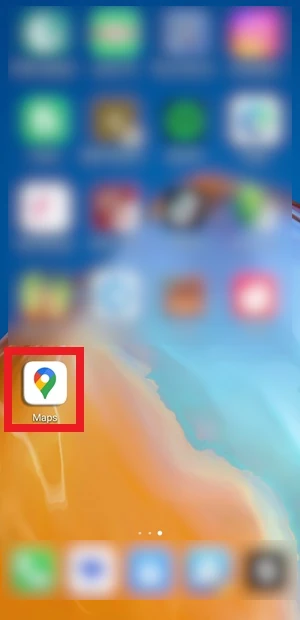
- Apri Maps toccando la sua icona.

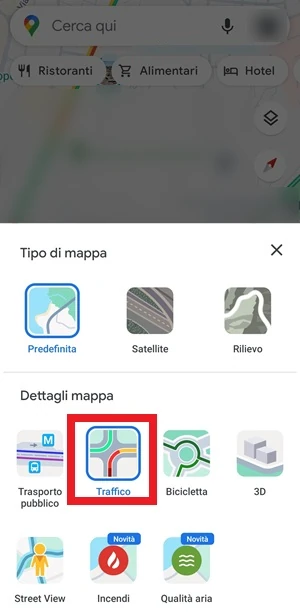
- Premi sui livelli sovrapposti alla mappa visibile sullo schermo.

- Seleziona Traffico con un tocco. Quando la scelta è corretta, l’icona si colorerà di blu sui quattro lati.

- Controlla la mappa per vedere la condizione del traffico stradale strada per strada in base al colore mostrato.

Se avevi già attivato questa funzione ma non riuscivi comunque a vedere l’andamento del traffico, passa alle soluzioni successive.
Controlla la connessione internet
Google Maps mostra il traffico solo quando sei online. In modalità offline la funzione non è disponibile, quindi non potrai vedere l’andamento delle strade nemmeno se la mappa si apre correttamente.
- Apri il pannello Traffico e disattiva la funzione, poi riattivala per verificare se il comportamento cambia.
- Leggi l’avviso se compare la scritta “Traffico non disponibile in modalità offline” e controlla la tua connessione internet.

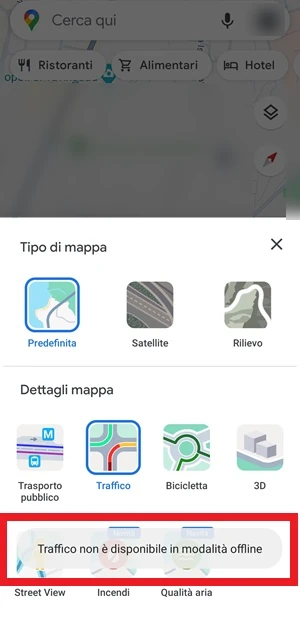
Se non sei connesso alla rete, se il segnale è debole oppure se la rete sta avendo problemi in quel momento, Maps non può aggiornare i dati del traffico. Quando la connessione torna a funzionare, anche la funzione Traffico riprende a mostrare la situazione sulla mappa.
Se la funzione non è disponibile in quel momento
Potresti non vedere il traffico perché la funzione, semplicemente, non è disponibile in quel momento. Un caso concreto è quello di chi si trova in un Paese diverso dall’Italia dove il servizio non è ancora a disposizione degli utenti.
Se succede, puoi provare a disattivare e riattivare Traffico e vedere se riprende a funzionare. Se invece il problema dipende da un disservizio temporaneo, potresti dover aspettare che Maps torni operativo da solo, perché i server potrebbero avere un guasto momentaneo.
Se sei all’estero, conviene informarti prima per capire se la funzionalità Traffico è disponibile oppure no in quel Paese.
Riavvia lo smartphone
Se Maps continua a non mostrare l’andamento del traffico, vale la pena riavviare il telefono. Un blocco lato software può impedire il corretto caricamento della funzione, ma spesso un riavvio basta a rimettere tutto in ordine.
- Riavvia il telefono tenendo premuto il tasto che serve per spegnere il dispositivo e toccando poi il pulsante per il riavvio.

- Riapri Maps e controlla se adesso viene segnalato lo stato del traffico sulle strade percorribili.

Aggiorna Google Maps
La versione installata di Google Maps potrebbe contenere un bug che impedisce la visualizzazione del traffico anche quando la funzione è stata attivata correttamente. In questi casi, un aggiornamento pubblicato di recente può aver già corretto il problema.
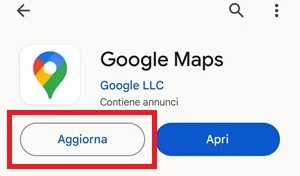
- Apri il Play Store e cerca l’app Google Maps nella barra di ricerca in alto oppure clicca direttamente su questo link per accedere alla pagina di download.

- Scarica l’aggiornamento se risulta disponibile.

- Apri Maps dopo l’aggiornamento e verifica se ora riesci a visualizzare l’andamento del traffico.

Cancella la cache di Maps
Come molte altre app Android, anche Google Maps usa una cache di file temporanei per aprirsi e funzionare più velocemente. Se però quella cache si danneggia, possono comparire errori e alcune funzioni, compresa quella del traffico, possono smettere di funzionare.
In questo caso puoi cancellare la cache: i file temporanei si ricreeranno da soli con l’uso del navigatore. Se la causa era quella, la funzione Traffico riprenderà a funzionare.
- Apri Impostazioni toccando l’icona delle Impostazioni del telefono.

- Vai su App > App o Applicazioni > Gestione app o su un’altra voce simile, che può cambiare in base all’interfaccia utente in uso.

- Seleziona Maps dall’elenco di Tutte le app per aprire la schermata Informazioni applicazione.

- Apri Memoria per vedere le opzioni relative ai dati temporanei.

- Tocca Cancella cache.

- Riapri Maps, assicurati che la funzione Traffico sia attiva e verifica se adesso funziona di nuovo.




Disinstalla gli ultimi aggiornamenti di Maps
Se il problema è comparso subito dopo un aggiornamento, è possibile che l’ultima versione scaricata abbia introdotto un bug. Quando hai bisogno di usare Maps con l’andamento del traffico, puoi tornare temporaneamente alla versione di fabbrica dell’app e vedere se la funzione riprende a funzionare.
- Apri Impostazioni del telefono.
- Tocca App > App o Gestione app.
- Seleziona Maps dalla lista delle applicazioni installate sullo smartphone.
- Apri il menu con i tre punti in alto a destra e tocca Disinstalla aggiornamenti.

- Riapri l’app e controlla se la funzione Traffico è tornata a funzionare.

Se così risolvi, puoi usare Maps per il momento senza i nuovi aggiornamenti, in attesa del rilascio di una versione corretta. Quando arriverà l’update risolutivo, potrai aggiornare di nuovo l’applicazione.
Errori comuni e limiti
Il limite più evidente è quello della modalità offline: se non c’è connessione, il traffico non viene mostrato e nessun controllo interno di Maps può aggirare questa condizione. Anche la disponibilità geografica conta molto: in alcuni Paesi la funzione non è ancora presente per gli utenti. Infine, se il problema nasce da un bug di versione o da un guasto temporaneo dei server, il comportamento può cambiare anche senza interventi da parte tua.
Quando conviene e quando no
Nella maggior parte dei casi conviene partire da tre controlli: attivazione del livello Traffico, connessione internet e riavvio del telefono. Se il problema è iniziato dopo un aggiornamento, ha senso passare subito alla cache o alla disinstallazione degli aggiornamenti. Se invece sei offline o la funzione non è disponibile nel Paese in cui ti trovi, non basta toccare le impostazioni dell’app: serve una connessione attiva oppure bisogna attendere che il servizio sia disponibile.
Se adesso tutto funziona, puoi continuare a usare la versione attuale di Maps fino a quando non verrà pubblicato un nuovo update corretto. E se il problema riguarda Google Maps in generale e non solo il traffico, puoi dare un’occhiata anche a questa guida.
Domande Frequenti
Perché Google Maps mostra la mappa ma non il traffico?
Di solito perché il livello Traffico non è attivo, la connessione non funziona bene oppure l’app ha un problema temporaneo.
Posso vedere il traffico senza internet?
No. La funzione Traffico di Google Maps richiede una connessione attiva e in modalità offline non è disponibile.
Cosa significa il messaggio “Traffico non disponibile in modalità offline”?
Vuol dire che Maps non può caricare i dati del traffico perché il telefono non è connesso a internet.
Disinstallare gli aggiornamenti di Maps è una soluzione sicura?
Sì, se il problema è nato dopo un update. In quel caso torni alla versione di fabbrica dell’app e puoi usare temporaneamente Maps così.
La cache danneggiata può bloccare solo il traffico?
Sì, può succedere. Una cache corrotta non sempre blocca tutta l’app, ma può far smettere di funzionare alcune funzioni, compreso il traffico.