
Cosa fare se l’app Messaggi di Google non scansiona il codice QR [GUIDA]

Punti chiave
- Il collegamento tra Messaggi di Google e la versione web passa dal QR code mostrato su https://messages.google.com/web/authentication.
- Se la scansione non parte, spesso il problema è un passaggio saltato, un bug dell’app o un’autorizzazione mancante, non per forza il telefono.
- Un errore comune è lasciare chiusa la pagina del computer o non concedere l’accesso alla fotocamera quando Messaggi lo richiede.
- Il limite reale è questo: se sul telefono non compare proprio la schermata per scannerizzare il QR, l’accoppiamento non può andare avanti.
Cosa fare se l’app Messaggi di Google non scansiona il codice QR
Se ti serve leggere e inviare gli SMS anche da un computer o da un altro dispositivo con browser, Messaggi di Google permette di collegare lo smartphone Android alla versione web tramite scansione di un QR code. Da ora in poi, quando si parla di collegamento tramite QR Code, il riferimento è allo smartphone Android e al PC, ma la procedura vale anche con altri device compatibili dotati di browser. Se però il codice non viene letto, conviene provare le soluzioni una alla volta: è il modo più rapido per capire quale sblocca davvero la situazione.

Controlla prima il collegamento con il computer
Prima di passare alle correzioni, vale la pena rifare con calma la procedura di associazione. A volte il problema nasce da un passaggio eseguito in fretta o da una schermata non rimasta aperta abbastanza a lungo.
- Apri il sito dal computer collegandoti a https://messages.google.com/web/authentication e dovresti vedere un codice QR in primo piano. Tieni questa pagina aperta per il momento.

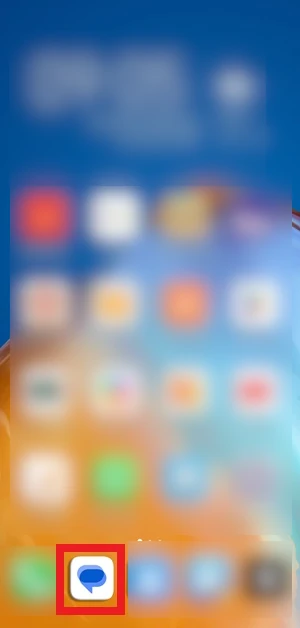
- Apri Messaggi dallo smartphone toccando la sua icona


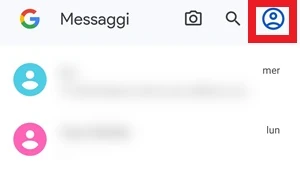
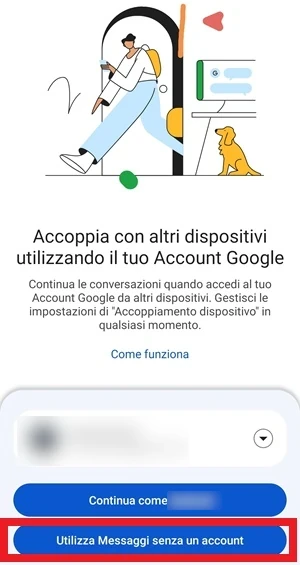
- Tocca il profilo in alto a destra. In questo esempio l’app Messaggi viene usata senza un account Google selezionato.

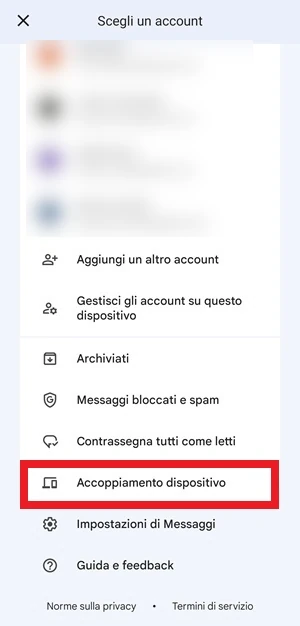
- Seleziona Accoppiamento dispositivo dalla finestra che si apre sullo schermo.

- Scegli l’account e, nella schermata successiva, puoi toccare uno dei due pulsanti: Utilizza Messaggi senza un account oppure Continua come *nome account Google* se usi lo stesso account Google su un altro dispositivo. In questo esempio viene selezionato Utilizza messaggi senza un account.

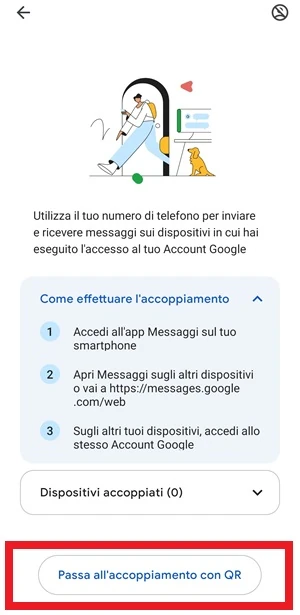
- Passa al QR toccando il pulsante con scritto Passa all’accoppiamento con QR.

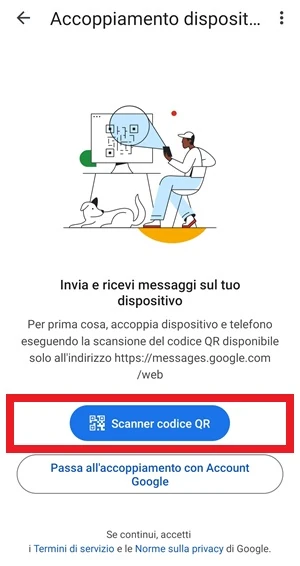
- Avvia lo scanner premendo il pulsante con scritto Scanner codice QR.

- Inquadra il codice dallo smartphone, puntandolo verso il QR visibile nella pagina web aperta in precedenza dal computer.

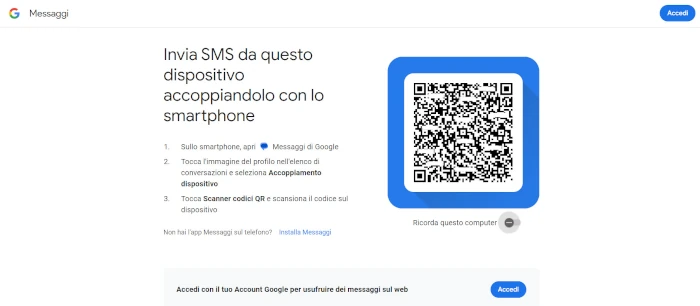

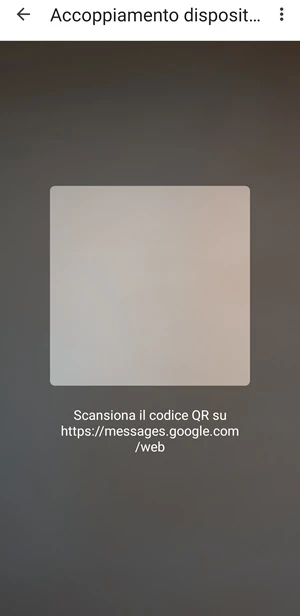
Dopo la scansione dovresti vedere sul dispositivo accoppiato, quindi sul computer, gli stessi SMS che hai nell’app Messaggi di Google installata sul tuo smartphone Android. Se dal telefono non visualizzi la fotocamera per scansionare il codice QR, oppure la schermata compare ma non riesci comunque a procedere, l’associazione con l’altro dispositivo non andrà a buon fine.
Riavvia lo smartphone
Se qualcosa lato software si è bloccato, Messaggi può smettere di mostrare la schermata di scansione. In questi casi un riavvio semplice risolve spesso senza dover intervenire su impostazioni più complesse.
- Tieni premuto il pulsante che serve per spegnere lo smartphone.
- Tocca Riavvia quando appare il menu di spegnimento del dispositivo.

- Attendi il riavvio dello smartphone, poi apri l’app Messaggi e prova di nuovo a visualizzare la schermata che permette la scansione del codice QR sul sito web del dispositivo da associare.

Aggiorna l’app Messaggi
Può capitare che il problema dipenda da un bug dell’app. In quel caso un aggiornamento rilasciato da Google può correggere proprio il difetto che impedisce la scansione del QR code.
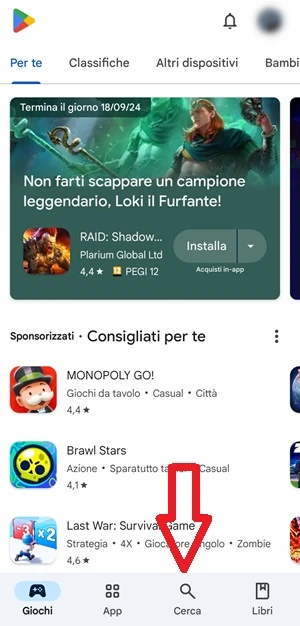
- Apri il Play Store toccando la sua icona.

- Cerca Messaggi usando la barra di ricerca in alto e apri la pagina di installazione o aggiornamento dell’app.
- Tocca Aggiorna se vedi il pulsante disponibile, così installi l’ultima versione dell’applicazione.
- Riapri Messaggi una volta completato l’aggiornamento e verifica se adesso riesci a scansionare il codice QR.


Cancella i dati dell’app Messaggi
Se la scansione continua a non partire, puoi provare a cancellare i dati dell’app. In questo modo Messaggi viene riportata allo stato di fabbrica e vengono eliminati definitivamente i dati legati all’app, compresi file, impostazioni e account. Gli SMS salvati non vengono rimossi, ma potrebbe essere necessario concedere di nuovo tutte le autorizzazioni, inclusa quella per la fotocamera, che serve proprio per leggere i codici QR.
- Apri Impostazioni del telefono toccando l’icona con l’ingranaggio disegnato.

- Vai su App e poi su App oppure su App > Gestione app, o su una voce simile a seconda dell’interfaccia utente del tuo smartphone.

- Cerca Messaggi nell’elenco delle applicazioni installate, usando la barra di ricerca oppure scorrendo le app in ordine alfabetico.

- Apri Memoria dalla schermata Informazioni applicazione.

- Tocca Cancella dati e verrà svuotata anche la cache, oltre ai dati dell’app.

- Riapri Messaggi toccando la sua icona.
- Completa la configurazione iniziale e poi riprova a scansionare i codici QR. Se richiesto, concedi a Messaggi il permesso di accedere alla fotocamera e verifica se adesso riesci di nuovo a leggere i QR code.




Errori comuni e limiti
Quando la scansione non funziona, spesso la causa è molto pratica: una pagina web chiusa troppo presto, una autorizzazione negata o un’app rimasta in uno stato anomalo dopo un blocco temporaneo. Il punto da non sottovalutare è che, se la fotocamera non compare proprio oppure la schermata per leggere il QR non si apre, non c’è un collegamento da completare finché Messaggi non torna a mostrare lo scanner.
La cancellazione dei dati è la misura più incisiva tra quelle viste qui: aiuta quando il problema è interno all’app, ma costringe poi a rifare la configurazione iniziale e a concedere di nuovo i permessi. Per questo conviene lasciarla come tentativo successivo, dopo il riavvio e l’aggiornamento.
Quando conviene e quando no
Prima conviene sempre ripartire dal collegamento base, perché un errore di procedura è più frequente di quanto sembri. Se il problema persiste, il riavvio è la soluzione più rapida; l’aggiornamento ha senso quando sospetti un bug; la cancellazione dei dati, invece, è quella da usare solo se le altre strade non bastano.
In pratica, la soluzione più efficace resta quella che elimina il blocco con il minor impatto possibile. Solo se Messaggi continua a non mostrare la scansione del QR code ha senso intervenire in modo più deciso sui dati dell’app.
Domande Frequenti
Perché Messaggi non apre la fotocamera per il QR?
Di solito per un permesso mancante, un blocco temporaneo dell’app o un bug risolto con aggiornamento o riavvio.
Cancellando i dati perdo gli SMS?
No. Vengono eliminati i dati dell’app, le impostazioni e gli account collegati, ma non gli SMS salvati.
Posso usare anche un altro dispositivo oltre al PC?
Sì, l’accoppiamento può avvenire anche con altri device compatibili dotati di browser.
Se aggiorno Messaggi basta sempre?
No, se il problema dipende da una autorizzazione negata o da dati corrotti, può servire anche cancellare i dati.
Devo lasciare aperta la pagina del QR sul computer?
Sì, conviene tenerla aperta mentre avvii la scansione dal telefono, altrimenti il collegamento non parte nel momento giusto.