
Cosa fare se su Spotify non funziona la riproduzione automatica dei brani [GUIDA]
Se Spotify si ferma alla fine di un brano invece di passare al successivo, di solito la causa non è grave: spesso c’è un’impostazione disattivata, un’automazione bloccata o una connessione che non regge il caricamento. Conviene partire dai controlli più semplici, perché un errore comune è pensare subito a un guasto complesso quando basta riattivare una voce dell’app. Il limite da tenere presente, però, è chiaro: se il problema dipende dai server di Spotify, da Android non puoi sistemarlo subito.

Spotify è disponibile via web e in app per smartphone e computer, permette di ascoltare milioni di brani musicali e include anche i podcast, molti dei quali sono sempre molto interessanti da seguire. La compatibilità è ampia anche con Android Auto, Smart TV e Google Home.
Punti chiave
- La prima verifica da fare riguarda la riproduzione automatica dei contenuti simili nelle impostazioni di Spotify.
- Se quella voce è già attiva, controlla Automix: è il secondo punto che può bloccare il passaggio ai brani successivi.
- Una connessione dati o Wi-Fi instabile interrompe il caricamento del brano successivo e può riportarti alla home dell’app.
- Quando il problema nasce da bug, cache corrotta o server in difficoltà, la soluzione passa da aggiornamento, riavvio o attesa.
Cosa fare se su Spotify non funziona la riproduzione automatica dei brani
Controlla che sia attiva la funzione di riproduzione automatica dalle impostazioni dell’app
La prima cosa da fare è verificare che la riproduzione automatica dei contenuti simili non sia stata disattivata per errore. Se l’interruttore era spento, riattivarlo può bastare a far partire il brano successivo senza interruzioni.
- Tocca l’icona dell’app Spotify per aprirla.

- Premi sull’icona del tuo profilo nell’angolo in alto a sinistra della schermata principale.

- Seleziona Impostazioni e privacy dal menu laterale che compare, dove trovi Novità, Cronologia di ascolto e altre voci.

- Attiva Riproduzione automatica contenuti simili e controlla che l’interruttore sulla destra sia acceso, così Spotify potrà avviare in automatico qualcosa di simile quando il contenuto in ascolto termina.


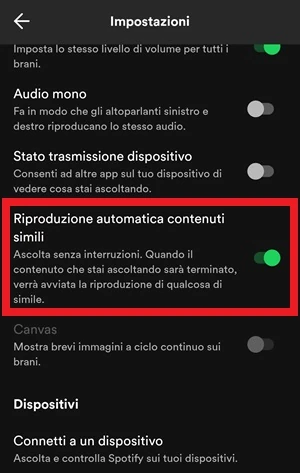
Se l’interruttore era disattivato, da questo momento dovresti passare al brano successivo. Se invece era già attivo e la riproduzione automatica continua a non funzionare, passa alla soluzione seguente.
Assicurati che sia attiva la funzione Automix
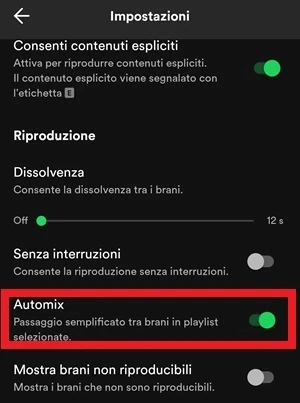
Un’altra causa possibile è Automix disattivato nelle impostazioni dell’app. Questa funzione serve a rendere più fluido il passaggio tra i brani nelle playlist selezionate, quindi se non è attiva il cambio può non avvenire come previsto.
- Apri Spotify e tocca l’icona del tuo profilo.
- Entra in Impostazioni e privacy dal menu che si apre.
- Attiva l’interruttore accanto a Automix se risulta disabilitato.

Controlla la connessione internet se la riproduzione automatica si blocca
Per ascoltare i brani di Spotify serve la connessione internet. Se mentre stai ascoltando una canzone perdi la rete oppure la disattivi per errore, il brano successivo non verrà caricato e, alla fine del pezzo, la schermata si chiuderà lasciando spazio alla home di Spotify. Controlla quindi che siano attive la connessione dati o il Wi-Fi, così potrai ascoltare non solo un nuovo brano, ma anche quelli che vengono riprodotti in successione.
Potrebbe interessarti anche la guida che spiega cosa fare se la connessione dati non funziona e cosa fare se non funziona il Wi-Fi.
Controlla lo stato dei server di Spotify
Se la rete funziona correttamente ma la riproduzione automatica continua a non partire, il problema potrebbe dipendere dai server di Spotify. In questi casi alcune funzioni del servizio smettono di funzionare e non puoi fare molto, se non aspettare che il team della piattaforma risolva il disservizio.
Per toglierti il dubbio, puoi collegarti al sito Downdetector.it e controllare se nella pagina di Spotify sono state pubblicate segnalazioni nelle ultime 24 ore. Se vedi un picco nel grafico, significa che anche altri utenti stanno avendo problemi con la piattaforma di streaming musicale e, se vuoi, puoi lasciare anche tu una segnalazione.
Aggiorna Spotify se la riproduzione automatica non parte
La tua versione di Spotify potrebbe avere un bug che impedisce di riprodurre in automatico le nuove canzoni una volta terminato il brano in ascolto. In quel caso, un aggiornamento già rilasciato potrebbe aver corretto il problema.

Apri il Play Store e verifica se è disponibile un nuovo aggiornamento: se compare il pulsante Aggiorna, toccalo per scaricare la nuova versione dell’app. Se il guasto dipendeva da un bug corretto nell’ultima release, la riproduzione automatica dovrebbe tornare a funzionare.
Riavvia lo smartphone se Spotify continua a bloccarsi
Se le soluzioni precedenti non hanno prodotto risultati, è possibile che qualcosa nell’app sia andato temporaneamente in tilt. Un semplice riavvio dello smartphone può chiarire subito la situazione: spegnendo e riaccendendo il telefono si riavviano sia Android sia tutte le applicazioni, compresa Spotify. Dopo il riavvio, apri di nuovo l’app, avvia una canzone e controlla se, alla fine del brano, quello successivo parte in automatico.
Cancella la cache dell’app se il problema persiste
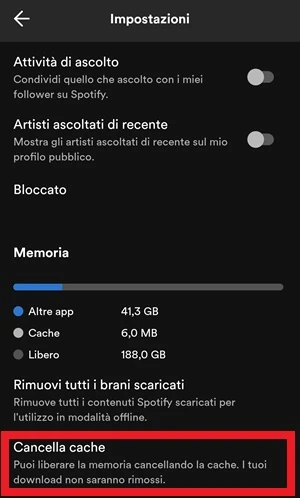
La cache aiuta un’app come Spotify ad aprirsi e caricarsi più velocemente, ma in rari casi i file temporanei possono danneggiarsi e generare malfunzionamenti. Se la causa è questa, la riproduzione automatica può smettere di funzionare proprio per colpa della cache. Eliminando i file temporanei, Spotify ne creerà di nuovi e funzionanti al successivo utilizzo.
Per cancellare la cache di Spotify su Android, procedi in questo modo:
- Apri l’app Impostazioni del telefono.

- Vai su App > App o, a seconda dell’interfaccia utente in uso, su App > Gestione app o una voce simile.

- Cerca Spotify nella lista delle applicazioni, usando la barra di ricerca in alto oppure scorrendo l’elenco in ordine alfabetico, e toccala quando la trovi.

- Apri Memoria nella schermata delle Informazioni applicazione.

- Premi su Cancella cache per eliminarla.

- Vai su Spotify e accedi a Impostazioni e privacy.
- Scorri verso il basso fino a Cancella cache e tocca questa voce per procedere con l’eliminazione della cache; in questo modo liberi memoria, ma i download non verranno rimossi.

- Verifica se adesso Spotify riproduce in automatico i brani musicali con la nuova cache.




Reinstalla Spotify se non funziona ancora
Se nemmeno questo basta, puoi cancellare e installare di nuovo Spotify sul tuo smartphone Android. In questo modo rimuovi completamente l’app e ottieni un’installazione pulita, ma prima devi essere sicuro di ricordare le credenziali di accesso al tuo account Spotify. Una volta reinstallata l’app, accedi di nuovo e controlla se la riproduzione automatica funziona.
Errori comuni e limiti
Il primo errore è saltare subito ai passaggi più pesanti senza controllare le impostazioni interne di Spotify. Se la riproduzione automatica dei contenuti simili o Automix sono disattivati, la soluzione è molto più semplice di quanto sembri.
Un altro limite concreto riguarda la connessione: se perdi la rete mentre un brano è in riproduzione, Spotify non può caricare quello successivo e torna alla schermata principale dell’app.
Se invece il problema dipende dai server di Spotify, non esiste una correzione locale da Android. In quel caso puoi solo aspettare e, al massimo, verificare il disservizio su Downdetector.it.
Anche la cache va trattata con attenzione: cancellarla può liberare memoria e risolvere i blocchi temporanei, ma non elimina i download salvati.
Quando conviene e quando no
Nella maggior parte dei casi conviene partire dalle impostazioni di Spotify, poi passare a rete, aggiornamento, riavvio, cache e solo alla fine alla reinstallazione. È il percorso più sensato quando il problema nasce da un errore locale o da un bug dell’app.
Se però su Downdetector.it compare un picco di segnalazioni e anche altri utenti hanno lo stesso comportamento, fermarsi alle prove sul telefono non basta: lì la soluzione dipende da Spotify e bisogna attendere.
Il punto è questo: quando la causa è interna al dispositivo puoi intervenire subito, ma quando il guasto è lato servizio non c’è un fix immediato da Android.
Spotify resta utile proprio perché mette a disposizione una quantità enorme di canzoni di generi diversi, anche gratuitamente se accetti di visualizzare e ascoltare qualche messaggio pubblicitario ogni tanto. La possibilità di passare in automatico da un brano all’altro è una funzione comoda per chi ascolta musica spesso, quindi se si era bloccata spero che i passaggi visti qui abbiano risolto il problema una volta per tutte.
Domande Frequenti
Perché Spotify non passa al brano successivo?
Di solito succede perché la riproduzione automatica dei contenuti simili o Automix è disattivata, oppure perché la connessione internet si interrompe mentre il brano è in esecuzione.
Automix serve sempre per far partire la canzone dopo?
Non sempre, ma può essere decisivo se il passaggio tra i brani nelle playlist è bloccato. Se risulta disattivato, conviene riattivarlo e riprovare.
Cosa succede se i server di Spotify hanno un problema?
Alcune funzioni smettono di funzionare e non puoi risolvere nulla dal telefono. In quel caso devi aspettare che Spotify sistemi il disservizio.
Cancellare la cache elimina anche i download?
No. La pulizia della cache libera memoria e rimuove i file temporanei, ma i download restano salvati.
Se aggiorno Spotify e il problema resta, cosa devo fare?
Passa al riavvio dello smartphone e poi alla cancellazione della cache. Se anche così non cambia nulla, la reinstallazione dell’app è il passo successivo.