
WhatsApp non mostra l’immagine del profilo su Android? Ecco le soluzioni [GUIDA]

Punti chiave
- Se su WhatsApp la foto profilo non si vede, la causa più comune è un’impostazione sulla privacy cambiata per errore.
- Può succedere anche dopo un aggiornamento mancato, dopo il cambio di smartphone, per un contatto bloccato oppure per file temporanei in conflitto.
- Un dettaglio che confonde spesso è questo: tu puoi vedere la tua immagine profilo senza problemi, ma i tuoi contatti no.
- Non sempre il problema dipende dall’app in sé: a volte il limite è il server di WhatsApp o una restrizione applicata a un singolo contatto.
Come risolvere WhatsApp che non mostra l’immagine del profilo su Android
Se WhatsApp non mostra l’immagine del profilo su Android, la strada più rapida è partire dalle impostazioni della privacy e poi passare ai controlli più tecnici. In molti casi basta correggere una voce che è stata modificata senza accorgersene; in altri, invece, serve aggiornare l’app, svuotare la cache o verificare se hai bloccato qualcuno. L’errore più comune è pensare che la foto sia sparita per tutti quando, in realtà, è visibile solo ad alcuni contatti o solo sul tuo telefono.

Controlla se hai nascosto la foto profilo
Se la tua immagine in uso su WhatsApp non è visibile dai tuoi contatti, il primo sospetto deve cadere su una modifica della privacy. WhatsApp permette infatti di scegliere chi può vedere la foto profilo: se hai impostato Nessuno, la tua immagine non sarà visibile a nessun contatto. Prima di provare altre soluzioni, verifica quindi che non sia attiva una restrizione che hai lasciato accesa per sbaglio.
- Accedi all’app WhatsApp.
- Tocca l’icona con i tre punti disposti in verticale
 che trovi in alto a destra.
 - Apri il menu e tocca la voce Impostazioni.

- Entra nella sezione Privacy.
- Tocca la voce Immagine del profilo.

 che trovi in alto a destra.
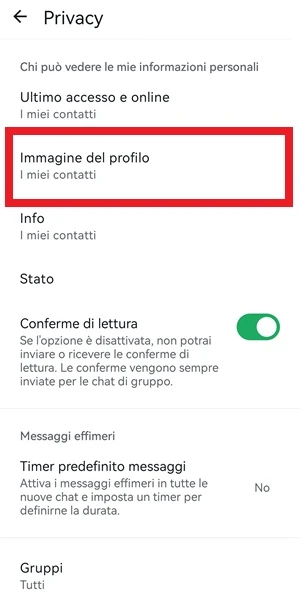
Adesso puoi decidere chi può visualizzare la foto che usi come immagine di profilo su WhatsApp. Le opzioni disponibili sono queste:
- Tutti: chiunque può vedere la tua immagine del profilo, anche chi non è tra i tuoi contatti in rubrica, purché abbia il tuo numero di telefono.
- I miei contatti: la foto profilo sarà visibile solo alle persone il cui numero di telefono è salvato nella tua rubrica.
- I miei contatti eccetto…: puoi scegliere i singoli contatti che non devono visualizzare la tua immagine di profilo.
- Nessuno: la tua immagine di profilo non sarà visibile a nessuno, indipendentemente dal fatto che il contatto sia salvato oppure no nella rubrica.
Se hai impostato la visualizzazione della tua immagine profilo di WhatsApp su Nessuno, dovrai selezionare Tutti se vuoi che la foto sia visibile a chiunque abbia il tuo numero di telefono, oppure I miei contatti se vuoi mostrarla solo alle persone registrate nella rubrica. Se invece il problema riguarda un solo contatto, rimuovilo da I miei contatti eccetto…, perché è probabile che sia stato escluso proprio da lì.
Aggiorna WhatsApp se usi una versione vecchia
La prima cosa da fare, dopo aver controllato la privacy, è verificare che WhatsApp sia aggiornato. Una versione obsoleta può creare incompatibilità con le funzioni più recenti della piattaforma e, come conseguenza, impedire ad alcuni contatti di vedere correttamente la tua immagine profilo. Se l’app è vecchia, questo è uno dei controlli più sensati da fare prima di passare ad altro.
- Accedi al Google Play Store.
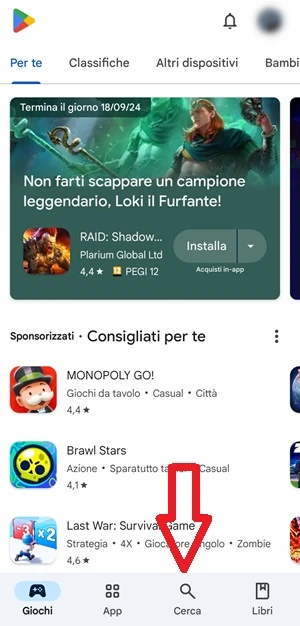
- Tocca l’icona con la lente che si trova in basso nella home della schermata principale.

- Cerca WhatsApp usando la barra di ricerca che trovi in alto.
- Apri la pagina completa dell’app WhatsApp per accedere al download e all’aggiornamento dal Play Store.
- Tocca il pulsante Aggiorna, se è presente, e attendi che il download venga completato e che il nuovo aggiornamento venga installato.

- Riavvia il dispositivo e verifica se i contatti riescono ora a vedere la tua immagine di profilo.

Rimuovi e aggiungi di nuovo la tua immagine
Se l’aggiornamento non basta, prova a sostituire la foto profilo attuale con un’altra. A volte il problema non è l’impostazione, ma la foto caricata su WhatsApp, che può non aggiornarsi correttamente per alcuni contatti. Cambiarla è un test semplice ma utile: se la nuova immagine diventa visibile, significa che il blocco era legato al profilo precedente.
- Accedi a WhatsApp.
- Tocca l’icona in alto a destra con i 3 punti in verticale .
- Premi ora la voce Impostazioni.
- Tocca l’immagine circolare che trovi in alto a sinistra.
- Premi sull’immagine e tocca la matita in alto per selezionare una nuova immagine del profilo.
- Scegli se scattare una foto sul momento oppure aprire la Galleria per cercare una nuova foto profilo.
- Chiedi ai tuoi contatti se adesso riescono a vederla, dopo aver cambiato la foto che usavi su WhatsApp.
Aspetta qualche ora se il problema sembra generale
Non sempre la causa dipende dal telefono o dalle tue impostazioni. Potrebbe esserci un problema con i server di WhatsApp e, in quel caso, non solo gli altri potrebbero non vedere la tua immagine di profilo, ma anche tu potresti avere difficoltà a visualizzare le immagini profilo dei tuoi contatti. Se succede, la soluzione più prudente è aspettare qualche ora: se il disservizio è lato server, spesso si risolve da solo.
Svuota la cache di WhatsApp
Un’altra causa possibile è la cache di WhatsApp. Tra aggiornamenti e uso continuo, l’app accumula file temporanei che possono andare in conflitto e creare comportamenti anomali, come la mancata visualizzazione della foto profilo agli altri contatti. In questo caso vale la pena svuotare la cache e controllare se l’immagine torna visibile.
- Entra dentro l’app Impostazioni del tuo smartphone Android.
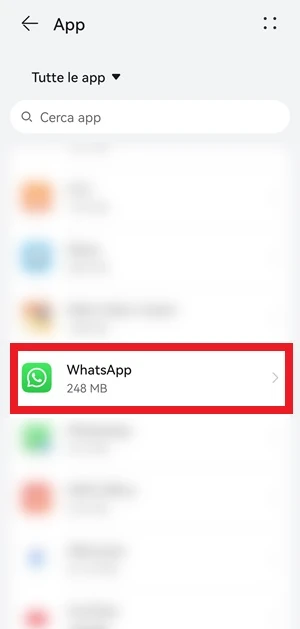
- Vai su App > App / Gestione app > Seleziona la sezione Tutte le app.
- Cerca WhatsApp.
- Tocca la voce WhatsApp per accedere alla schermata Informazioni app.

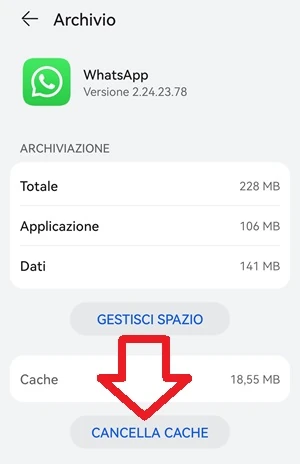
- Apri Archivio e poi premi sul pulsante Cancella cache.

- Verifica se i tuoi contatti riescono adesso a vedere la tua immagine di profilo; se non basta, prova anche a riavviare lo smartphone.
Sblocca un contatto che non vede più la tua foto
Se hai bloccato un contatto su WhatsApp, quel contatto non è più in grado di visualizzare la tua immagine di profilo. In questo caso devi sbloccarlo, ma tieni presente una conseguenza pratica: una volta sbloccato, potrà tornare a contattarti via chat.
Il primo modo è questo:
- Entra nella chat del contatto WhatsApp che hai bloccato.
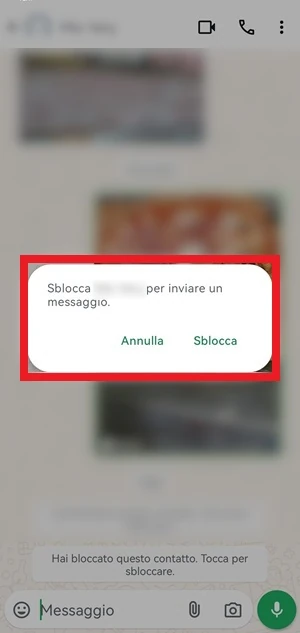
- Premi sul pulsante con scritto “Hai bloccato questo contatto. Tocca per sbloccare.”
- Tocca Sblocca nel messaggio popup che chiede conferma per sbloccare il contatto e inviare un messaggio.

Ma puoi sbloccare un contatto che hai bloccato su WhatsApp anche così:
- Accedi a WhatsApp.
- Scorri la lista dei tuoi contatti fino a trovare quello bloccato che vuoi sbloccare per fargli vedere la tua immagine di profilo. Un contatto bloccato sarà facile da riconoscere perché avrà scritto “Hai bloccato questo contatto”.
- Apri la sua chat e premi l’icona con i tre punti in alto a destra.
- Tocca Altro nel menu che appare.
- Seleziona Sblocca.
In alternativa puoi sbloccare un contatto su WhatsApp in questo modo:
- Accedi a WhatsApp.
- Tocca l’icona con i tre punti .
- Premi su Impostazioni dal menu che appare.
- Apri la voce Privacy e successivamente Contatti bloccati.
- Sblocca ogni contatto a cui vuoi che la tua immagine del profilo sia nuovamente visibile.
Reinstalla WhatsApp solo se non hai risolto prima
Se nessuna delle soluzioni precedenti ha funzionato, puoi provare a reinstallare WhatsApp. Prima però fai un backup delle chat che non vuoi perdere, perché la disinstallazione e la nuova installazione devono essere gestite con attenzione proprio per evitare perdite di dati. È una soluzione più drastica, quindi conviene usarla solo quando i controlli precedenti non hanno dato risultati.
- Collegati al Google Play Store dal tuo telefono.
- Tocca l’icona con la lente.
- Cerca WhatsApp.
- Premi il pulsante Disinstalla.
- Tocca il pulsante Installa.
- Apri l’app WhatsApp e segui le istruzioni mostrate sullo schermo per verificare il tuo numero di telefono.
Errori comuni e limiti da tenere presenti
Il caso più frequente è aver lasciato attiva la visibilità su Nessuno senza ricordarsene. In quel caso, il risultato è immediato: nessun contatto vedrà la foto profilo. Un altro limite reale è quello dei contatti bloccati, perché uno sblocco è necessario se vuoi ristabilire la visibilità della tua immagine verso quella persona.
Va considerato anche un altro aspetto: se il problema nasce dai server di WhatsApp, né il cambio immagine né la cancellazione della cache garantiscono una correzione immediata. E se arrivi fino alla reinstallazione, il backup delle chat non è opzionale, perché senza una copia delle conversazioni potresti perdere ciò che vuoi conservare.
Quando conviene e quando no
Prima conviene sempre controllare la privacy: è il punto più rapido e spesso risolve tutto da solo. Se la foto non è visibile solo ad alcune persone, controlla anche i contatti esclusi o bloccati, perché lì si nasconde spesso la causa.
Se invece il problema sembra esteso o riguarda anche la visualizzazione delle foto degli altri contatti, ha più senso aspettare qualche ora e poi passare alla cache. La reinstallazione, in pratica, resta l’ultima carta: utile, ma da usare solo dopo il backup e dopo aver escluso le cause più semplici.
Domande Frequenti
Perché io vedo la mia foto profilo, ma gli altri no?
Di solito succede perché la visibilità della foto è stata limitata nelle impostazioni Privacy. Tu continui a vederla, ma gli altri restano esclusi in base alla regola che hai selezionato.
Se imposto “Nessuno”, cosa cambia davvero?
La tua immagine del profilo non sarà visibile a nessuno, anche se il contatto è salvato in rubrica o ha semplicemente il tuo numero.
Se svuoto la cache, devo rifare anche altre operazioni?
In genere no: dopo aver cancellato la cache, basta verificare se il problema è sparito. Se non basta, puoi provare anche a riavviare lo smartphone.
Come faccio a capire se un contatto è stato escluso da “I miei contatti eccetto…”?
Devi riaprire la sezione Immagine del profilo nelle impostazioni Privacy e controllare l’elenco dei contatti esclusi. Se quel nominativo è presente, è normale che non veda la tua foto.
Reinstallare WhatsApp può far perdere le chat?
Sì, se non fai prima un backup delle chat che vuoi conservare. Per questo la reinstallazione va considerata solo dopo aver salvato i dati importanti.