
Cosa fare se WhatsApp funziona solo con il Wifi e non con la connessione dati 2g 3g 4g

WhatsApp è una delle applicazioni di messaggistica istantanea più diffuse al mondo, con oltre 2 miliardi di utenti attivi, e permette di inviare messaggi di testo, foto, video, documenti e altro ancora a singoli contatti o gruppi usando la connessione internet del dispositivo, senza dover ricorrere ai tradizionali SMS o all’email. La connessione usata dall’app può essere sia quella Wi‑Fi sia quella dati del tuo operatore telefonico, quindi se WhatsApp funziona solo quando sei collegato al router ma non con 2G, 3G o 4G, il blocco va cercato nelle impostazioni, nella configurazione di rete o nella linea.

Punti chiave
- Se WhatsApp va in Wi‑Fi ma non sulla rete mobile, spesso il problema non è l’app in sé, ma un permesso disattivato, un APN errato o una limitazione impostata dal telefono.
- Se anche browser, YouTube e le altre app non navigano con la connessione dati, il guasto può essere dell’operatore: in quel caso dal dispositivo non puoi fare molto, se non attendere.
- Un riavvio può risolvere i malfunzionamenti temporanei, ma non basta se WhatsApp è escluso dall’uso dei dati mobili o se la cache è danneggiata.
- Prima di arrivare a soluzioni più drastiche, conviene controllare i dati mobili dell’app, i dati in background, gli aggiornamenti e solo dopo passare a cache, dati e APN.
Cosa fare se WhatsApp funziona solo con il Wi‑Fi e non con la connessione dati 2G/3G/4G
Controlla se il problema arriva dall’operatore
WhatsApp può smettere di funzionare sulla rete dati se il tuo operatore ha un guasto, un lavoro in corso o un blocco temporaneo della connessione internet. Se è questo il caso, di solito te ne accorgi anche su altre applicazioni che usano internet, come il browser per navigare sul web o YouTube. Purtroppo, quando il problema è lato operatore, non c’è una correzione da fare sul telefono: devi solo aspettare che la rete torni disponibile.
Riavvia il dispositivo
Se la connessione dati è attiva e sembra funzionare, la prima prova da fare in caso di malfunzionamenti è sempre quella più semplice: spegnere e riaccendere il telefono. Se il problema si risolve così, bene; altrimenti conviene passare ai controlli successivi.
Consenti i dati mobili a WhatsApp
Se non hai autorizzato l’app a usare i dati mobili, WhatsApp continuerà a funzionare solo in modalità Wi‑Fi. Per questo è importante verificare che l’accesso alla rete dati sia davvero consentito.
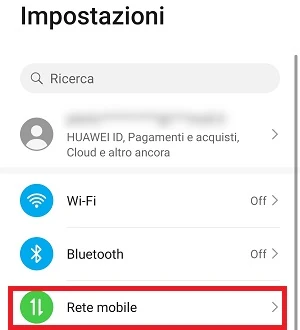
- Apri Impostazioni dello smartphone toccando l’icona con l’ingranaggio.

- Tocca Rete mobile.

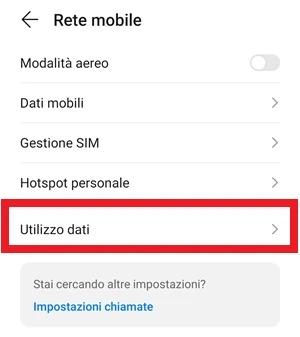
- Apri Utilizzo dati.

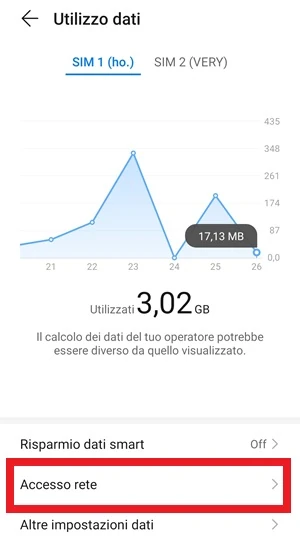
- Seleziona Accesso rete.

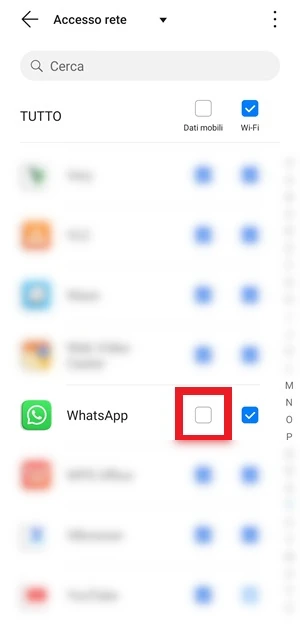
- Trova WhatsApp nell’elenco delle applicazioni e, se manca il segno di spunta, aggiungilo: senza quel controllo l’app non può usare la connessione dati mobile e resta limitata al Wi‑Fi.

- Verifica l’accesso: una volta attivato il segno di spunta, WhatsApp dovrebbe tornare a funzionare anche con la connessione dati oltre che con il Wi‑Fi.

Se vuoi fare lo stesso controllo da un percorso alternativo, puoi passare dalle impostazioni dell’app.
- Apri le Impostazioni di WhatsApp.
- Vai su App > App (Gestione app).
- Cerca WhatsApp tra tutte le app.

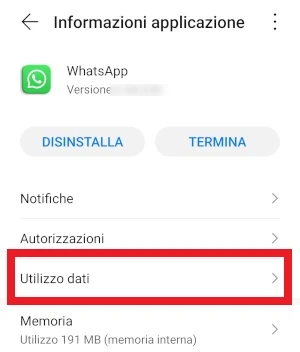
- Tocca Utilizzo dati.

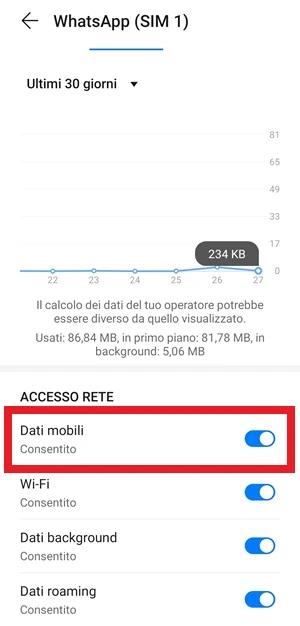
- Controlla Dati mobili nella sezione Accesso rete e assicurati che l’interruttore sia attivo: in questo modo l’uso di internet tramite la connessione dati è consentito.

- Accendi l’interruttore se lo trovi spento, così WhatsApp potrà usare anche la rete mobile.

Controlla anche i dati in background
Se l’opzione dati in background è disattivata, WhatsApp può comportarsi in modo anomalo o restare limitato alla sola rete Wi‑Fi. Vale la pena verificare che questa voce non sia stata bloccata per errore.
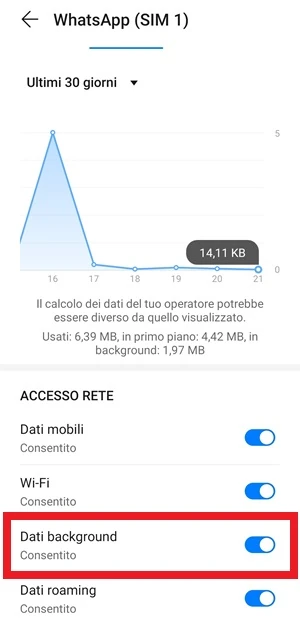
- Apri il percorso Impostazioni > App > App (Gestione app) > WhatsApp > Utilizzo dati.
- Abilita i dati in background con l’apposito interruttore, se non è già attivo.
Controlla gli APN
Se WhatsApp non riesce a funzionare con la connessione dati e questo lo noti anche per tutte le altre applicazioni che hanno bisogno di internet, ma in Wi‑Fi tutto resta normale, molto probabilmente il problema dipende dagli APN errati. In questo caso non è WhatsApp il vero blocco: è la configurazione della rete mobile.
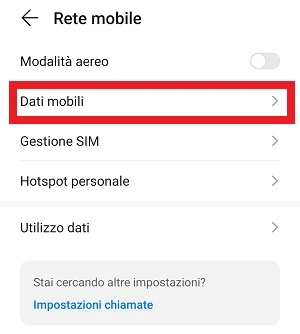
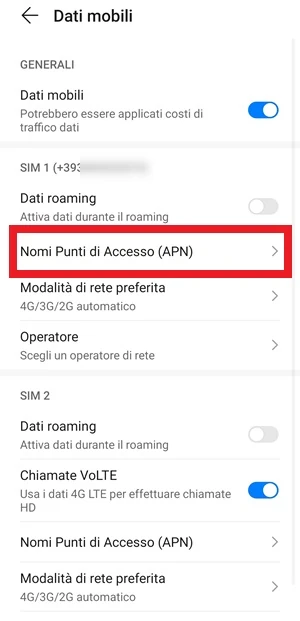
- Apri Dati mobili dal percorso Impostazioni del telefono > Rete mobile > Dati mobili.

- Seleziona la SIM che usi per navigare in internet, se ne usi più di una, poi premi su Nomi punti di accesso (APN).

- Modifica gli APN seguendo i valori impostati dal tuo operatore. Se il tuo operatore dispone di più di un accesso APN, prova prima uno e poi l’altro per vedere se riesci a collegare WhatsApp con la connessione dati.
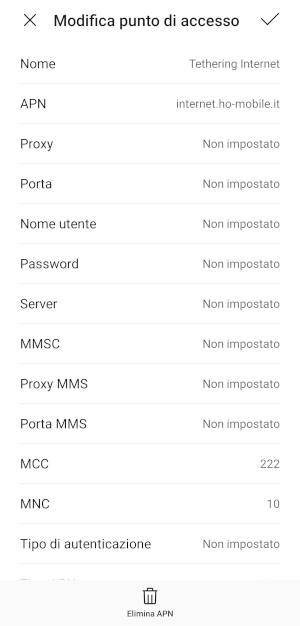
In alternativa puoi eliminare l’APN e riavviare il dispositivo. Normalmente gli operatori riescono a autoconfigurare in automatico gli APN al riavvio dello smartphone, ma prima conviene accertarti che questo succeda anche con il tuo operatore telefonico.
Controlla se Android limita i dati
Verifica nelle impostazioni del telefono se sono presenti opzioni che possono limitare l’uso della connessione dati. In alcuni casi WhatsApp finisce dentro una sorta di lista bloccata, pensata per evitare consumo di internet oltre un certo numero di MB o GB. Se succede, la soluzione è rimuovere subito WhatsApp dalle applicazioni che non possono sfruttare la connessione dati per collegarsi a internet.
Aggiorna WhatsApp
Se usi una versione non aggiornata dell’app, il problema potrebbe dipendere proprio da quello. WhatsApp si aggiorna di continuo e usare una versione vecchia non è una buona idea: mancano le funzioni più recenti, la sicurezza è inferiore e possono comparire problemi di compatibilità con una versione più recente di Android.
- Apri il Play Store e controlla se per WhatsApp è presente il pulsante Aggiorna.

- Avvia l’aggiornamento se è disponibile.

Se inoltre avevi disattivato gli aggiornamenti automatici per WhatsApp, ti consiglio di disattivarli.
Svuota la cache e, se serve, i dati
Se hai già l’ultima versione installata ma riesci a collegarti a WhatsApp soltanto con il Wi‑Fi e non con la connessione dati 2G, 3G o 4G, puoi provare a cancellare la cache. Se non basta, puoi passare anche alla cancellazione dei dati, ma in quel caso l’app viene resettata.
- Apri WhatsApp dal percorso Impostazioni dello smartphone > App > App (Gestione app) > cerca WhatsApp > accedi all’app.

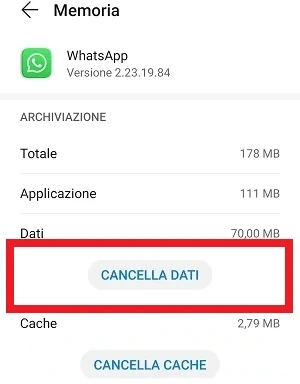
- Tocca Memoria e poi premi Cancella cache.
- Prova di nuovo l’applicazione: se il problema non si risolve, ripeti lo stesso percorso e premi anche Cancella dati.
- Ricorda il limite: la cancellazione dei dati resetta l’app da zero e dovrai reimpostarla come appena installata; inoltre perderai le chat se non avevi fatto prima il backup.

Se il problema è iniziato dopo una nuova app
Hai installato una nuova applicazione di recente e da allora è comparso il problema con la connessione dati di WhatsApp? La causa potrebbe essere proprio quella, soprattutto se l’app appena installata gestisce consumi, limiti o priorità della rete.
Puoi provare ad accedere alla modalità provvisoria del telefono, così verranno disattivate tutte le applicazioni di terze parti e resteranno attive soltanto quelle di sistema preinstallate. Se noti che in modalità provvisoria non ci sono problemi, la soluzione consiste nell’eliminare temporaneamente le applicazioni sospette, partendo dall’ultima installata.
Quando conviene e quando no
Se WhatsApp non si collega solo con la rete mobile ma le altre app navigano normalmente, conviene partire dai controlli su autorizzazioni, dati in background, aggiornamento e cache. Se invece nessuna applicazione riesce a usare internet fuori dal Wi‑Fi, il sospetto va spostato sugli APN o sulla linea dell’operatore. In pratica, il telefono ti aiuta già a capire dove si trova il blocco: se è dell’app puoi intervenire subito, se è della rete devi correggere la configurazione o aspettare che il servizio torni disponibile. Con il Wi‑Fi hai il vantaggio di consumare meno batteria e di non doverti preoccupare dei dati; con la rete mobile, invece, puoi usare WhatsApp ovunque.
Domande Frequenti
Perché WhatsApp funziona in Wi‑Fi ma non con i dati mobili?
Di solito perché l’app non ha accesso alla rete mobile, i dati in background sono bloccati, gli APN sono configurati male oppure c’è un problema temporaneo dell’operatore.
Se il browser naviga ma WhatsApp no, cosa devo controllare per primo?
Il primo controllo riguarda i permessi di rete di WhatsApp: se l’app è limitata al solo Wi‑Fi, non userà la connessione 2G, 3G o 4G anche se il resto del telefono funziona.
Cancellare la cache può bastare davvero?
Sì, in alcuni casi risolve. Se però il problema continua, il passo successivo è la cancellazione dei dati, tenendo presente che l’app viene reimpostata e le chat si perdono se non hai un backup.
Devo modificare gli APN se solo WhatsApp non va?
Non subito: gli APN diventano una pista concreta soprattutto quando anche le altre app non navigano con la rete dati, mentre in Wi‑Fi tutto resta normale.
A cosa serve la modalità provvisoria in questo caso?
Serve a capire se un’app installata di recente sta bloccando la connessione dati. Se WhatsApp funziona lì dentro, il sospetto cade sulle app di terze parti.