
Come disattivare gli aggiornamenti automatici sul Google Play Store

Punti chiave
- Gli aggiornamenti automatici del Google Play Store di solito sono utili, perché correggono bug, migliorano grafica e funzioni e rendono le app più sicure da usare.
- Se però vuoi decidere tu quali app aggiornare, puoi disattivarli e passare agli update manuali.
- Un errore comune è cercare questa opzione nelle impostazioni generali di Android: la voce giusta si trova dentro il Google Play Store.
- Il limite è semplice: da quel momento dovrai aggiornare le applicazioni da solo, quindi potresti lasciare indietro quelle che usi di meno o una app di sistema che occupa troppo spazio con i nuovi aggiornamenti.
Come disattivare gli aggiornamenti automatici sul Google Play Store
Procedura passo-passo
- Apri Google Play Store

- Tocca il profilo premi sull’icona con l’immagine personalizzata del tuo profilo utente.

- Apri Impostazioni selezionando adesso la voce
 Impostazioni
 - Vai su Preferenze di rete e poi tocca Aggiorna automaticamente le app.

- Seleziona Non aggiornare e, nella finestra che appare, metti la spunta su Non aggiornare automaticamente le app.


 Impostazioni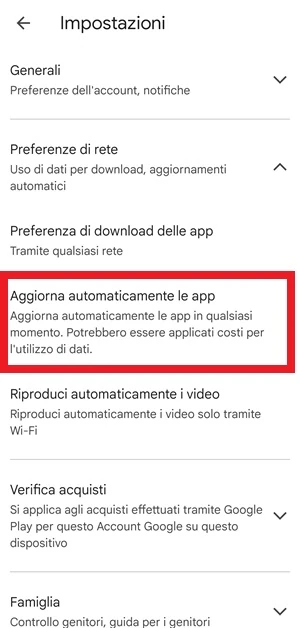
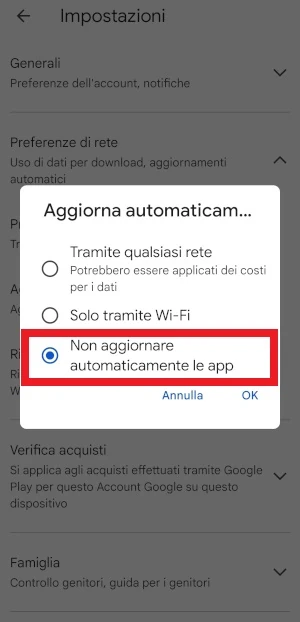
Fatta la selezione dell’opzione, avrai disabilitato gli aggiornamenti automatici sul Google Play Store. Da quel momento in poi potrai aggiornare le applicazioni solo manualmente e scegliere solo quelle che vuoi davvero tenere al passo.

Se vuoi vedere anche il passaggio successivo, puoi leggere la guida su come aggiornare le app del Google Play Store manualmente.
Errori comuni e limiti
La disattivazione non blocca gli aggiornamenti per sempre, ma cambia solo il modo in cui vengono gestiti: invece di partire da soli, dovrai avviarli tu quando ti serve. Questo è utile se vuoi controllare meglio memoria, tempi e priorità, ma richiede più attenzione.
Va anche considerato che gli aggiornamenti delle app non sono inutili per principio: spesso sistemano bug, migliorano l’aspetto, aggiungono funzioni e aumentano la sicurezza. Per questo, se disattivi gli update automatici, conviene ricordarsi di controllare periodicamente le app più importanti.
Nel testo originale viene citata anche la possibilità di evitare l’aggiornamento di una app di sistema che occupa troppa memoria con i nuovi update; se è questo il tuo caso, può esserti utile anche la guida su come disinstallare le app di sistema su Android.
Quando conviene e quando no
Conviene se vuoi aggiornare solo le applicazioni che usi di più, oppure se preferisci tenere sotto controllo anche le app di sistema che tendono a crescere con gli aggiornamenti. In questi casi, la gestione manuale ti dà più libertà.
Non è invece la scelta migliore se vuoi lasciare tutto automatico e non pensarci più: Android e le app diventano più stabili proprio grazie agli update, che correggono errori e rendono il telefono più sicuro e piacevole da usare. Nella maggior parte dei casi, quindi, mantenere gli aggiornamenti attivi resta la soluzione più pratica; disattivarli ha senso solo quando hai un motivo preciso.
Domande Frequenti
Dove si trova l’opzione per disattivare gli aggiornamenti automatici?
Si trova nel Google Play Store, non nelle impostazioni generali del telefono. Il percorso è: profilo, Impostazioni, Preferenze di rete, Aggiorna automaticamente le app.
Se li disattivo, le app smettono di aggiornarsi del tutto?
No. Smettono solo di aggiornarsi da sole. Potrai comunque aggiornarle manualmente quando vuoi.
Posso aggiornare solo alcune app e lasciare ferme le altre?
Sì, ed è proprio uno dei motivi per cui molte persone disattivano questa funzione: così scelgono in prima persona quali app tenere aggiornate.
Perché conviene comunque tenere attivi gli aggiornamenti?
Perché spesso gli update risolvono bug, migliorano l’aspetto e le funzioni e rendono le app più sicure da usare.
Se non trovo subito la voce giusta, dove devo guardare?
Controlla di essere dentro il Google Play Store e segui con calma il percorso delle Preferenze di rete. È lì che si trova l’opzione per gli aggiornamenti automatici.