
Come fare il Backup di file, app e dati di applicazioni di Android su Computer
Punti chiave
- Per mettere al sicuro i dati di Android su computer non serve sempre un software di terze parti: per alcune categorie, come i contatti e le foto, spesso bastano gli strumenti Google già presenti.
- Molti programmi di backup, anche se funzionano, aggiungono funzioni poco utili o poco intuitive; in alcuni casi obbligano anche a usare lo stesso programma per ripristinare i dati sul telefono.
- Il backup di Android si può dividere in più blocchi pratici: contatti, messaggi, foto e video, applicazioni con i relativi dati e altri file.
- Un errore comune è pensare che esista un solo metodo valido per tutto: in realtà contatti, SMS, media e app richiedono strade diverse, e il limite più evidente è che non tutti i telefoni offrono le stesse voci di menu.
Quando si vuole salvare il contenuto di uno smartphone Android su PC, la scelta migliore dipende da cosa devi proteggere. Alcuni dati finiscono già sui server Google senza interventi manuali, altri richiedono un’app dedicata, altri ancora vanno trasferiti direttamente dal computer. Se si usa il metodo sbagliato, il risultato può essere un backup incompleto o un ripristino più complicato del necessario.

Come fare il Backup di file, app e dati di applicazioni di Android su Computer
Backup dei contatti
Il caso più semplice è quello della rubrica. Su un dispositivo Android, in genere l’elenco dei contatti viene salvato automaticamente sui server Google finché la sincronizzazione non viene disattivata manualmente. Se vuoi verificare che la copia esista davvero, apri https://contacts.google.com e accedi con lo stesso account Google che usi sullo smartphone: dovresti vedere la lista dei contatti archiviati.
Se invece non trovi alcun backup nel tuo account, puoi forzare la sincronizzazione della rubrica in questo modo, tenendo presente che il percorso può cambiare in base alla versione di Android e all’interfaccia in uso:
- Apri le Impostazioni sullo smartphone Android.
- Vai su Utenti e account > Google e seleziona l’account Gmail che usi sul telefono.

- Sposta l’interruttore vicino a Contatti sulla posizione ON, così dovrebbe partire la sincronizzazione.
- Avvia la sincronizzazione con il pulsante Sincronizza oppure, in alcune interfacce, toccando l’icona con i 3 punti in verticale del menu
 nell’angolo in alto a destra e scegliendo Sincronizza ora. In questo modo l’elenco dei contatti viene salvato su Google e si ripristina automaticamente quando resetti il telefono o acquisti un nuovo Android.
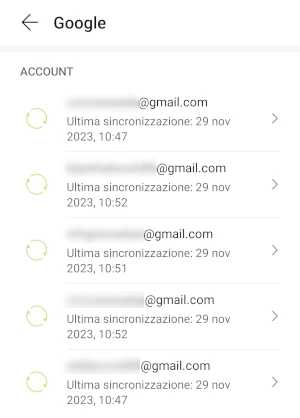
 nell’angolo in alto a destra e scegliendo Sincronizza ora. In questo modo l’elenco dei contatti viene salvato su Google e si ripristina automaticamente quando resetti il telefono o acquisti un nuovo Android.
Su altri dispositivi, ad esempio con MIUI, il percorso cambia:
- Apri Impostazioni di Android.
- Scorri fino a Sincronizzazione tra le varie voci.
- Entra in Google.
- Seleziona l’account principale che usi per i servizi Google.
- Premi su Contatti e la sincronizzazione manuale partirà.
Una volta terminato il backup dei contatti, conviene attivare la sincronizzazione automatica dal pannello dei Toggle  . Se non lo fai, ogni volta che aggiungerai o rimuoverai un contatto dovrai ripetere la sincronizzazione manuale.
Backup degli SMS
Android non integra un sistema nativo per fare il backup degli SMS, ma esistono diverse app che permettono di salvarli su Cloud, computer o scheda di memoria SD. La soluzione più comoda, in genere, è il Cloud e meglio ancora Google Drive, perché in caso di bisogno il ripristino risulta molto più semplice. Per il backup degli SMS su Google Drive useremo un’app di terze parti chiamata SMS Organizer – Clean, Reminders, Offers & Backup.
Backup degli SMS con SMS Organizer
- Apri le impostazioni dell’app subito dopo l’installazione.
- Vai su Backup e ripristino.
- Seleziona Google Drive.
- Scegli l’account Google Gmail che usi sullo smartphone nella schermata pop-up che compare.
- Premi su Ok.
- Accetta le autorizzazioni richieste dall’app.
- Avvia il backup dalla schermata principale toccando il pulsante Backup.
Se necessario, puoi anche impostare la frequenza del backup automatico dei messaggi SMS usando l’opzione Backup automatico. Quando un giorno dovrai ripristinare i messaggi, ti basterà premere il pulsante Ripristina: SMS Organizer scaricherà automaticamente il backup più recente e lo riporterà sul dispositivo Android.
Sotto puoi vedere il video di presentazione dell’app per eseguire il Backup dei messaggi:
In alternativa a SMS Organizer – Clean, Reminders, Offers & Backup, puoi usare anche SMS Backup & Restore, con cui puoi comunque inviare il file di backup a Google Drive.
Backup di foto e video con Google Foto
Le foto e i video sono tra i dati che accumuliamo più velocemente sullo smartphone, quindi il backup va fatto con una certa regolarità. Di solito vengono salvati su memoria esterna SD, ma ormai molti telefoni hanno una memoria interna abbastanza ampia da contenerne migliaia senza problemi. In ogni caso, non cambia il risultato: puoi salvarli con Google o copiarli manualmente sul PC.
Il primo metodo prevede l’uso di Google foto per caricare tutti i file multimediali su Google Drive. Se permetti a Google di controllare la qualità di foto e video, puoi ottenere uno spazio di archiviazione illimitato, così non devi preoccuparti di consumare spazio su Google Drive. A meno che tu non abbia registrato video in 4K o scattato foto ad altissima risoluzione molto ricche di dettagli, la modalità Alta qualità è sufficiente per la maggior parte degli utenti. Per capire meglio come Google gestisce la qualità delle foto e dei video per offrire spazio illimitato, puoi leggere questa pagina.
Per eseguire il backup di foto e video su Android ti basta installare Google Foto e seguire la procedura guidata: sarà l’app a occuparsi in automatico del backup e del ripristino. Se hai molti file da trasferire, il caricamento può richiedere un po’ di tempo.
Backup di foto e video su PC
Se lo smartphone Android usa una scheda SD esterna, puoi semplicemente estrarla e inserirla in un lettore di schede SD collegato al computer, quindi copiare tutto il contenuto multimediale in una cartella del PC. Se invece non hai una memoria SD esterna, il procedimento cambia leggermente, perché dovrai lavorare sulla memoria interna del telefono.
- Collega lo smartphone Android al computer usando il cavo USB.
- Seleziona Trasferisci file (MTP) se il telefono te lo chiede, così potrai scambiare i file con la memoria interna. Se non scegli MTP, Windows potrebbe non riuscire a mostrare i file e le cartelle presenti nel dispositivo.
- Apri Esplora File di Windows con i tasti Windows + E.
- Individua lo smartphone tra le unità collegate al PC.
- Accedi all’unità Android e seleziona tutti i file visibili al suo interno, quindi copiali e incollali in una cartella del computer creata apposta per conservare foto e video.
Backup delle applicazioni e dei loro dati
Android non offre un’impostazione predefinita per fare rapidamente il backup delle applicazioni installate e dei relativi dati. Con ADB (Android Debug Bridge), però, puoi creare un singolo file da salvare sul computer e, in seguito, ripristinare sia le app sia i loro dati. Questa è la strada più tecnica, ma è anche quella che permette di fare una copia completa.
Backup delle app con ADB
- Attiva il Debug USB sullo smartphone Android accedendo alle Impostazioni del telefono > Info telefono > Numero di Build e premendoci sopra 7 volte, finché non si attivano le Opzioni sviluppatore; poi torna indietro nelle Impostazioni principali, entra nelle Opzioni sviluppatore e abilita il Debug USB.
- Scarica ADB per Windows dal link ADB per Windows e estrai il contenuto del file .zip in una cartella chiamata ADB presente nell’unità C del computer. Il percorso finale dei file sarà quindi C: > ADB > platform-tools.
- Collega il telefono Android al computer usando il cavo USB.
- Apri la cartella ADB e fai clic con il tasto destro del mouse, quindi nella finestra che compare seleziona Apri finestra PowerShell qui.

- Digita il comando ./adb.exe devices nella finestra PowerShell per verificare se il dispositivo Android è connesso correttamente al PC e se i due sistemi riescono a comunicare.
- Controlla la risposta: se il collegamento è andato a buon fine, comparirà una serie di caratteri alfanumerici seguita da Device.

- Lancia il backup digitando da PowerShell il comando ./adb.exe backup -apk -shared -all -f ./backup.ab.

- Conferma dal telefono la richiesta di backup, quindi premi BACK UP MY DATA in basso a destra.

- Attendi il completamento: dopo aver premuto BACK UP MY DATA inizierà il processo di copia. In base al numero di applicazioni installate può volerci più o meno tempo, al termine comparirà una notifica sullo smartphone e la dimensione del file può cambiare in base alla quantità di app e dati salvati.
- Verifica il file backup.ab: al termine della procedura troverai il file backup.ab dentro la cartella ADB presente sul computer.
- Ripristina il backup solo se il file backup.ab è ancora nella cartella ADB, quindi da Windows PowerShell esegui il comando ./adb.exe restore ./backup.ab.
- Conferma il ripristino dalla finestra che appare sullo schermo dello smartphone e premi il pulsante di ripristino dei dati.


Errori comuni e limiti da considerare
Il limite più evidente è che non esiste un unico procedimento valido per tutto. I contatti, per esempio, spesso non richiedono nemmeno un’app, mentre gli SMS hanno bisogno di un programma esterno e le applicazioni con i relativi dati richiedono ADB. Un altro errore concreto è lasciare disattivata la sincronizzazione automatica: in quel caso i contatti si aggiornano solo quando la avvii manualmente. Sulle foto, invece, conviene ricordare che la modalità Alta qualità è molto comoda, ma non è identica al salvataggio originale se lavori con video 4K o immagini ad altissima risoluzione.
Anche il backup con ADB ha un limite pratico: è più completo, ma richiede attenzione nei passaggi e produce un file che va conservato nella cartella giusta per poter essere ripristinato. Se sbagli la modalità di collegamento del telefono e non selezioni Trasferisci file (MTP), Windows potrebbe non mostrare correttamente la memoria interna.
Quando conviene e quando no
Nella maggior parte dei casi conviene sfruttare prima i metodi nativi o comunque più semplici: Google per i contatti, Google Foto per immagini e video, un’app dedicata per gli SMS. Se il tuo obiettivo è solo proteggere i dati più importanti senza complicarti la vita, questa è la strada più veloce.
Se però vuoi salvare anche applicazioni e dati delle app in un unico file sul computer, allora ADB è la soluzione più adatta. È più tecnica e richiede qualche passaggio in più, ma è anche quella che ti permette di recuperare app e dati insieme. Il punto è questo: usa il metodo più semplice quando basta, e passa ad ADB solo quando ti serve davvero una copia più completa.
Domande Frequenti
Devo per forza usare un software di terze parti per fare il backup su Android?
No. Per i contatti e per le foto puoi spesso affidarti agli strumenti Google già presenti sul telefono. Le app di terze parti servono soprattutto per gli SMS o quando vuoi funzioni più avanzate.
Perché non vedo i miei contatti su Google Contacts?
Di solito significa che la sincronizzazione non è attiva o che stai controllando l’account sbagliato. Verifica di usare lo stesso account Google del telefono e, se necessario, forza la sincronizzazione dai menu indicati.
Posso salvare gli SMS direttamente sul computer senza usare il Cloud?
Sì, alcune app lo permettono, ma nel testo il metodo consigliato è Google Drive perché rende il ripristino molto più semplice. In alternativa puoi usare anche una scheda SD.
Con Google Foto perdo la qualità delle immagini?
Dipende dall’impostazione scelta. Se lasci a Google il controllo della qualità, ottieni lo spazio illimitato, ma la modalità Alta qualità non è la stessa cosa del file originale se lavori con 4K o foto molto pesanti.
Il backup con ADB salva anche le app e i dati?
Sì, ed è proprio il suo vantaggio principale. Il comando crea un file unico sul computer e, se tutto va a buon fine, puoi ripristinare sia le applicazioni sia i loro dati con il comando di restore.
Conclusioni
Con questi metodi puoi fare il Backup di file, app e dati di applicazioni di Android su Computer senza perdere i contenuti più importanti. Se dovrai ripristinare il telefono o cambiarlo, potrai recuperare foto, video, app, contatti e gli altri dati salvati con maggiore sicurezza. Alla prossima guida.