
Cosa è il Secondo spazio sulla MIUI. Ecco a cosa serve sui dispositivi Xiaomi

Punti chiave
- Il Secondo spazio della MIUI serve a creare un ambiente separato sullo stesso smartphone Xiaomi, così un altro utente può usare il telefono senza toccare il Primo spazio.
- È utile anche quando vuoi distinguere lavoro, studio e vita privata, ma non sostituisce del tutto la funzione multiutente di Android: sulla MIUI gli spazi sono solo due.
- Un errore comune è pensare che il Secondo spazio funzioni come un archivio indipendente: in realtà la memoria interna resta condivisa e le notifiche non si comportano come molti si aspettano.
- Il sistema è disponibile sui dispositivi Xiaomi con MIUI 8 e versioni successive, ma non sui modelli con Android One, come Mi A1 e Mi A2.
Cos’è il Secondo spazio sulla MIUI
Se hai aperto le impostazioni di uno smartphone Xiaomi con MIUI, probabilmente hai già notato la voce Secondo spazio. La MIUI è il firmware personalizzato usato dagli smartphone Xiaomi ed è basato su Android, ma aggiunge funzioni pensate proprio per rendere il telefono più flessibile e più ricco di opzioni rispetto al sistema standard.

Tra queste funzioni c’è proprio il Secondo spazio, una soluzione che riprende il concetto di condivisione tra più utenti introdotto già con Android 5.0 Lollipop. L’idea è semplice: più persone possono usare lo stesso dispositivo senza condividere per forza app, dati, impostazioni, sfondi e modalità di sblocco.
Sui dispositivi Xiaomi con MIUI 8 e versioni successive, la modalità di accesso a più utenti è stata sostituita dal Secondo spazio. In pratica, è la scelta più adatta quando un solo smartphone deve essere condiviso tra due persone oppure quando vuoi separare nettamente l’uso quotidiano da quello di lavoro o studio, mantenendo due ambienti distinti sulla stessa memoria del dispositivo.
Dispositivi supportati
Il Secondo spazio è compatibile con i dispositivi Xiaomi dotati di MIUI 8 e versioni successive. Non è invece disponibile sui dispositivi Xiaomi che usano Android One, come per esempio Mi A1 e Mi A2, perché Android One è una versione pura di Android, pensata per offrire un’esperienza simile ad Android stock con poche o nessuna personalizzazione da parte del produttore.
Limiti da tenere presenti
A differenza della funzione multiutente di Android, che permette di avere più profili, la MIUI limita gli spazi a due soltanto: Primo spazio e Secondo spazio. Questo è il primo limite reale da considerare, perché chi cerca una gestione più articolata degli utenti non la trova qui.
C’è poi un altro aspetto importante: il Secondo spazio crea un ambiente separato per app e impostazioni, ma i due spazi condividono la stessa memoria interna. Di conseguenza, lo spazio di archiviazione disponibile non raddoppia, ma viene semplicemente ripartito sullo stesso contenitore.
Anche le notifiche possono diventare un limite pratico. Ogni notifica viene vista solo nello spazio in cui è installata l’app, e questo va bene se due persone usano il telefono in modo separato. Se invece vuoi un profilo per l’uso normale e uno per studio o lavoro, può essere scomodo dover passare continuamente da uno spazio all’altro solo per controllare se sono arrivate nuove notifiche.
Come funziona la memoria condivisa
Il Secondo spazio usa la stessa memoria interna del Primo spazio. Questo significa che, se hai ad esempio 8 GB di spazio libero, quella disponibilità viene condivisa tra i due ambienti.
Per controllare lo stato della memoria utilizzata, vai su Impostazioni > Spazio di Archiviazione > Da sotto Altri utenti, cerca il Secondo spazio.
Chiamate e SMS
Il Secondo spazio non blocca chiamate e SMS, perché entrambi gli spazi usano lo stesso numero di telefono. Quando ricevi una chiamata in arrivo, la vedrai anche nel Secondo spazio e, allo stesso modo, potrai effettuare chiamate anche da lì.
I due spazi però non condividono gli stessi contatti. Questo vuol dire che, per i numeri non salvati nella rubrica dello spazio in uso, non verrà mostrato il nome del contatto.
File e app
Per impostazione predefinita, Primo spazio e Secondo spazio condividono solo la cronologia delle chiamate e le applicazioni stock già preinstallate, ma non i dati e le impostazioni. Restano separati anche gli elementi scaricati o creati dall’utente, come app scaricate, chat, cronologia, contatti, foto, video, audio e documenti.
Con MIUI, però, puoi importare dal Primo spazio file, foto e contatti nel Secondo spazio. Questo ti fa risparmiare tempo, perché non devi passare ogni volta da uno spazio all’altro per trovare ciò che ti serve. Non significa che i due spazi condividano gli stessi file: il Secondo spazio crea una copia del contenuto importato.
Questa differenza è importante. Se elimini dal Secondo spazio un file copiato dal Primo spazio, verrà rimosso solo dal Secondo spazio e non dall’originale nel Primo spazio, proprio perché i due ambienti restano indipendenti. Per esempio, se hai scaricato uno sfondo nel Primo spazio, dovrai importarlo nel Secondo spazio per usarlo lì.
Puoi anche copiare le applicazioni nel Secondo spazio, ma in questo caso viene copiata solo l’app, non i suoi dati. Dovrai inoltre effettuare di nuovo l’accesso con il tuo account e concedere nuovamente le autorizzazioni alle app presenti sul Secondo spazio.
Notifiche
Le notifiche sono separate per ciascuno spazio. Se l’utente del Primo spazio riceve una notifica, il telefono non mostrerà la stessa notifica anche nel Secondo spazio.
Se vuoi visualizzare almeno l’avviso anche nel Secondo spazio, puoi attivare l’impostazione Mostra notifiche dal Primo spazio. La trovi andando dal Secondo spazio in Impostazioni > Funzionalità speciali > Secondo spazio > Attiva l’interruttore Mostra notifiche dal primo spazio.
L’attivazione non mostra il contenuto reale della notifica: ti avvisa solo che nel Primo spazio è arrivato un nuovo messaggio o un nuovo avviso. Solo accedendo al Primo spazio potrai poi vedere il contenuto completo.
Play Store
Il Play Store non viene condiviso tra Primo e Secondo spazio: ognuno ha il proprio mercato delle app.
Per scaricare e aggiornare le applicazioni devi accedere con il tuo account Google, oppure puoi usare lo stesso account Google che utilizzi nel Primo spazio. Quando scarichi un’app, questa viene salvata nello spazio da cui hai effettuato il download, quindi non è in comune con l’altro ambiente per una questione di privacy.
Anche le app installate nel Secondo spazio, proprio come quelle del Primo, possono essere aggiornate alle versioni più recenti.
Come attivare il Secondo spazio
Procedura passo-passo
- Apri Impostazioni del telefono, poi scorri fino alla sezione Sistema e dispositivo o Funzionalità speciali e tocca la voce Secondo spazio.
- Attiva il Secondo spazio premendo sul pulsante dedicato.

- Conferma l’avvio toccando Continua, poi scegli come passare da uno spazio all’altro, usando una password oppure una scorciatoia, e premi ancora su Continua.
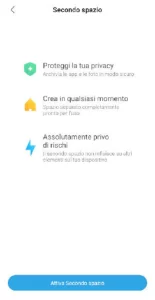
Una volta avviato il Secondo spazio, il telefono sembrerà resettato: vedrai solo le app preinstallate e l’aspetto sarà quello della prima configurazione, come quando hai avuto accesso alla Home per la prima volta. Da quel momento avrai due spazi sullo stesso dispositivo, una soluzione utile sia per due utenti diversi sia per separare studio, lavoro e vita personale.
Come importare ed esportare dati
Con la MIUI puoi copiare file come foto, video e audio tra gli spazi disponibili, ma questa funzione si usa soltanto dal Secondo spazio, dove è possibile importare ed esportare i dati dal Primo spazio.
- Apri il Secondo spazio, poi vai su Impostazioni > Funzionalità speciali > Secondo spazio.
- Tocca Sposta i dati per visualizzare le opzioni disponibili.
- Gestisci i contenuti scegliendo tra le impostazioni delle app e le opzioni di importazione ed esportazione di foto, file e contatti.
- Le Impostazioni delle app consentono di copiare le applicazioni. Quando apri una singola app, trovi tre possibilità: Usa nel Primo spazio, se l’app è stata scaricata nel Secondo spazio e vuoi spostarla nel Primo; Usa nello spazio corrente, se vuoi lasciare l’app nel Secondo spazio ed eliminarla dal Primo; Usa in entrambi gli spazi, se vuoi mantenerla su tutti e due.
- Con l’importazione ed esportazione di file, invece, il sistema ti chiede se vuoi eliminare il file originale e spostarlo nell’altro spazio oppure conservare entrambe le copie.
Ricorda che si tratta sempre di una copia. Se elimini dal Secondo spazio un file importato dal Primo, la rimozione riguarda solo la copia presente nel Secondo spazio. Per esempio, se una foto o uno sfondo è nel Primo spazio, dovrai importarlo nel Secondo spazio per utilizzarlo lì.
Lo stesso vale per le applicazioni: puoi copiarle nel Secondo spazio, ma vengono trasferite solo le app e non i dati interni. Per questo dovrai effettuare di nuovo l’accesso e concedere le autorizzazioni necessarie.
Come passare dal Primo spazio al Secondo spazio e viceversa
Metodo 1: icona Switch
Quando attivi il Secondo spazio, sul Primo spazio compare una nuova icona chiamata Switch o Cambia nella schermata Home. Toccarla ti porta al Secondo spazio. La stessa icona è presente anche nel Secondo spazio e permette di tornare al Primo spazio.
Metodo 2: schermata di blocco
Se entrambi gli spazi hanno una password o il riconoscimento biometrico, puoi cambiare spazio direttamente dalla schermata di blocco. Ti basta inserire la password dello spazio a cui vuoi accedere.
Metodo 3: dalle impostazioni
Puoi cambiare spazio anche dalle impostazioni dello smartphone. Vai su Impostazioni > Funzionalità speciali > Secondo spazio > Vai a Secondo spazio. Se invece sei già nel Secondo spazio e vuoi tornare indietro, tocca Passa al Primo spazio.
Come eliminare il Secondo spazio
La rimozione del Secondo spazio è possibile sia dal Primo spazio sia dal Secondo spazio.
Metodo 1: dal Secondo spazio
- Apri le Impostazioni, poi vai su Funzionalità speciali > Secondo spazio.
- Tocca Elimina Secondo spazio e, nel pop-up di conferma, premi su Continua.
- Seleziona i file da spostare e premi di nuovo su Continua; per le applicazioni sposta solo le app e non i loro dati.
Metodo 2: dal Primo spazio
- Apri le Impostazioni, poi entra in Funzionalità speciali e vai su Secondo spazio.
- Tocca l’icona del cestino in alto a destra, quindi attendi la finestra pop-up.
- Conferma l’eliminazione premendo su Elimina per rimuovere in modo permanente il Secondo spazio.
Quando conviene e quando no
Il Secondo spazio è molto utile quando devi far usare lo smartphone a un amico, a tuo figlio o a qualsiasi altra persona che non debba accedere ai tuoi dati personali. È altrettanto comodo se vuoi tenere separati lavoro e vita privata, oppure studio e uso quotidiano, senza mischiare app, sfondi, impostazioni e contenuti.
In pratica, la soluzione più efficace resta questa quando ti serve una separazione vera tra due usi del telefono. Conviene meno, invece, se hai bisogno di gestire molte notifiche in modo centralizzato o se ti aspetti due archivi del tutto indipendenti, perché la memoria resta condivisa e le notifiche richiedono qualche passaggio in più.
Domande Frequenti
Il Secondo spazio cancella i dati del Primo spazio?
No. I due ambienti sono separati e un file eliminato dal Secondo spazio non sparisce dal Primo spazio, proprio perché la copia resta indipendente.
Posso usare lo stesso account Google nei due spazi?
Sì. Per il Play Store puoi accedere con lo stesso account Google già usato nel Primo spazio oppure con un altro account.
Perché non vedo le stesse notifiche nei due spazi?
Perché le notifiche sono separate. Se vuoi almeno sapere che è arrivato un avviso nel Primo spazio, devi attivare l’opzione Mostra notifiche dal primo spazio.
Quanti Secondi spazi posso creare sulla MIUI?
Uno solo. La MIUI non permette più profili come altre funzioni multiutente: gli spazi disponibili sono solo Primo spazio e Secondo spazio.
Il Secondo spazio funziona su Mi A1 e Mi A2?
No. I dispositivi Xiaomi con Android One, come Mi A1 e Mi A2, non supportano questa funzione perché usano una versione più vicina ad Android stock e con meno personalizzazioni MIUI.