
Cosa fare se il Play Store di Google non funziona con la connessione dati [GUIDA]

Punti chiave
- Se il Play Store funziona con il Wi-Fi ma non con la connessione dati, il blocco può dipendere da download rimasti in sospeso, restrizioni sui dati in background, cache corrotta o dall’account Google collegato.
- La prima strada da seguire è partire dalle correzioni più semplici e meno invasive: riavvio, annullamento dei download in attesa, pulizia di cache e dati, poi controlli su rete e account.
- Un errore molto comune è cambiare connessione senza interrompere prima un download già bloccato: in quel caso il Play Store può restare fermo su download in attesa anche per le altre app.
- Un limite reale da tenere presente è che la cancellazione dei dati disconnette dal Play Store, mentre la modalità provvisoria serve soprattutto a capire se un’app di terze parti sta interferendo.
Cosa fare se il Play Store di Google non funziona con la connessione dati
Il Play Store è l’app di Android da cui si scaricano e si aggiornano le applicazioni del dispositivo. Esistono anche dei market alternativi, ma quello di Google resta il più conosciuto perché nella maggior parte dei casi è già installato sul telefono o sul tablet. In più viene considerato il più sicuro e affidabile, perché ogni app caricata viene controllata con attenzione e, se anche una versione pericolosa dovesse superare la pubblicazione, può comunque essere individuata dopo poco tempo.

Il problema si presenta spesso in modo molto preciso: con la rete mobile il Play Store non si apre correttamente, non completa i download oppure mostra il messaggio di download in attesa, mentre passando al Wi-Fi tutto torna a funzionare. Se ti ritrovi in questa situazione, le soluzioni qui sotto ti aiutano a riportare il market di Google alla normalità e a scaricare o aggiornare le app senza problemi con la connessione dati.
Riavvia il telefono
Il primo controllo da fare è il più semplice, ma spesso risolve più di quanto sembri. Se il Play Store si comporta male solo con la connessione dati, prova prima di tutto a riavviare il dispositivo Android su cui noti il problema.
- Premi il tasto di accensione e riavvia il dispositivo.
- Verifica il Play Store e controlla se ora funziona correttamente con la connessione dati.
Se il comportamento non cambia, passa pure alla soluzione successiva.
Annulla i download in sospeso
Se sul Play Store hai attivato l’aggiornamento delle applicazioni solo tramite Wi-Fi, il passaggio alla connessione dati può bloccare i download già avviati. In questi casi potresti vedere il messaggio che invita ad attendere il download, ma con la rete mobile l’attesa rischia di diventare infinita. Prima di riprovare, conviene interrompere tutto ciò che è rimasto in coda.
- Vai sul Play Store e apri l’app.
- Premi sull’icona del profilo.

- Tocca Gestisci app e dispositivo dalla schermata che si apre.
- Apri Vedi i dettagli per entrare nell’elenco completo.
- Premi Annulla tutto nella pagina Download in attesa per interrompere i download attivi.

- Riprova il download restando connesso solo con la rete dati.

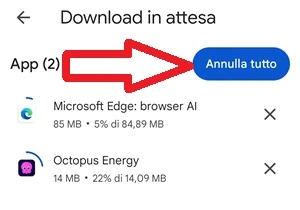
Se il blocco dipendeva dalla coda di download, a questo punto il Play Store dovrebbe ripartire normalmente.
Svuota la cache e i dati
Quando il Play Store continua a non funzionare da rete mobile, la cancellazione della cache e dei dati è uno dei passaggi più utili. La cache non cancella alcuna impostazione o dato salvato sul telefono. Anche la cancellazione dei dati non rimuove app o configurazioni del dispositivo, ma comporta la disconnessione dal Play Store.
- Apri Impostazioni del dispositivo Android.
- Vai su App > App oppure Gestione app, a seconda dell’interfaccia.
- Seleziona Google Play Store dall’elenco delle app installate.
- Apri Archivio dalla schermata Informazioni applicazione.
- Tocca Cancella dati per eliminare anche la cache in automatico.
- Riavvia il dispositivo dopo la pulizia.
Ripeti la stessa procedura anche per l’app Google Play Services, che può trovarsi nascosta tra i servizi di sistema. Se serve, devi prima attivare la visualizzazione dei processi di sistema dalla schermata delle app installate.
Disattiva le restrizioni sui dati in background
Per funzionare correttamente, il Google Play Store dovrebbe poter usare la connessione dati senza limiti. Su Android, però, esiste un’impostazione che può bloccare l’accesso alla rete mobile o ai dati in background. Se questa restrizione è attiva, il Play Store può smettere di funzionare bene proprio quando non sei sotto Wi-Fi.
- Apri Impostazioni Android.
- Vai su Network e Internet oppure su Rete mobile.
- Apri Utilizzo dati.
- Seleziona Google Play Store nell’elenco delle app che hanno usato la connessione dati.
- Controlla Accesso rete e attiva sia Dati mobili sia Dati in background, se uno dei due interruttori è spento.

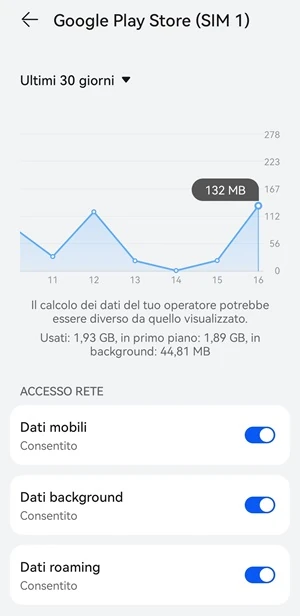
I passaggi appena visti vanno ripetuti anche per Google Play Services e Gestione Download, dopo aver attivato la visualizzazione dei processi di sistema se necessario. Lo puoi fare da Impostazioni > App > App (Gestione app) > Icona con 4 punti in alto > Mostra i processi di sistema.

Rimuovi l’account Gmail
A volte il problema non dipende dal Play Store in sé, ma dall’account Google collegato al dispositivo. In questi casi può bastare rimuovere l’account e aggiungerlo di nuovo. È una prova semplice, ma spesso efficace quando il blocco si presenta solo con la connessione dati.
- Entra nelle Impostazioni di Android.
- Scorri fino a Utenti e account e apri questa voce.
- Vai su Google.
- Seleziona l’account Google che usi per il Play Store e toccando Rimuovi eliminalo.
- Riavvia il dispositivo.
- Torna su Impostazioni > Utenti e account > Aggiungi account > Google e aggiungi di nuovo l’account rimosso, inserendo i dati richiesti.
- Apri il Play Store e prova a scaricare le applicazioni.
Se il problema era legato a una sincronizzazione dell’account, dopo questo passaggio il download dovrebbe ripartire senza ulteriori interventi.
Accedi alla modalità provvisoria di Android
La modalità provvisoria, o Safe mode, serve di solito a capire se un problema è causato da app di terze parti. In questa modalità vengono disattivate le applicazioni installate dall’utente e restano attive solo quelle predefinite. Può essere utile anche quando il malfunzionamento dello smartphone non sembra collegato direttamente alle app.
- Spegni completamente il dispositivo Android.
- Riaccendilo tenendo premuto il tasto di accensione finché compare il logo del produttore.
- Rilascia il tasto di accensione e premi subito Volume – finché non compare la schermata Home.
- Controlla la scritta Safe mode o Modalità provvisoria in basso a destra.
- Resta in modalità sicura per 1-2 minuti, poi riavvia il dispositivo per tornare alla modalità normale.
- Verifica il Play Store con la connessione dati.
Se in modalità provvisoria il Play Store funziona, è molto probabile che qualche app installata stia interferendo con il comportamento della rete mobile.
Errori comuni e limiti
Uno degli errori più frequenti è passare direttamente dalla rete Wi-Fi ai dati mobili senza prima interrompere i download in coda. In quel caso il Play Store può restare fermo su un’attesa apparentemente senza fine. Un altro punto da non sottovalutare è che svuotare cache e dati non elimina app o impostazioni del telefono, ma ti disconnette dal Play Store, quindi dovrai accedere di nuovo. Anche la modalità provvisoria non è una soluzione definitiva: serve a fare diagnosi, non a mantenere il dispositivo in uso nel tempo.
Quando conviene e quando no
Nella maggior parte dei casi, se il problema riguarda solo la connessione dati, conviene partire da riavvio e download in sospeso, poi passare a cache, dati, restrizioni di rete e account Google. Se il blocco continua solo sotto rete mobile, ma con il Wi-Fi tutto funziona, il guasto è quasi sempre legato a un’impostazione o a una limitazione del dispositivo, non al Play Store in sé. Con le soluzioni viste sopra dovresti riuscire a risolvere i problemi con il Play Store e, se il download resta sospeso a causa della connessione dati, dovresti riuscire a farlo partire di nuovo.
Domande Frequenti
Perché il Play Store funziona in Wi-Fi ma non con i dati mobili?
Di solito perché il download è rimasto in sospeso, perché ci sono restrizioni sui dati in background oppure perché c’è un problema con l’account Google collegato al telefono.
Che cosa significa “download in attesa”?
Vuol dire che il Play Store ha messo il download in coda e non lo avvia subito. Se l’aggiornamento era stato impostato solo su Wi-Fi, il passaggio ai dati mobili può lasciarlo bloccato a lungo.
Cancellare i dati del Play Store elimina le app installate?
No. La cancellazione dei dati e della cache non rimuove le app o le impostazioni del dispositivo, ma ti disconnette dal Play Store.
La modalità provvisoria serve solo per i problemi delle app?
No, anche se nasce soprattutto per escludere le app di terze parti. Può aiutare pure quando il malfunzionamento non sembra direttamente legato a un’app installata.
Devo controllare anche Google Play Services?
Sì, conviene farlo. Se il problema continua, gli stessi controlli vanno ripetuti anche su Google Play Services e, nei casi indicati, su Gestione Download.