
Cosa fare se non funziona il backup delle foto con Google Foto [GUIDA]

Punti chiave
- Se il backup delle foto con Google Foto non parte, il rischio concreto è ritrovarti senza i tuoi scatti dopo un reset, a meno che tu non abbia già salvato manualmente foto e video su PC prima di intervenire.
- Prima di passare a soluzioni più lunghe, conviene controllare connessione, account Google e stato della sincronizzazione: spesso il blocco nasce da lì.
- Google Foto lavora tra Galleria e Cloud, ma non può caricare nulla se l’account non è corretto, se lo spazio è finito o se il backup è disattivato.
- L’errore più comune è pensare che basti avere l’app installata: in realtà il backup va verificato e, in alcuni casi, riattivato a mano.
Cosa fare se non funziona il backup delle foto con Google Foto
Google Foto è il servizio di Google che collega la galleria del telefono a uno spazio di archiviazione online gratuito, così da conservare sul cloud le foto e i video presenti sul dispositivo. Quando però la sincronizzazione si blocca, i nuovi contenuti non arrivano ai server di Google e, in caso di reset del telefono, puoi perdere tutti i ricordi salvati solo in locale, salvo aver già fatto un backup manuale di foto e video su PC prima del ripristino.

Il problema è particolarmente fastidioso perché gli smartphone hanno sì memorie interne e schede SD sempre più capienti, ma restano comunque limitati. Per chi scatta molte foto e registra molti video, prima o poi lo spazio finisce. Proprio per questo Android integra Google Foto, che mette in comunicazione la Galleria dello smartphone e il Cloud per usare quest’ultimo come memoria di salvataggio dei file multimediali.
Cosa offre Google Foto
- Si può creare un album con migliaia di foto e, generando un collegamento, condividerlo con migliaia di utenti in contemporanea.
- Si possono creare collage, filmati e persino animazioni con Google Foto.
- Google Foto ridimensiona automaticamente le immagini originali in alta qualità e le sincronizza con l’account Google.
- Google ha integrato anche Google Lens, basata sull’intelligenza artificiale, per una ricerca più intelligente.
- Sui dispositivi Pixel, Google Foto non ridimensiona le immagini e offre spazio illimitato per i media a risoluzione piena.
- Ci sono molte funzioni aggiuntive, come la creazione di Motion Photos, un editor incorporato e molto altro ancora.
Proprio per questo Google Foto resta una delle scelte più complete quando si cerca un’app galleria cloud. Il punto è che, nonostante le sue funzioni, alcuni utenti Android hanno riscontrato problemi nella sincronizzazione dei media: il backup non viene eseguito come previsto e le foto non arrivano sul cloud. Se il problema continua sul tuo dispositivo, i contenuti multimediali possono essere davvero a rischio, quindi vale la pena provare le soluzioni qui sotto una per una.
Assicurati che il tuo account Google sia connesso
Per quanto possa sembrare banale, il backup può fallire semplicemente perché la connessione internet non è stabile. Senza una rete affidabile la sincronizzazione non può andare a buon fine. Se la connessione c’è, controlla anche che l’account Google da cui vuoi eseguire il backup di foto e video sia sincronizzato correttamente con il dispositivo Android. Con più account configurati, è facile intervenire su quello sbagliato e pensare che Google Foto non funzioni.
Passaggi da seguire
- Apri Impostazioni dalla schermata iniziale del dispositivo mobile.
- Scorri fino a Utenti e account e aprilo per accedere al menu degli account Google.

- Tocca l’account giusto se hai configurato più account Google e vuoi sincronizzare quello corretto con Google Foto.
- Premi Sincronizza ora nella pagina dell’account.
- Controlla Google Drive e, se possibile, assicurati che il suo interruttore di attivazione sia abilitato.

Quando l’account Google è connesso e sincronizzato sul telefono, in genere tutto torna a funzionare senza problemi. Se però il backup continua a non partire, passa alla verifica successiva.
Controlla lo stato del backup di Google Foto
Nella maggior parte dei casi Google Foto riceve subito l’autorizzazione per il backup e la sincronizzazione dei dati al primo avvio. Se però non trovi i tuoi media sul cloud, può darsi che la sincronizzazione non sia stata attivata nell’app. In questo caso, verifica che la voce Backup e sincronizzazione sia abilitata.
Verifica il backup
- Apri Google Foto dalla schermata iniziale del dispositivo mobile.

- Tocca l’immagine del profilo nella schermata principale.

- Apri Impostazioni di foto dal menu che compare.

- Attiva Backup dalle impostazioni e tocca l’interruttore accanto alla voce per abilitare il salvataggio di foto e video nell’account Google.

- Apri Backup delle cartelle del dispositivo e seleziona tutte le cartelle che vuoi sincronizzare sul cloud.
- Attendi la sincronizzazione assicurandoti di essere connesso a Internet mentre Google Foto carica tutti i contenuti multimediali.


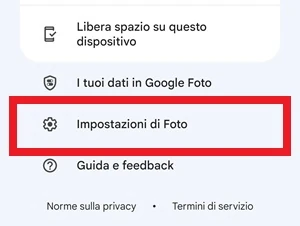
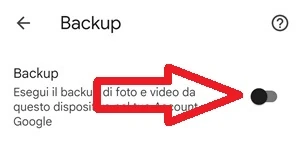
Per impostazione predefinita Google Foto non si sincronizza sulla rete mobile, quindi è meglio usare una rete wireless. Se vuoi cambiare questa opzione, puoi farlo manualmente.
Se vuoi usare i dati mobili
Se preferisci far partire il backup anche con la rete del telefono, devi abilitare la sincronizzazione dei contenuti multimediali sui dati mobili. È utile quando non hai sempre una rete Wi-Fi disponibile, ma va attivata esplicitamente nelle impostazioni.
Passaggi da seguire
- Apri Google Foto dalla schermata iniziale del dispositivo mobile.
- Tocca il profilo in alto a destra e seleziona Impostazioni.
- Apri Backup dal menu Impostazioni.
- Scorri fino a Backup dei dati mobili e abilita foto e video tramite la connessione di rete mobile.
Adesso lascia a Google Foto il tempo di analizzare i file multimediali presenti sul telefono e di sincronizzarli con il cloud. Se non riesci ancora a vedere tutte le foto e i video, conviene passare al controllo successivo.
Assicurati di avere abbastanza spazio di archiviazione
Google mette a disposizione 15 GB di spazio gratuito per ogni account Google. Potrebbe sembrare poco, ma puoi ridurre il consumo scegliendo di salvare i file a una qualità più leggera, mantenendo comunque un buon livello visivo. Se invece carichi tutto nella qualità originale, lo spazio disponibile si esaurisce molto più in fretta. Quando il cloud è pieno, il backup delle nuove foto e dei nuovi video non può andare avanti.
Controlla lo spazio disponibile
- Apri Google Foto dalla schermata Home toccando la sua icona.
- Tocca l’immagine del profilo nella schermata principale di Foto e accedi alle Impostazioni.
- Apri Spazio di archiviazione dell’account per vedere quanti dati hai già usato sui 15 GB gratuiti disponibili.
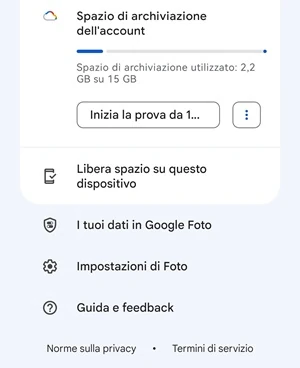
Se vedi che lo spazio gratuito è ormai terminato, puoi liberarne un po’ per far posto ad altre foto e video toccando l’icona con i tre punti in verticale  oppure puoi acquistare spazio aggiuntivo, iniziando da 100 GB con la prova gratuita di un mese tramite il pulsante Inizia la prova da 100 GB.
Svuota la cache dell’app
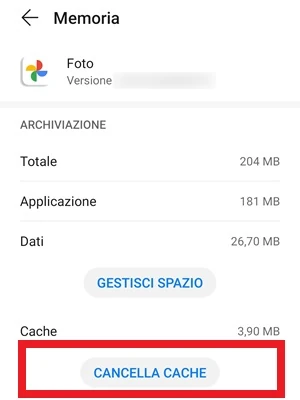
Se hai già provato i controlli precedenti ma il backup di foto e video continua a non funzionare, il problema può dipendere dall’app stessa. Una delle soluzioni più semplici è cancellare la cache: se ci sono file temporanei danneggiati, rimuovendoli Google Foto dovrebbe tornare a comportarsi normalmente.
Come svuotare la cache
- Apri Impostazioni del dispositivo Android toccando l’icona con l’ingranaggio.

- Scorri fino ad App e toccala.
- Apri App (Gestione app) per visualizzare l’elenco delle applicazioni installate.
- Trova Google Foto usando la barra di ricerca in alto oppure scorrendo l’elenco, quindi toccala quando la vedi.

- Tocca Termina per chiudere Google Foto, che potrebbe essere ancora attiva in background.

- Apri Memoria oppure Archivio e premi su Cancella cache.
- Torna alla Home e riavvia il dispositivo.

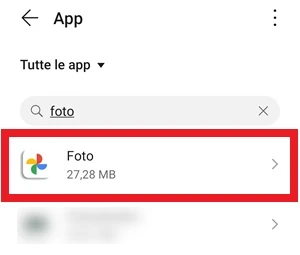
Caricamento manuale
Anche se Google Foto è pensato per caricare automaticamente i contenuti multimediali, non sempre la funzione automatica lavora alla perfezione. Se hai problemi con il caricamento automatico di immagini e video sul cloud, puoi provare a fare l’upload manualmente.
Passaggi da seguire
- Apri Google Foto dalla schermata iniziale del dispositivo mobile.
- Entra nella cartella e apri il file multimediale, sia esso una foto o un video, che vuoi caricare nel cloud.
- Tocca l’icona in alto per avviare il backup manuale dell’immagine.
- Seleziona OK nella finestra pop-up per iniziare il caricamento sul tuo account cloud Google. Se hai difficoltà con la rete dati del telefono, prova a passare alla connessione Wi-Fi.
Disinstalla e reinstalla l’applicazione
Se nessuna delle soluzioni precedenti ha dato risultati, il problema potrebbe essere legato all’app e non al servizio. In questi casi vale la pena rimuovere completamente Google Foto e reinstallarla da zero. Sui dispositivi in cui Google Foto è un’app di sistema, puoi anche provare a rimuovere gli aggiornamenti dalla pagina di download del Play Store toccando Disinstalla, poi verificare se il backup riparte e infine aggiornare di nuovo l’app per vedere se il problema si ripresenta o se tutto continua a funzionare correttamente.
Rimozione e reinstallazione
- Rimuovi Google Foto e reinstallala da zero se il problema continua.
- Apri la pagina del Play Store se l’app è di sistema e tocca Disinstalla per eliminare gli aggiornamenti.
- Verifica il backup dopo la rimozione degli aggiornamenti e, se serve, aggiorna di nuovo l’applicazione per controllare se l’errore si ripresenta.
Errori comuni e limiti
Il blocco non dipende sempre da Google Foto: a volte basta una connessione instabile, un account Google non sincronizzato o una semplice disattivazione del backup. Un limite reale da tenere presente è lo spazio gratuito da 15 GB, che finisce in fretta se salvi tutto alla massima qualità. C’è poi un altro dettaglio importante: di default Google Foto non usa la rete mobile per la sincronizzazione, quindi se vuoi farlo dovrai abilitarla manualmente.
Quando conviene e quando no
Se cerchi una correzione rapida, conviene partire da account, backup e spazio disponibile, perché sono le cause più frequenti. Se invece tutto è attivo ma il caricamento resta fermo, allora ha senso intervenire su cache, caricamento manuale o reinstallazione. In pratica, la soluzione più efficace dipende da dove si è interrotto il flusso: rete, autorizzazioni, memoria o app.
Domande Frequenti
Perché Google Foto non salva subito le immagini nuove?
Spesso il problema è una connessione instabile, il backup disattivato o l’account Google sbagliato. Vale la pena controllare questi tre punti prima di fare altro.
Posso usare i dati mobili per il backup?
Sì, ma non è attivo per default. Devi entrare nelle impostazioni di Google Foto e abilitare la sincronizzazione dei dati mobili nella sezione Backup dei dati mobili.
Cosa succede se ho finito i 15 GB gratuiti?
Il backup delle nuove foto e dei nuovi video non può continuare finché non liberi spazio o non acquisti memoria aggiuntiva.
Cancellare la cache elimina le foto già salvate?
No, la cache serve solo a eliminare file temporanei dell’app. Le foto già presenti sul cloud non vengono cancellate da questa operazione.
Se Google Foto è un’app di sistema, devo disinstallarla davvero?
Non sempre. In quel caso puoi anche rimuovere solo gli aggiornamenti dal Play Store, testare il backup e poi aggiornare di nuovo l’app se necessario.